




HarmonyOS鸿蒙Next中Ohpm该怎么解决?
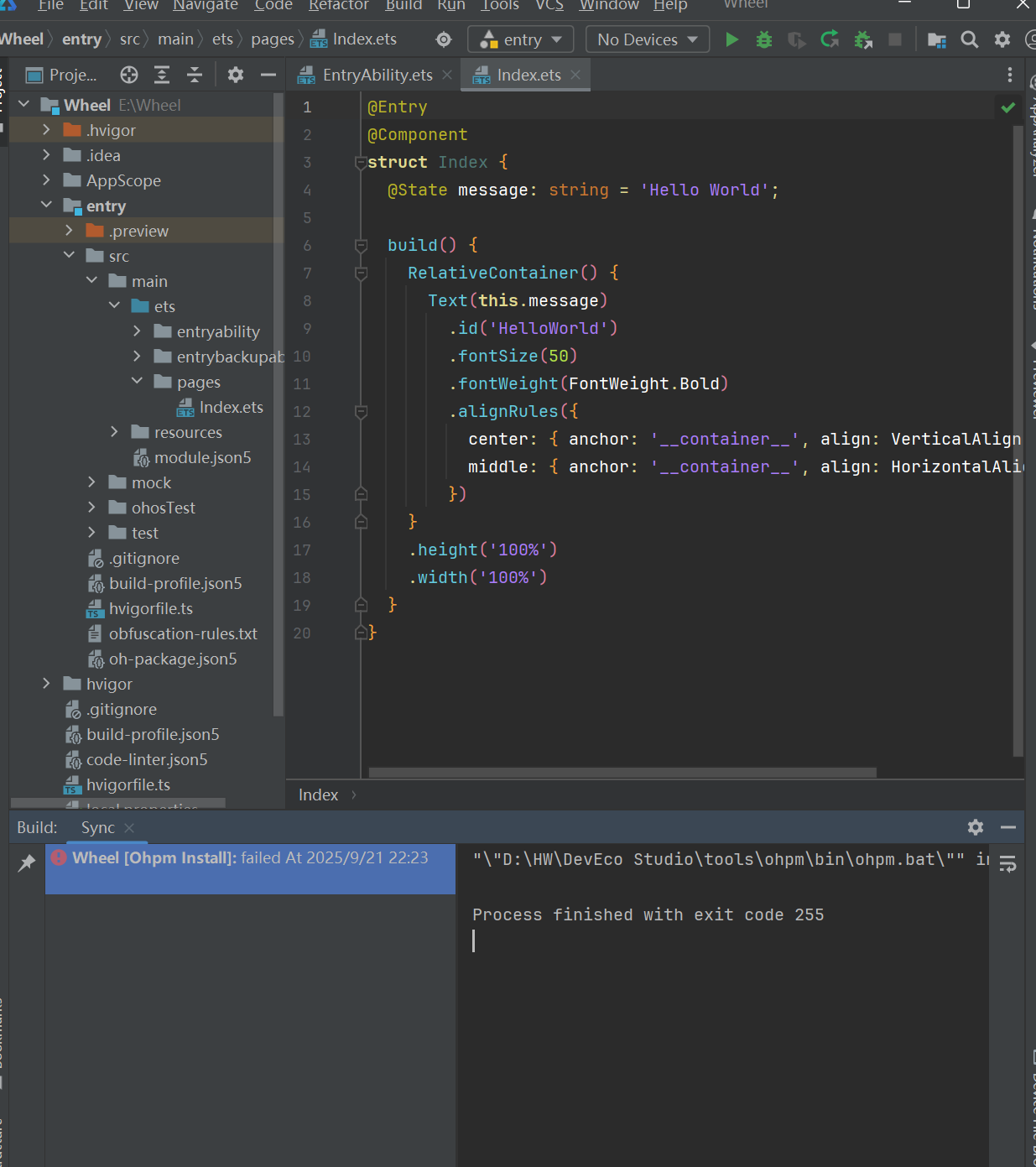
HarmonyOS鸿蒙Next中Ohpm该怎么解决? 文件总是创建失败,Ohpm该怎么解决?
更多关于HarmonyOS鸿蒙Next中Ohpm该怎么解决?的实战教程也可以访问 https://www.itying.com/category-93-b0.html

【解决方案】
ohpm install执行失败一般是环境配置失败或者缓存数据冲突等情况引起的,请尝试以下解决方案:
- 将DevEco Studio安装目录下的\tools\ohpm\bin路径添加到系统Path环境变量中,完成后需清除缓存并重启DevEco Studio。
- 删除C:\Users[用户名].ohpm文件夹,重启项目等待编译构建后重新生成.ohpm文件夹,因编译缓存造成的ohpm install执行失败可通过此方法修复。
更多关于HarmonyOS鸿蒙Next中Ohpm该怎么解决?的实战系列教程也可以访问 https://www.itying.com/category-93-b0.html

Ohpm是HarmonyOS Next的包管理器,用于管理鸿蒙三方依赖。
- 安装:通过DevEco Studio自动安装或使用npm命令
npm install -g @ohos/ohpm安装。 - 配置:在项目
oh-package.json5中声明依赖,运行ohpm install安装。 - 常用命令:
ohpm install安装依赖,ohpm publish发布包,ohpm config配置镜像源。 - 问题解决:依赖安装失败可检查网络或切换镜像源,包版本冲突需手动调整版本号。

Ohpm(OpenHarmony Package Manager)在HarmonyOS Next中用于管理依赖包。根据您提供的截图(虽然无法直接查看,但基于常见问题),文件创建失败通常与权限、路径或环境配置有关。以下是排查步骤:
-
检查Ohpm安装与环境变量
确保Ohpm已正确安装,且环境变量(如OHPM_HOME和PATH)配置无误。在终端执行ohpm -v验证版本和安装状态。 -
确认项目目录权限
文件创建失败可能是由于当前目录缺少写入权限。请检查项目路径的读写权限(尤其是Windows系统需避免系统保护目录,如C:\Program Files)。 -
清理Ohpm缓存
尝试清理Ohpm缓存后重试:ohpm cache clean -
检查网络与镜像源
若依赖下载失败,可切换Ohpm镜像源至国内站点(如华为镜像),并确保网络无代理限制:ohpm config set registry https://repo.harmonyos.com/ohpm/ -
验证项目配置
确保项目中的oh-package.json文件配置正确,无非法字符或路径错误。 -
查看详细日志
通过ohpm install --verbose输出详细日志,定位具体报错阶段(如网络超时、磁盘空间不足等)。
若问题仍存,建议在OpenHarmony社区或项目仓库提交Issue,附上终端报错日志和系统环境信息,以便进一步分析。
