




HarmonyOS鸿蒙Next中内部测试通过Deeplink安装Hap包,下载报安装包解析失败,无法验证应用,错误码10021
HarmonyOS鸿蒙Next中内部测试通过Deeplink安装Hap包,下载报安装包解析失败,无法验证应用,错误码10021 内部测试构建Profile,内部分发通过Deeplink安装Hap包,下载成功了但是安装的时候报弹窗,安装包解析失败,无法验证应用,错误码:10021,查看链接https://developer.huawei.com/consumer/cn/doc/app/agc-help-internal-test-errorcode-0000002295325157。仔细对照修改了还是出现此弹窗,有大佬知道是什么原因吗?
更多关于HarmonyOS鸿蒙Next中内部测试通过Deeplink安装Hap包,下载报安装包解析失败,无法验证应用,错误码10021的实战教程也可以访问 https://www.itying.com/category-93-b0.html

如果是新手机安装之前打的包,因为旧的包的profile文件里没有新手机的udid,就会报这个错。
如果之前设备上安装了debug包,那么先删掉再安装内部测试包。也有可能是上传的包或者文件不全。
总之,还是官方的这两条为准。
| 10021 | 安装包证书校验失败 |
|---|---|
| 请检查是否使用了正确的发布证书和内部测试Profile打包安装包。 请确保设备UDID在内部测试Profile指定的设备列表内。 |
更多关于HarmonyOS鸿蒙Next中内部测试通过Deeplink安装Hap包,下载报安装包解析失败,无法验证应用,错误码10021的实战系列教程也可以访问 https://www.itying.com/category-93-b0.html

1.楼主检查一下你的证书里面包含的设备udid,检查是否使用了正确的发布证书和内部测试Profile打包安装包。确保设备UDID在内部测试Profile指定的设备列表内。

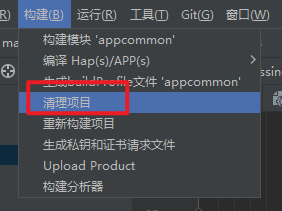
2.楼主可以排查一下是个别设设备这样还是全部设备都这样,如果是最近新添加的设备的话,重新打包时记得清理一下缓存再打包

错误码10021出现在下载或安装过程中,可能涉及证书和Profile的配置问题,10021错误通常是由于安装包证书校验失败,这可能是因为使用了错误的发布证书或内部测试Profile。需要确认是否使用了正确的发布证书,并且生成Profile时是否关联了正确的证书。
使用了调试证书打包安装包,而非发布证书
内部测试Profile未关联正确的发布证书
解决方案
若原证书已吊销,需删除后重新申请发布证书
使用新证书生成内部测试Profile

错误码 10021 表示安装包证书校验失败,一版是因为楼主内部测试场景中证书或设备信息不匹配。
解决方法
步骤1//检查证书与Profile一致性
楼主登录AGC控制台 → 应用服务 → 内部测试 → 查看测试设备列表,检查下Profile文件包含当前测试设备的UDID,且与签名证书匹配。
另外内部测试需使用内部测试证书,而非发布证书。这里也确认一下
步骤2//校验设备UDID
通过命令 hdc shell bm get --udid 获取设备UDID,看看是否已添加到Profile中
**步骤3//**检查一下build-profile.json5中externalNativeOptions的abiFilters配置,如果你手动修改HAP包导致签名损坏需要重新签名HAP包

| 10021 | 安装包证书校验失败 |
|---|---|
| 请检查是否使用了正确的发布证书和内部测试Profile打包安装包。 请确保设备UDID在内部测试Profile指定的设备列表内。 |
查了一下 10021 是 证书校验失败
你得看看你得证书是否过期 或者损坏了
如果证书是没有问题得话
就看看手机是不是加入了那个白名单

错误码10021通常由安装包签名验证失败引起。请检查以下方面:
- 确保HAP包使用正确的调试或发布证书签名,且证书未过期;
- 确认设备上安装的调试Profile与签名证书匹配;
- 验证Deeplink链接中的包名、版本号等信息与HAP包的配置完全一致;
- 检查HAP包是否完整,未在下载或传输过程中损坏。

根据错误码10021和您描述的“安装包解析失败,无法验证应用”,结合HarmonyOS Next的内部测试分发场景,问题核心在于应用的签名与分发配置不匹配。
以下是几个最可能的原因及排查方向:
-
Profile文件与Hap包签名不匹配:这是最常见的原因。内部测试Profile文件在生成时,会绑定特定的应用签名信息(证书指纹)。请务必确保:
- 用于签名Hap包的签名证书,与在AppGallery Connect中创建该内部测试Profile时使用的证书完全一致。
- 您没有在后续构建中无意切换或使用了不同的签名配置。
-
应用未正确上架或关联到该Profile:用于内部测试的应用,必须已在AppGallery Connect创建并关联到对应的内部测试项目。请确认:
- 当前构建的Hap包所属的
bundleName和versionCode,与AGC上创建内部测试版本时所填写的信息一致。 - 该应用版本在AGC上的状态是“已上架”到内部测试渠道。
- 当前构建的Hap包所属的
-
设备未获得测试授权:通过Depplink安装前,测试设备需要被添加到该内部测试的“测试用户”列表中。请确认:
- 用于安装的华为账号,已在AGC该内部测试的“测试用户”页面中被添加。
- 该账号已在设备上的“应用市场”或“我的华为”中登录。
建议的排查步骤:
- 核对签名:重新在AGC下载最新的Profile文件,并检查您本地构建脚本或IDE(如DevEco Studio)中的签名配置,确保其使用的证书与Profile匹配。
- 检查AGC配置:登录AppGallery Connect,进入该应用的“内部测试”页面,确认:
- 测试应用版本已存在且状态正确。
- 测试设备所用的华为账号已添加为测试用户。
- 重新构建与分发:在确保签名和AGC配置无误后,使用正确的Profile文件重新构建Hap包,并再次尝试通过Depplink分发安装。
通常,严格对齐AGC上的Profile配置与本地打包的签名信息即可解决此问题。
