




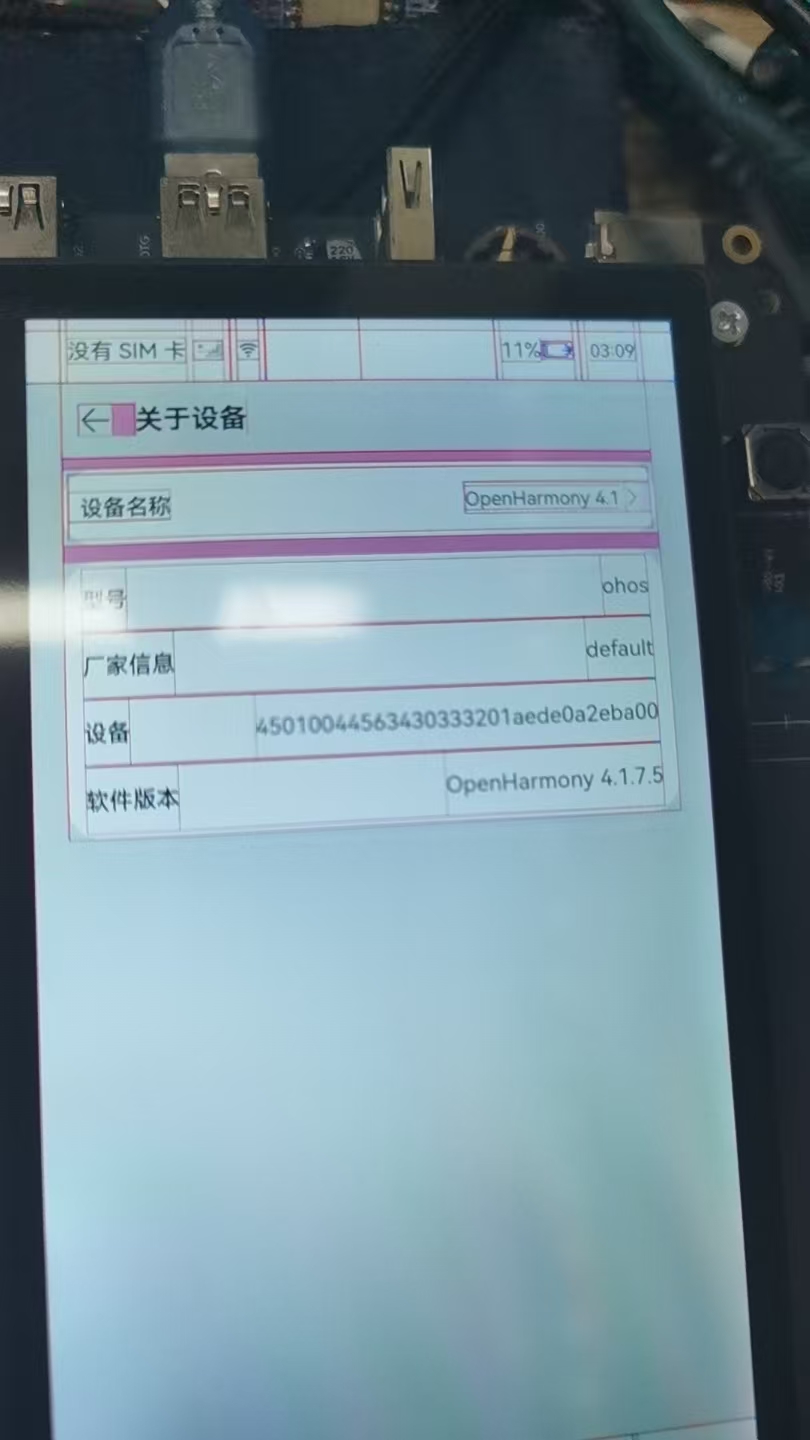
DevEco Studio 显示No Devices,真实连接了DAYU 200 ( 4.1.7.5)
DevEco Studio 显示No Devices,真实连接了DAYU 200 ( 4.1.7.5) 下载最新的DevEco DevEco Studio 5.0.5 Release
Build #DS-233.14475.28.36.5013230
Build Version: 5.0.13.230, built on August 18, 2025
Runtime version: 17.0.12+1-b1087.25 aarch64
VM: OpenJDK 64-Bit Server VM by JetBrains s.r.o.
macOS 15.6
GC: G1 Young Generation, G1 Old Generation
Memory: 4096M
Cores: 10
Metal Rendering is ON
Registry: idea.plugins.compatible.build=IC-233.14475.28
Non-Bundled Plugins: com.huawei.ascf-devtools (1.0.3.200) com.huawei.deveco.intelligent-assistant (5.1.0.421)
终端: hdc list targets 45010044563430333201aede0a2eba00
但是 Studio显示No Devices


检查设备连接状态,确保DAYU 200已开启开发者模式与USB调试。在DevEco Studio中,进入File > Settings > SDK Manager,确认已安装对应设备版本的SDK。重启DevEco Studio与设备,或尝试更换USB端口与数据线。

根据您提供的信息,问题核心在于DevEco Studio无法识别已通过HDC连接的DAYU 200设备。这通常是由于DevEco Studio与HDC服务之间的连接或配置问题导致的。以下是几个关键排查步骤:
-
确认HDC连接状态:您已在终端执行
hdc list targets并显示了设备序列号,这证明HDC服务本身已成功连接到设备。请确保在执行此命令时,DevEco Studio处于关闭状态,以避免端口占用冲突。 -
重启HDC服务:这是解决此类问题最直接有效的方法。请完全关闭DevEco Studio,然后在终端中依次执行以下命令:
hdc kill hdc start此操作会重启HDC后台服务。完成后,先不要打开DevEco Studio,再次执行
hdc list targets确认设备列表正常。确认无误后,再重新启动DevEco Studio。 -
检查DevEco Studio中的设备选择:在DevEco Studio中,点击工具栏运行设备下拉列表,查看是否有“Remote Device”或类似选项。有时设备可能被归类在此,而非本地设备列表中。同时,请确保没有启用“Enable No Device Mode”之类的设置。
-
验证项目与设备兼容性:确认您的HarmonyOS项目配置文件(
module.json5)中的compileSdkVersion和compatibleSdkVersion与DAYU 200设备上的系统版本(4.1.7.5)相匹配或兼容。 -
排查环境冲突:您安装了非捆绑插件
com.huawei.ascf-devtools,请尝试暂时禁用此插件(File > Settings > Plugins),然后重启DevEco Studio,检查设备是否出现。
如果上述步骤执行后问题依旧,请收集以下信息以便进一步分析:
- 执行
hdc -v查看HDC详细版本。 - 查看DevEco Studio的日志(Help > Show Log in Finder),检查启动时是否有与设备连接相关的错误记录。
- 尝试在DevEco Studio中手动添加设备(可能路径因版本而异,通常在工具设置或设备管理部分)。
