




HarmonyOS鸿蒙Next中主题更换后,DevEco Studio代码编辑框背景无法再切回黑色

HarmonyOS鸿蒙Next中主题更换后,DevEco Studio代码编辑框背景无法再切回黑色 请问我把主题切换成windows 10Light后,再切换回默认的Darcula主题,其他页面变回来了,但代码界面背景一直是白的,换不回黑色了,重装了也不行,请问怎么换回来?
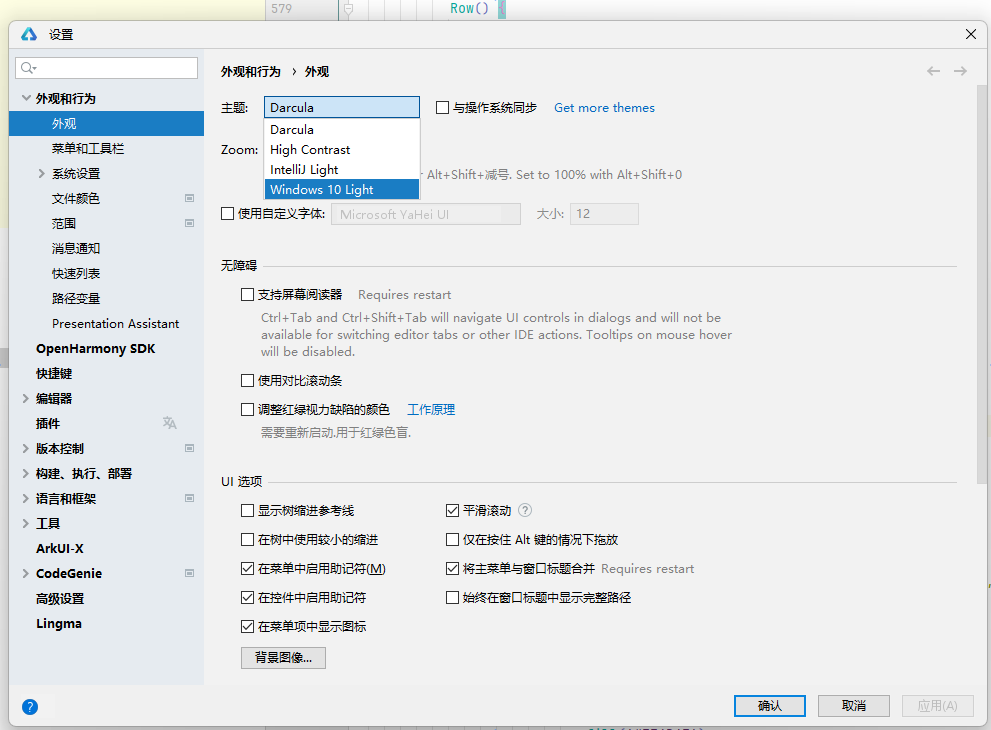
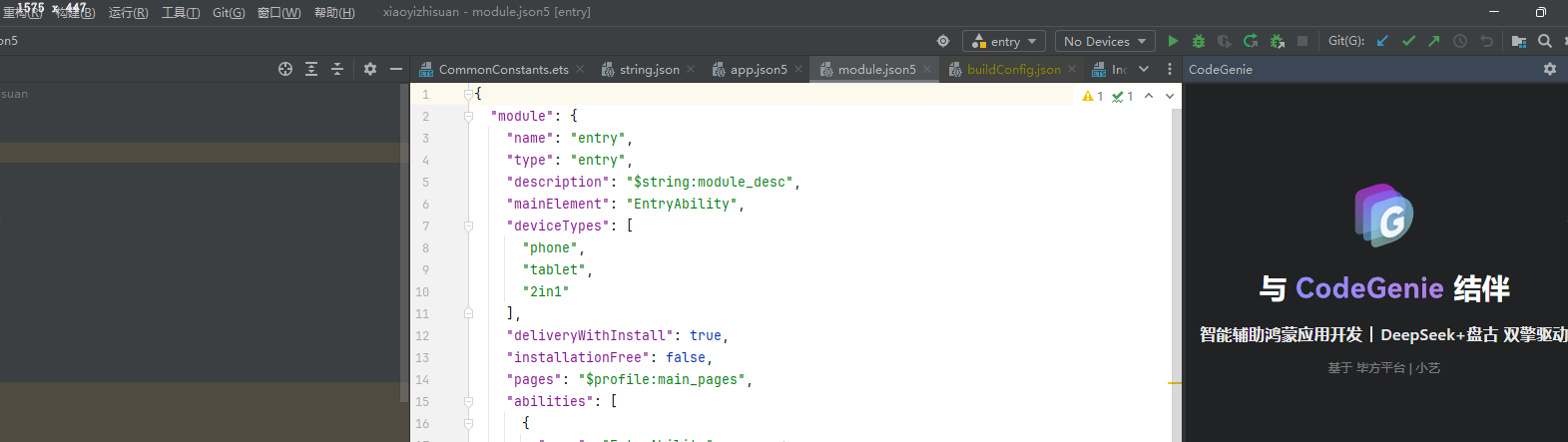
cke_772.png

cke_3460.png


更多关于HarmonyOS鸿蒙Next中主题更换后,DevEco Studio代码编辑框背景无法再切回黑色的实战教程也可以访问 https://www.itying.com/category-93-b0.html

4 回复

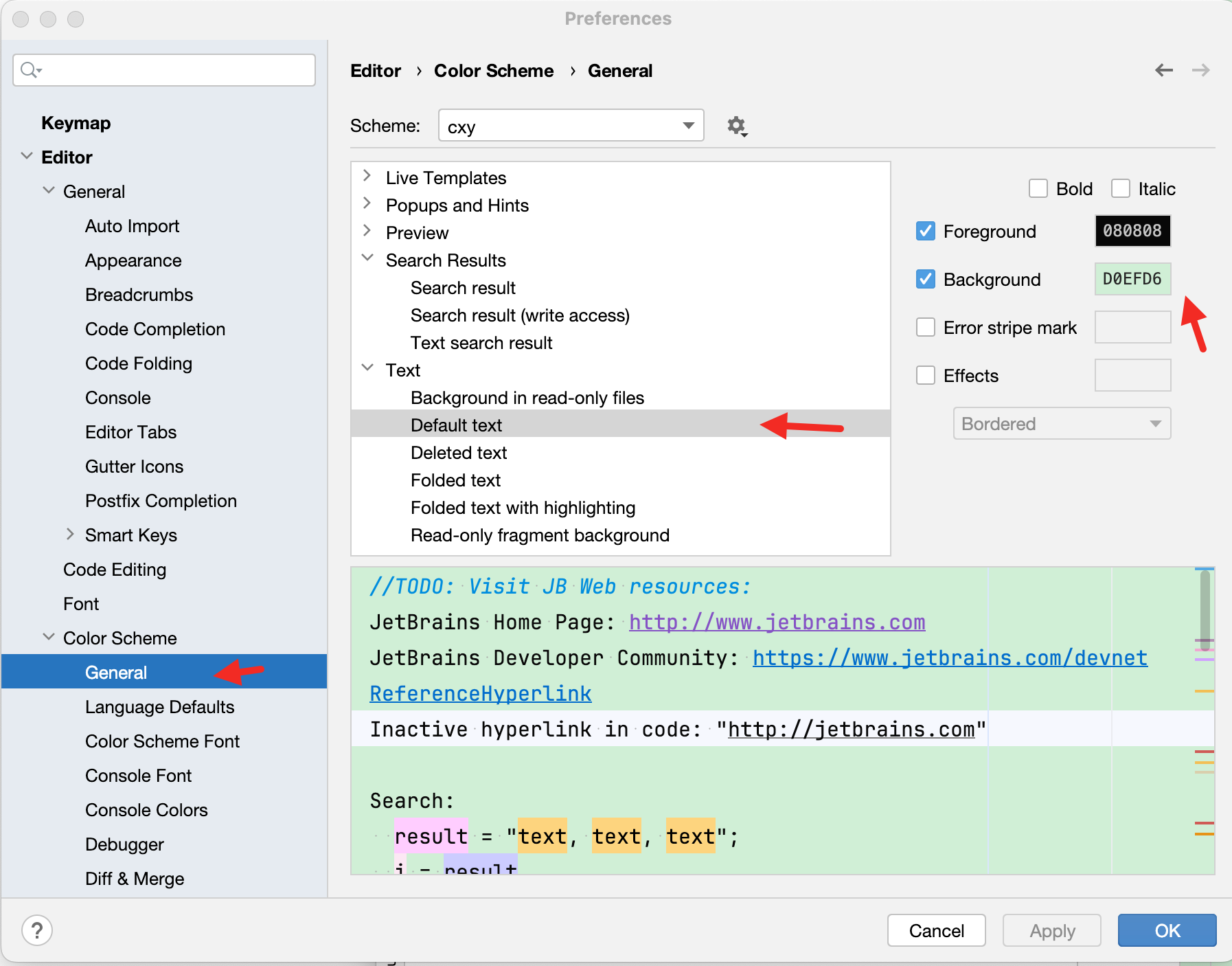
可以自己调下背景色:

cke_383.png

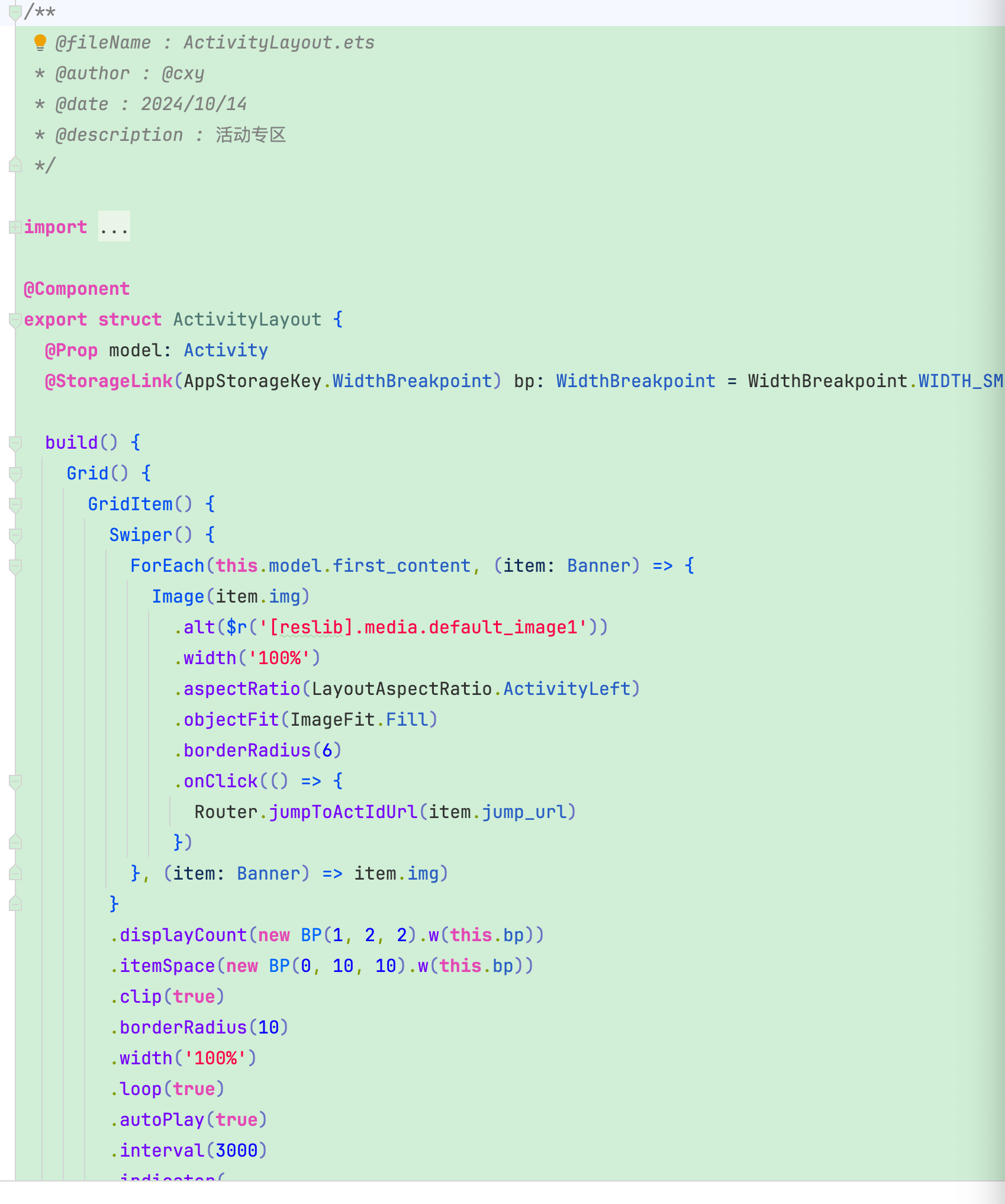
觉得黑色反光厉害,也可以试试我配的绿色主题:

点击: https://github.com/iHongRen/cxy-theme

cke_2942.png

更多关于HarmonyOS鸿蒙Next中主题更换后,DevEco Studio代码编辑框背景无法再切回黑色的实战系列教程也可以访问 https://www.itying.com/category-93-b0.html

如何解决“无法连接到 App Store”的问题

当您在使用苹果设备时遇到“无法连接到 App Store”的提示,可能会感到困惑和沮丧。这个问题可能由多种原因引起,包括网络连接问题、Apple ID 设置、系统错误或服务器故障等。本文将为您提供一系列详细的解决步骤,帮助您快速恢复 App Store 的正常访问。

常见原因分析

在开始解决问题之前,了解可能导致此问题的常见原因有助于更有针对性地进行排查:

  1. 网络连接不稳定或配置错误:这是最常见的原因之一。您的设备可能没有连接到互联网,或者网络设置(如 DNS)存在问题。
  2. Apple ID 账户问题:您的 Apple ID 可能登录状态异常、付款方式需要更新,或者账户存在安全风险被临时锁定。
  3. 日期与时间设置不正确:设备的日期、时间和时区如果设置错误,会影响与苹果安全服务器的证书验证,导致连接失败。
  4. App Store 服务器故障:虽然不常见,但苹果的服务器偶尔会进行维护或出现临时性故障。
  5. 系统软件或 App Store 缓存错误:设备系统存在小故障或 App Store 的临时缓存数据损坏。
  6. 限制访问或家长控制:设备上可能启用了屏幕使用时间或访问限制,阻止了 App Store 的连接。

分步解决方案

请按照以下步骤顺序尝试,大多数情况下问题可以在前几步得到解决。

第一步:基础检查与快速修复

  1. 检查苹果系统状态

    • 访问苹果官方的 系统状态页面
    • 查看“App Store”服务旁边是否显示绿色圆点。如果是黄色或红色,则表示苹果服务器出现问题,您只需等待苹果修复。
  2. 检查网络连接

    • 确保您的设备已连接到 Wi-Fi 或蜂窝移动网络。尝试打开一个网页(如 www.apple.com)来测试互联网连接是否真正畅通。
    • 如果使用 Wi-Fi,尝试切换到蜂窝数据,或者反之,以排除单一网络的问题。
    • 重启您的无线路由器或调制解调器。
  3. 重启您的设备

    • 简单地重启 iPhone、iPad 或 Mac,可以清除临时性故障和内存问题,这是解决许多小问题的有效方法。

第二步:网络与设置调整

如果基础检查无效,请尝试以下更深层的网络和系统设置调整。

  1. 更改 DNS 设置

    • 有时,您当前网络使用的 DNS 服务器响应缓慢或无法解析 App Store 的域名。
    • 前往“设置” > “无线局域网” > 点击当前连接的 Wi-Fi 旁边的 i 图标 > 选择“配置 DNS”。
    • 改为“手动”,删除现有的 DNS 服务器,添加 8.8.8.8(Google DNS)或 114.114.114.114(国内常用 DNS),然后保存。
  2. 验证日期与时间设置

    • 前往“设置” > “通用” > “日期与时间”。
    • 确保“自动设置”选项是开启状态。如果已开启但仍有问题,可以暂时关闭它,手动将日期、时间和时区设置正确,然后再重新打开“自动设置”。
  3. 退出并重新登录 Apple ID

    • 前往“设置” > 顶部您的姓名。
    • 滚动到底部,点击“退出登录”。然后重新启动设备,再次登录您的 Apple ID。

第三步:系统级修复

  1. 重置网络设置

    • 此操作会将所有网络设置(包括 Wi-Fi 密码、VPN 和 APN 设置)恢复为出厂默认状态。
    • 前往“设置” > “通用” > “传输或还原 iPhone” > “还原” > 选择“还原网络设置”。
    • 设备重启后,需要重新连接 Wi-Fi。
  2. 检查访问限制(屏幕使用时间)

    • 前往“设置” > “屏幕使用时间” > “内容和隐私访问限制”。
    • 如果已开启,请点击“iTunes Store 与 App Store 购买项目”,确保“安装 App”和“App 内购买项目”设置为“允许”。

第四步:终极解决方案

如果以上所有方法都失败了,请考虑以下方案。

  1. 更新 iOS/iPadOS 系统

    • 前往“设置” > “通用” > “软件更新”,检查并安装任何可用的系统更新。新版系统通常包含错误修复。
  2. 联系苹果官方支持

    • 如果问题依旧,可能是您的 Apple ID 账户存在特定问题,或者设备有更深层次的软件故障。
    • 您可以通过 苹果官网支持页面 预约通话或在线聊天,获取官方技术顾问的直接帮助。

预防措施与建议

  • 保持系统更新:定期更新您的设备操作系统,以获得最新的安全补丁和稳定性改进。
  • 使用稳定的网络:尽量避免在公共或不安全的 Wi-Fi 网络下进行 App Store 下载或账户操作。
  • 定期管理 Apple ID:确保账户信息(如受信任电话号码、付款方式)是最新且有效的。

通过遵循上述步骤,您应该能够诊断并解决绝大多数“无法连接到 App Store”的问题。请记住,从最简单的重启和网络检查开始,逐步深入,是解决技术问题最有效的思路。

鸿蒙Next中主题更换后DevEco Studio代码编辑框背景无法切回黑色,通常是由于IDE主题配置文件未同步更新或缓存问题导致。

可尝试以下步骤:

  1. 在DevEco Studio中进入File > Settings > Appearance & Behavior > Appearance,检查Theme设置。
  2. 若无效,尝试切换至其他主题后再切回Darcula(黑色主题)。
  3. 清除IDE缓存:File > Invalidate Caches并重启。

此问题与鸿蒙应用开发本身无直接关联,属IDE界面渲染异常。

这是一个典型的IDE主题配置残留问题,通常不是HarmonyOS Next或DevEco Studio本身的bug,而是特定主题切换时,代码编辑器的配色方案(Color Scheme)没有跟随主主题(UI Theme)同步切换回来。

根据你描述的现象(主界面变黑,但代码编辑区背景仍是白色)和截图,问题出在 “编辑器配色方案”“IDE整体主题” 被解绑了。

解决方法如下:

  1. 进入配色方案设置

    • 打开 DevEco Studio。
    • 点击顶部菜单栏 File -> Settings (Windows/Linux) 或 DevEco Studio -> Settings (macOS)。
    • 在设置窗口左侧,导航至 Editor -> Color Scheme
  2. 检查并切换配色方案

    • Color Scheme 设置页面的右侧,你会看到一个 Scheme 下拉菜单。当前选中的很可能不是 Darcula,而是类似 DefaultClassic LightWindows 10 Light 的浅色方案。
    • Scheme 下拉菜单直接选择为 Darcula
    • 点击右下角的 ApplyOK
  3. 验证结果

    • 关闭设置窗口后,代码编辑区的背景应立即恢复为黑色。

问题根源: 当你将整体UI主题从 Darcula 切换到 Windows 10 Light 时,DevEco Studio可能会自动将编辑器配色方案也同步切换为对应的浅色方案。但当你将UI主题切换回 Darcula 时,编辑器配色方案可能没有自动同步回退,导致两者不一致。重装软件通常不会清除用户级别的配置(在 ~/AppData/Roaming/JetBrains/~/Library/Application Support/JetBrains/ 等目录),因此问题依旧存在。

补充: 如果上述步骤无效,可以尝试在 Color Scheme 设置中,点击 Scheme 旁边的齿轮图标,选择 Import Scheme 并重新导入 Darcula 方案,或使用 Reset to Default 功能(谨慎操作,会重置所有自定义颜色设置)。

这个操作直接定位并修正了编辑器的显示配置,能解决你的问题。

回到顶部