




HarmonyOS鸿蒙Next模拟器一直停留在开机页面,无法进入手机桌面
HarmonyOS鸿蒙Next模拟器一直停留在开机页面,无法进入手机桌面 不知道为什么模拟器意志停留在开机页面转圈,已开启虚拟化,在网上试过更新驱动或者重新下载虚拟机。
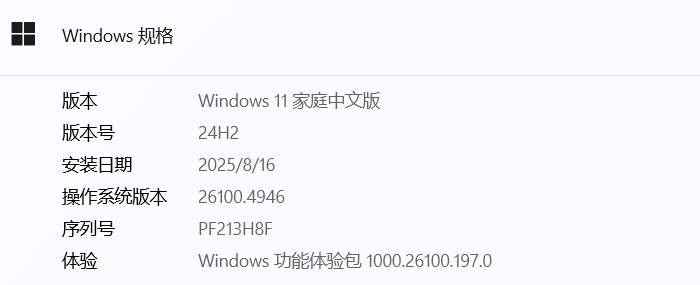
运行内存 16G
更多关于HarmonyOS鸿蒙Next模拟器一直停留在开机页面,无法进入手机桌面的实战教程也可以访问 https://www.itying.com/category-93-b0.html

提供一下日志看看,

更多关于HarmonyOS鸿蒙Next模拟器一直停留在开机页面,无法进入手机桌面的实战系列教程也可以访问 https://www.itying.com/category-93-b0.html
鸿蒙模拟器开机界面“转圈”无法进入
1.先快速做一次“无残留重装”
- DevEco Studio → Device Manager → 选中模拟器 → 右侧“↓”箭头选择 Wipe User Data(清缓存)并删除该镜像; 2.控制面板卸载“HarmonyOS Emulator”和“Intel HAXM”(如果有);
- 重启电脑后,用最新版 DevEco 安装向导重新装一次模拟器镜像,并给足内存(≥4096 MB)。

鸿蒙Next模拟器卡在开机页面,通常与镜像文件或资源分配有关。请检查以下方面:
- 确保下载的镜像文件完整且版本匹配,重新下载或更换镜像尝试。
- 调整模拟器配置,增加内存和CPU核心分配。
- 关闭电脑的Hyper-V、Windows沙盒等虚拟化功能,避免冲突。
- 更新显卡驱动至最新版本。
- 尝试以管理员身份运行DevEco Studio。
若问题依旧,可尝试创建不同API版本的模拟器进行测试。
根据你提供的截图和描述,这是HarmonyOS Next模拟器启动时的一个常见问题,通常与系统资源或配置相关。核心原因在于模拟器(本质是一个虚拟机)在启动时未能从Hypervisor(这里是HAXM或HV)获取到足够的资源来完成系统引导。
主要原因和直接解决方案如下:
-
Hypervisor冲突或资源不足:这是最可能的原因。即使你已开启BIOS/UEFI中的CPU虚拟化(VT-x/AMD-V),Windows系统层面的Hypervisor平台(如Windows Hyper-V、Windows Sandbox、WSL2、某些杀毒软件的虚拟化功能)会与模拟器所需的HAXM或Hypervisor Driver冲突,独占虚拟化资源。
- 解决方案:以管理员身份打开Windows PowerShell或命令提示符,执行以下命令禁用Windows Hypervisor Platform,然后重启电脑:
重启后,再次尝试启动模拟器。如果之前安装过HAXM,建议通过SDK Manager或Intel官网重新安装最新版本。bcdedit /set hypervisorlaunchtype off
- 解决方案:以管理员身份打开Windows PowerShell或命令提示符,执行以下命令禁用Windows Hypervisor Platform,然后重启电脑:
-
模拟器镜像或AVD配置问题:首次启动或镜像文件损坏可能导致此问题。
- 解决方案:在DevEco Studio的Device Manager中,找到对应的Local Emulator,点击右侧下拉箭头,选择 “Wipe Data” (擦除数据)。这会将模拟器恢复至出厂状态,类似于手机恢复出厂设置,可以清除首次启动时的配置错误。如果问题依旧,可以尝试删除此模拟器,并重新创建一个。
-
系统资源临时被占用:你分配的16GB运行内存是足够的,但可能在启动瞬间有其他程序占用了大量内存或CPU,导致模拟器初始化失败。
- 解决方案:在启动模拟器前,关闭不必要的应用程序,特别是浏览器(多个标签页)、大型IDE或其他虚拟机软件,释放最大可用内存。
操作优先级建议: 首先尝试 “Wipe Data” ,这是最快且最针对性的操作。如果无效,再执行 禁用Hyper-V并重启 的步骤。这两个步骤能解决绝大多数此类启动卡住的问题。
由于模拟器运行需要直接访问硬件虚拟化功能,与宿主机系统环境强相关,按照上述步骤操作通常可以恢复正常。
