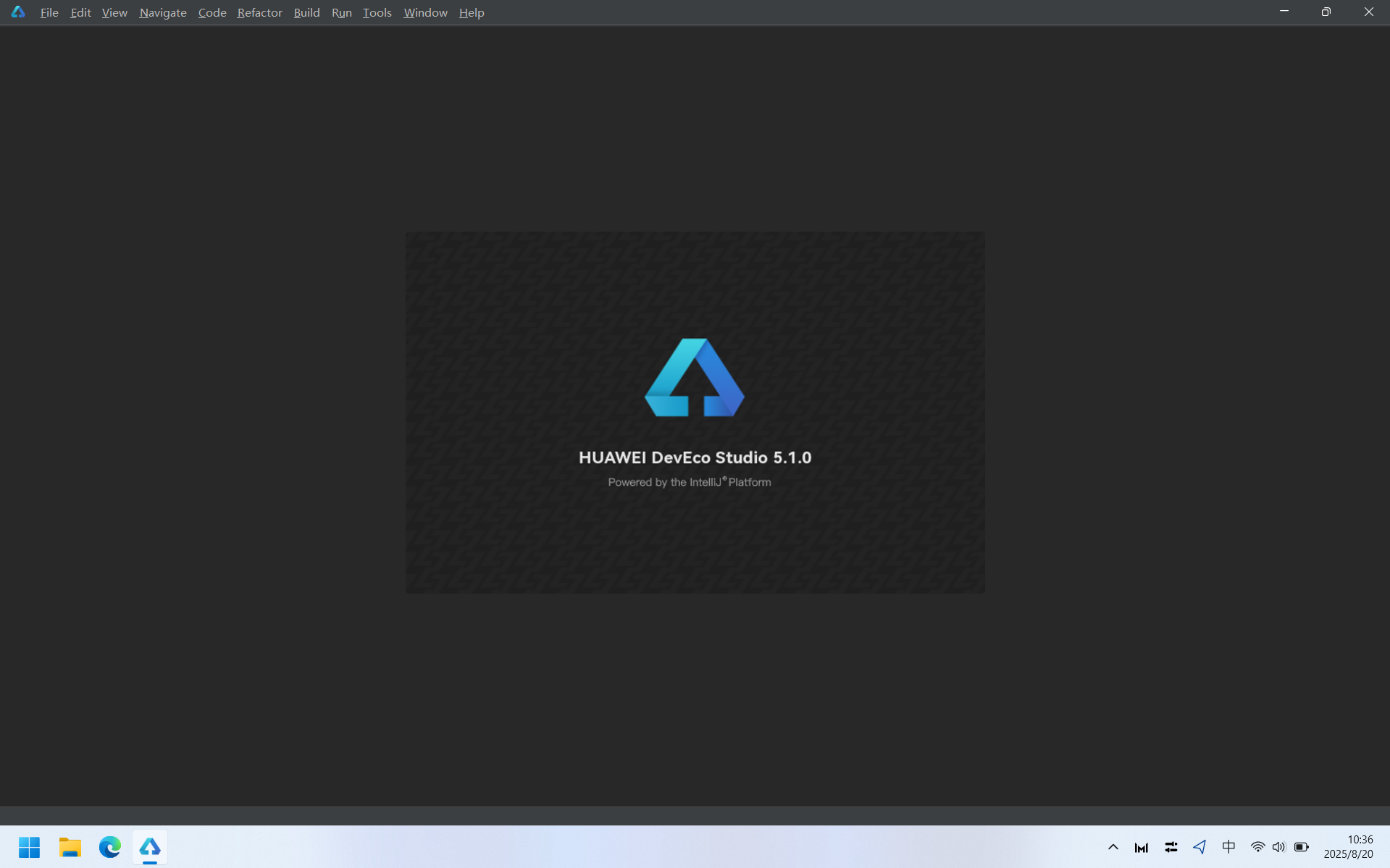
根据您提供的截图和描述,DevEco Studio启动失败并卡在启动界面,这是一个典型的启动器或环境配置问题。通常由以下几个原因导致:
- JDK环境冲突或损坏:这是最常见的原因。DevEco Studio内置了OpenJDK,但如果您系统上安装了其他版本的JDK(如Oracle JDK),并且环境变量(如
JAVA_HOME)指向了它们,可能会引发兼容性问题。
- 启动器文件损坏:IDE的启动脚本或相关核心文件可能在下载、安装或更新过程中损坏。
- 兼容性设置问题:与Windows系统的兼容性模式或DPI缩放设置不匹配。
- 防病毒软件/安全软件拦截:部分安全软件可能误判IDE的启动进程或文件,导致其无法正常加载。
请按以下步骤进行排查和解决:
第一步:检查并清理Java环境变量
- 在Windows搜索栏输入“环境变量”,打开“编辑系统环境变量”。
- 在“系统变量”中,检查是否存在
JAVA_HOME 变量。如果存在,请暂时删除它或将其值修改为DevEco Studio自带的JDK路径(通常位于安装目录下的 jbr 文件夹内,例如 C:\DevEco Studio\jbr)。
- 同时检查
Path 变量,移除任何直接指向其他JDK bin 目录的条目。
- 保存更改,并重启电脑以使环境变量生效。
第二步:尝试使用备用启动脚本
在DevEco Studio的安装目录下(例如 C:\DevEco Studio\bin),寻找以下文件并尝试双击运行:
deveco.exe (主启动器)idea.bat (Windows批处理启动脚本)
如果 deveco.exe 失败,请尝试运行 idea.bat。后者有时能绕过图形启动器的一些问题。
第三步:清理并重置IDE配置
- 确保DevEco Studio进程已完全关闭(通过任务管理器确认)。
- 导航到DevEco Studio的配置目录。默认路径通常为
C:\Users\[您的用户名]\AppData\Roaming\DevEco Studio。
- 将此整个
DevEco Studio 文件夹重命名(例如改为 DevEco Studio.old)。这将强制IDE在下次启动时生成全新的配置。
- 重新尝试启动DevEco Studio。
第四步:检查兼容性与权限
- 右键点击
deveco.exe,选择“属性”。
- 在“兼容性”选项卡中,确保未勾选“以兼容模式运行这个程序”和“替代高DPI缩放行为”。
- 在“常规”选项卡中,确认没有“此文件来自其他计算机,可能被阻止”的提示,如果有请点击“解除锁定”。
第五步:临时禁用安全软件
暂时禁用您电脑上的防病毒软件、Windows Defender实时保护或第三方安全软件,然后尝试启动DevEco Studio,以排除其干扰。
完成上述任一有效步骤后,DevEco Studio应能正常启动。如果问题依旧,您已发送日志,华为工程师会通过邮件进一步分析。