




有没有HarmonyOS鸿蒙Next新手小白,请问这个怎么解决?
有没有HarmonyOS鸿蒙Next新手小白,请问这个怎么解决? 这个问题怎么解决啊?那个教学视频也没讲
更多关于有没有HarmonyOS鸿蒙Next新手小白,请问这个怎么解决?的实战教程也可以访问 https://www.itying.com/category-93-b0.html

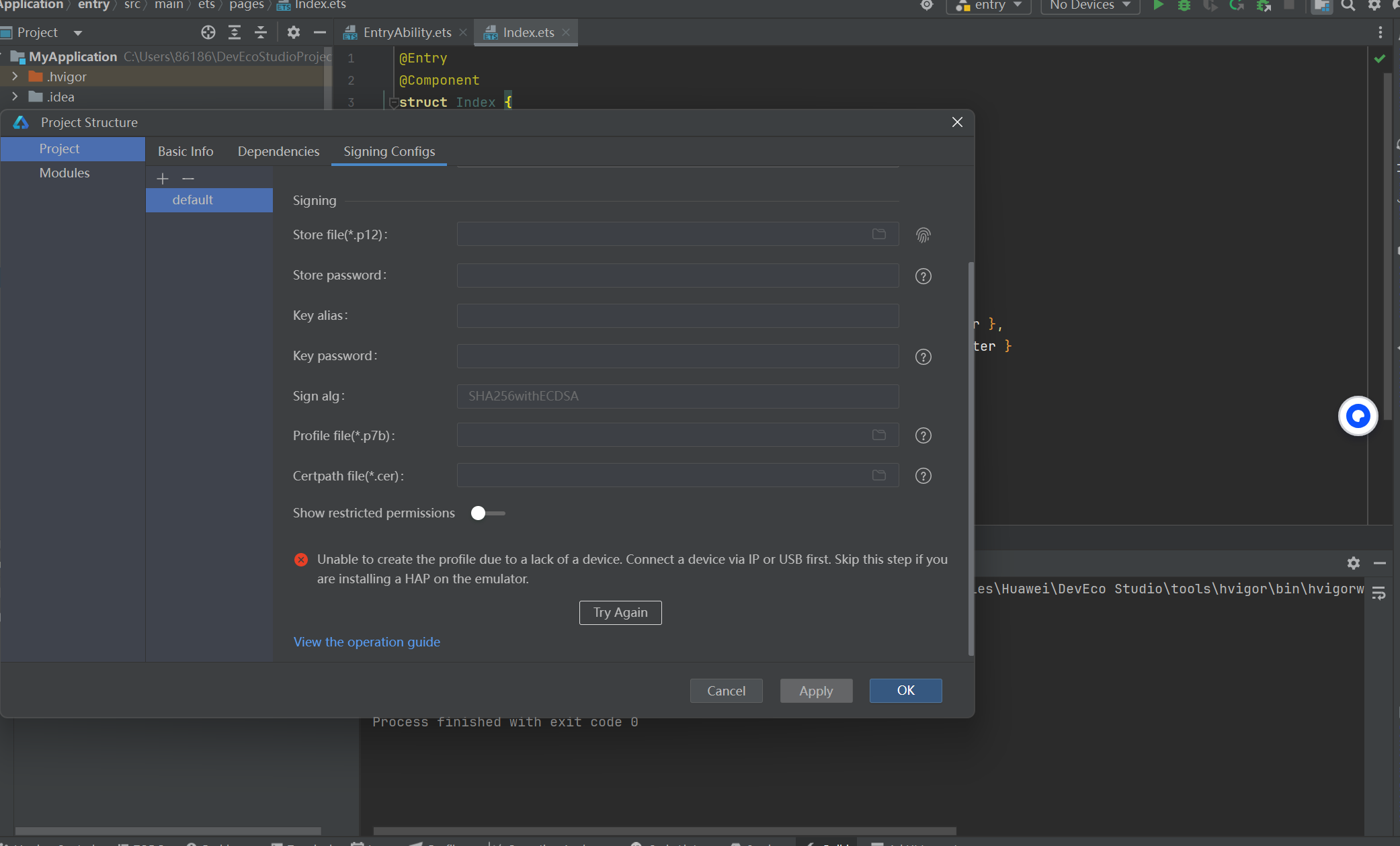
【背景知识】 自动签名是一种由系统自动生成签名文件的流程,主要用于简化开发者的操作并提高效率。在HarmonyOS中,自动签名可以帮助开发者快速进行应用的调试和测试。
【问题定位】 检查IDE是否识别调试设备。
【分析结论】 当前报错代表签名工具无法通过hdc查询到调试设备的UDID,有多种可能会导致IDE无法获取调试设备的UDID。
【修改建议】 先参考IDE无法获取调试设备的UDID中的解决措施进行调试,如果全部检查完还是无法正常自动签名,可以发一下当前设备的版本信息截图,再定位是什么问题。
更多关于有没有HarmonyOS鸿蒙Next新手小白,请问这个怎么解决?的实战系列教程也可以访问 https://www.itying.com/category-93-b0.html

1.针对开发调试场景,DevEco Studio为开发者提供了自动签名方案,帮助开发者高效进行调试。也可以选择手动签名方式生成调试签名。楼主这种情况是 因为没有签名
参考签名配置文档:配置调试签名-编写与调试应用 - 华为HarmonyOS开发者

找HarmonyOS工作还需要会Flutter的哦,有需要Flutter教程的可以学学大地老师的教程,很不错,B站免费学的哦:https://www.bilibili.com/video/BV1S4411E7LY/?p=17

背景知识:
楼主,从图片提示来看是因为你没有链接一台设备出现的问题。这个页面是配置调试签名
问题解决:
第一步:
找一台真机使用 USB 或者 WIFI 连接到IDE上如图:

第二步:
重启打开这个页面,就会出现如下图所示
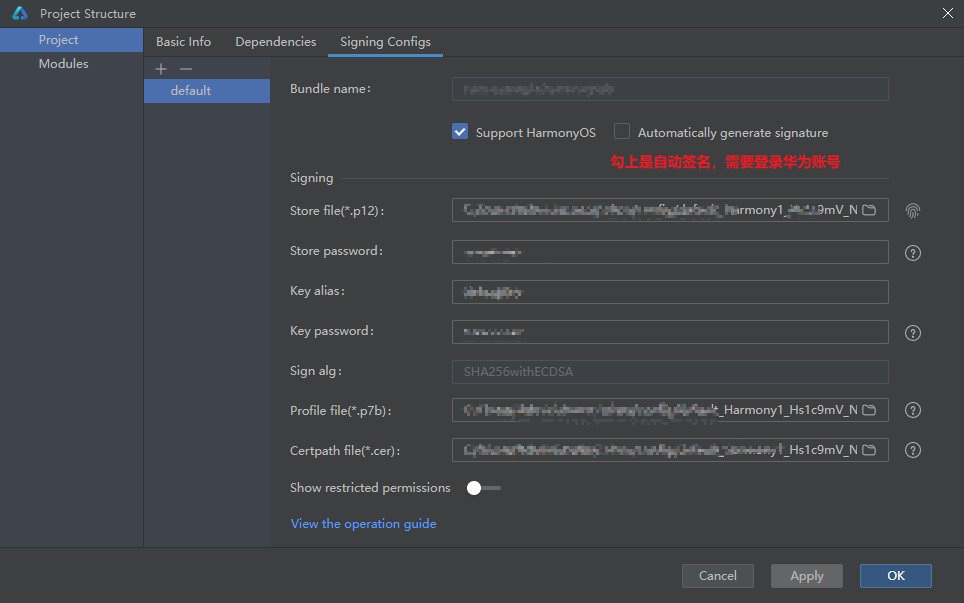
第三步:正常运行到真机上


从截图来看,这是一个典型的HarmonyOS Next应用开发环境配置问题。具体表现为DevEco Studio的Previewer预览器无法正常启动,提示“Previewer hasn’t connected to the device”。
这个问题通常由以下几个原因导致,请按顺序排查:
-
项目SDK版本与Previewer版本不匹配:这是最常见的原因。请检查你的项目
entry > build-profile.json5文件中compileSdkVersion和compatibleSdkVersion的版本号,确保其与本地已安装的SDK版本一致。你可以在 File > Settings > HarmonyOS > SDK 中查看已安装的SDK版本。 -
Previewer服务未正常启动:有时Previewer后台服务可能卡住。请尝试:
- 点击Previewer窗口右上角的 重启(Restart) 按钮。
- 如果无效,完全关闭DevEco Studio,然后在任务管理器中结束所有名为“Previewer”或“deveco”的进程,再重新启动IDE。
-
系统环境或权限问题:
- 确保Hyper-V或Windows Hypervisor Platform已启用:Previewer依赖系统虚拟化技术。请在Windows功能中检查并启用这两项。
- 以管理员身份运行DevEco Studio:有时权限不足会导致服务启动失败。
- 关闭冲突软件:部分安全软件、VPN或网络加速工具可能会干扰本地网络连接(Previewer通过本地回路通信),请暂时关闭它们再试。
-
项目本身配置问题:
- 尝试新建一个最简单的Hello World项目,看Previewer能否正常运行。如果新项目可以,则问题可能出在原项目的配置文件上。
- 检查项目目录是否包含中文或特殊字符路径,建议将项目移至纯英文路径下。
快速操作步骤:
- 核对项目SDK版本与本地安装版本。
- 重启Previewer。
- 重启DevEco Studio。
- 以管理员身份重新启动DevEco Studio并打开项目。
如果以上步骤均无法解决,可以查看 View > Tool Windows > Log 中的详细运行日志,寻找更具体的错误信息。
