





DevEco Studio 无法登录到CodeGenie
DevEco Studio 无法登录到CodeGenie 在使用CodeGenie时,登录不了。DevEco Studio提示,如下图所示。手工切换到浏览器也看不到打开新的页面。DevEco Studio一直显示这个Prompt对话框保持不变。

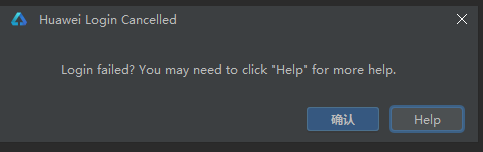
如果点击Prompt的取消按钮,则显示如上所示的对话框,此时,点击Help也没有任何反应。
DevEco Studio版本:DevEco Studio 5.0.5 Release
Build #DS-233.14475.28.36.5013200
构建版本:5.0.13.200, built on May 13, 2025
Windows 10.0
CodeGenie版本:6.0和5.0均尝试过,无效。


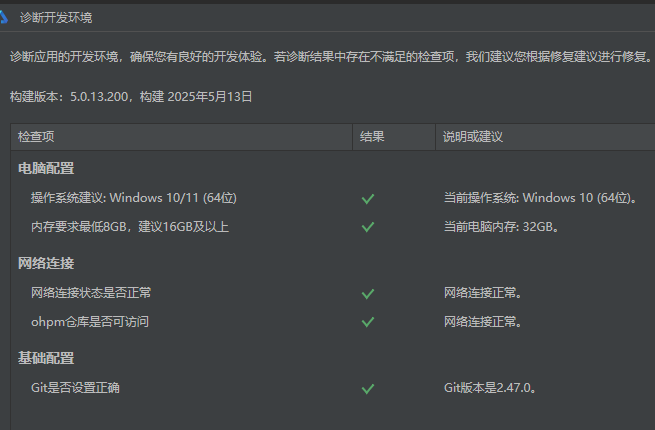


DevEco Studio无法登录CodeGenie通常由网络连接、账号配置或IDE版本问题导致。请检查网络代理设置,确保能访问华为开发者服务。确认华为开发者账号已实名认证,并在DevEco Studio中正确配置。若问题持续,尝试更新DevEco Studio至最新版本。

根据您提供的截图和描述,DevEco Studio 5.0.5 在登录 CodeGenie 时卡在 Prompt 对话框,且无法自动或手动跳转浏览器进行授权。这是一个典型的 OAuth 授权流程中断问题。结合您已尝试切换 CodeGenie 版本(5.0/6.0)无效的情况,问题很可能出在 DevEco Studio 与系统环境的交互上。
核心原因分析: 该登录流程依赖于 DevEco Studio 内嵌的 Web 引擎或系统默认浏览器来完成华为账号的 OAuth 授权。流程中断通常由以下原因导致:
- 网络代理/防火墙拦截:代理设置可能阻止了 DevEco Studio 与本地回环地址(
localhost或127.0.0.1)之间的通信,而 OAuth 回调正是通过此地址返回 Studio。 - IDE 或系统 hosts 文件配置异常:
localhost的解析被修改或屏蔽。 - DevEco Studio 的 IDE 内置 HTTP 客户端配置问题:其网络设置可能无法正确处理重定向。
针对性解决步骤(按顺序尝试):
1. 检查并配置网络代理(首要步骤):
- 打开 DevEco Studio,进入 File > Settings > Appearance & Behavior > System Settings > HTTP Proxy(在 Windows 上;macOS 路径类似)。
- 如果您的网络环境需要使用代理,请在此处正确配置 Manual proxy configuration,并确保勾选了代理设置。
- 关键步骤:在同一设置页面,找到并勾选 “Enable HTTP Proxy for all protocols (HTTP, HTTPS, SOCKS)” 或类似选项,确保所有协议都通过代理。
- 配置完成后,点击 Check connection,输入
https://developer.huawei.com测试连通性。成功后,完全重启 DevEco Studio 再尝试登录。
2. 清理 IDE 缓存并重启:
- 完全退出 DevEco Studio。
- 前往 DevEco Studio 的缓存目录(通常位于
C:\Users\[您的用户名]\AppData\Local\Huawei\DevEcoStudio5.0或C:\Users\[您的用户名]\AppData\Roaming\Huawei\DevEcoStudio5.0)。 - 删除或重命名
cache和log文件夹(或整个DevEcoStudio5.0目录)。 - 重新启动 DevEco Studio。这会重置 IDE 的临时状态和网络会话。
3. 验证系统 hosts 文件:
- 以管理员身份打开记事本,然后通过记事本打开
C:\Windows\System32\drivers\etc\hosts文件。 - 检查其中是否存在与
127.0.0.1或localhost相关的异常条目。确保至少存在一行:127.0.0.1 localhost。 - 如有任何可疑的、指向华为域名的重定向条目,请暂时注释(在行首加
#)或删除。保存文件后重启计算机。
4. 使用备用登录方式(如果环境允许):
- 在 DevEco Studio 的登录 Prompt 对话框出现时,留意是否有“使用其他方式登录”或“复制链接”的文本选项。
- 如果有,点击并手动复制授权链接。
- 将此链接粘贴到您系统上已正常登录华为开发者账号的浏览器(如 Chrome、Edge)中打开并完成授权。
- 授权成功后,页面通常会提示“授权成功,请返回 DevEco Studio”。此时切换回 Studio,流程应可继续。
5. 检查第三方安全软件:
- 临时禁用 Windows Defender 防火墙、杀毒软件或第三方网络安全工具,然后重试登录流程,以排除其拦截可能。
完成上述任一有效操作后,重新启动 DevEco Studio 并再次尝试登录 CodeGenie。多数情况下,正确配置代理或清理缓存可以解决此问题。
