




HarmonyOS鸿蒙Next中DevEco Studio难以快速定位某个页面具体的代码位置,dev工具是否有与ios类似的点击应用UI可以快速跳转到对应的页面代码的功能?
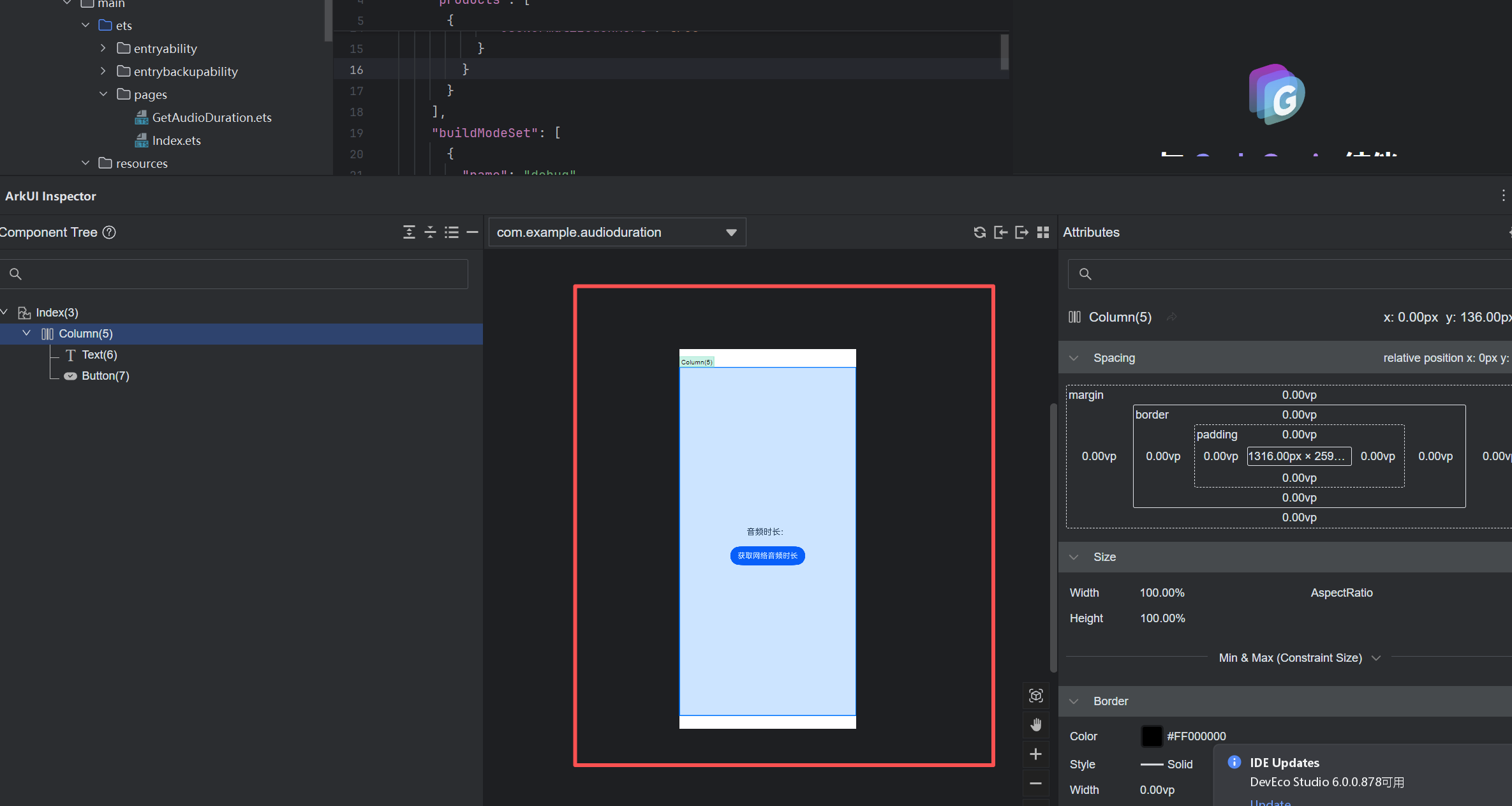
HarmonyOS鸿蒙Next中DevEco Studio难以快速定位某个页面具体的代码位置,dev工具是否有与ios类似的点击应用UI可以快速跳转到对应的页面代码的功能? 【问题描述】:在原生开发中应用模块较多,在应用维护更新时,难以快速定位某个页面具体的代码位置,dev工具是否有与ios类似的点击应用UI可以快速跳转到对应的页面代码的功能?dev虽然有ArkUI Inspector,但点击组件不能跳转到相应的ets中,只是展示控件属性。ios的可以直接跳转到对应的代码页面。
【问题现象】:
【版本信息】:不涉及
【尝试解决方案】:不涉及
更多关于HarmonyOS鸿蒙Next中DevEco Studio难以快速定位某个页面具体的代码位置,dev工具是否有与ios类似的点击应用UI可以快速跳转到对应的页面代码的功能?的实战教程也可以访问 https://www.itying.com/category-93-b0.html

实现点击应用UI可以快速跳转到对应的页面代码的功能 需要单击Run > Edit Configurations,勾选“Enable DebugLine”
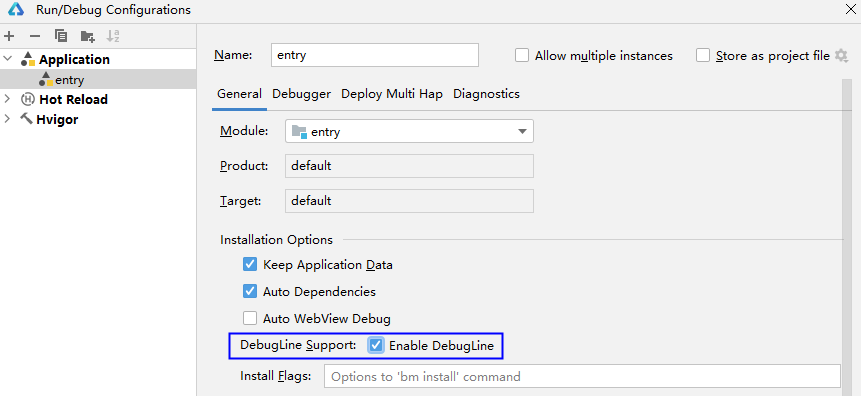
在左侧组件树选中目标UI组件就可以实现跳转到对应的页面代码功能
更多关于HarmonyOS鸿蒙Next中DevEco Studio难以快速定位某个页面具体的代码位置,dev工具是否有与ios类似的点击应用UI可以快速跳转到对应的页面代码的功能?的实战系列教程也可以访问 https://www.itying.com/category-93-b0.html

UI到代码的跳转(两种方式)
- 方式1(组件树跳转):在左侧组件树选中目标UI组件,点击右侧面板的源码跳转按钮(或双击组件树节点),直接跳转到对应ArkTS代码行。
- 方式2(界面直接选择):点击ArkUI Inspector左上角的选择组件按钮(类似Xcode的十字准星),然后在模拟器/真机屏幕上点击目标UI元素,自动选中组件树对应节点并跳转源码。

DevEco Studio提供UI界面预览功能,支持通过预览器点击UI组件快速定位到对应的ArkTS/ArkUI代码位置。在预览模式下点击UI元素,编辑器会自动跳转到对应的组件声明代码处。

目前,HarmonyOS Next的DevEvo Studio尚未提供类似iOS开发中直接点击模拟器或真机UI界面即可自动跳转到对应源代码(.ets文件)位置的功能。
ArkUI Inspector的主要设计目标是用于运行时检查UI组件的属性、布局和状态,侧重于调试和分析,而非作为代码导航工具。其交互逻辑是展示选中组件的详细属性信息,而不是建立与IDE源代码编辑器的直接跳转链接。
对于您提出的在大型项目中快速定位页面代码的需求,可以考虑以下替代方案来提升效率:
- 利用项目结构搜索:在DevEvo Studio中,使用
Ctrl + Shift + F(Windows/Linux) 或Cmd + Shift + F(Mac) 进行全局搜索,通过页面标题、关键组件id或特有的业务关键词来定位文件。 - 依赖路由配置:如果项目使用了页面路由(例如通过
routerAPI),可以查看路由配置文件(通常集中管理),根据页面路径(URL)快速找到对应的页面组件定义。 - 组件树与代码结构对应:在开发时,有意识地保持UI组件树与代码文件/组件结构的清晰对应关系,通过有意义的组件和文件命名来辅助定位。
- 使用“最近打开的文件”:快捷键
Ctrl + E(Windows/Linux) 或Cmd + E(Mac) 可以快速唤出最近编辑的文件列表。
您所描述的“点击UI跳转代码”是一个提升开发体验的实用功能。建议您通过官方渠道(如开发者社区的功能建议板块)提交此需求,以便开发团队在评估后,在未来版本的DevEvo Studio中考虑加入此类增强的代码导航特性。
