




DevEco Studio的自动签名怎么弄啊
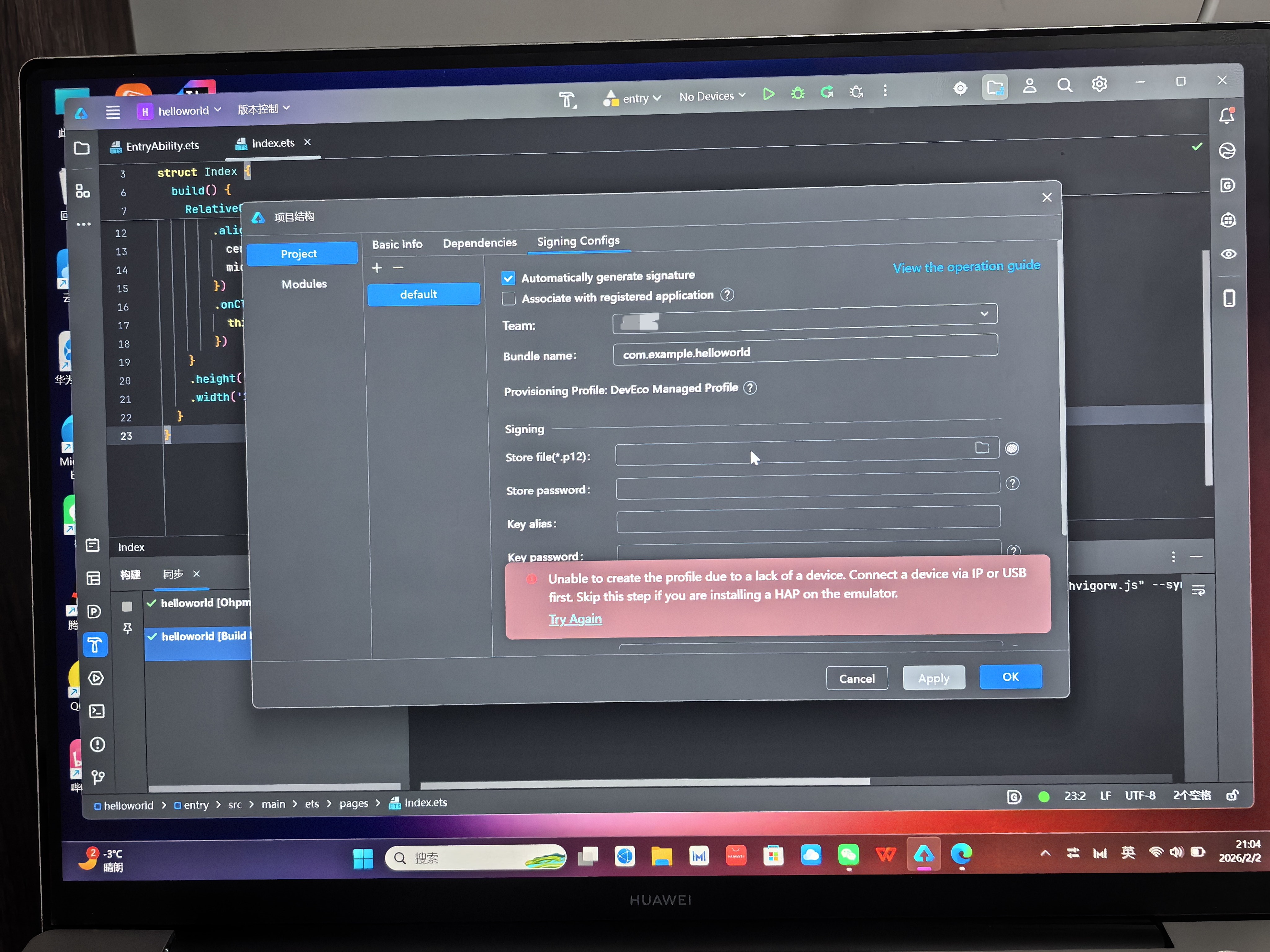
DevEco Studio的自动签名怎么弄啊 我这个老是弄不好,求大神指点
13 回复

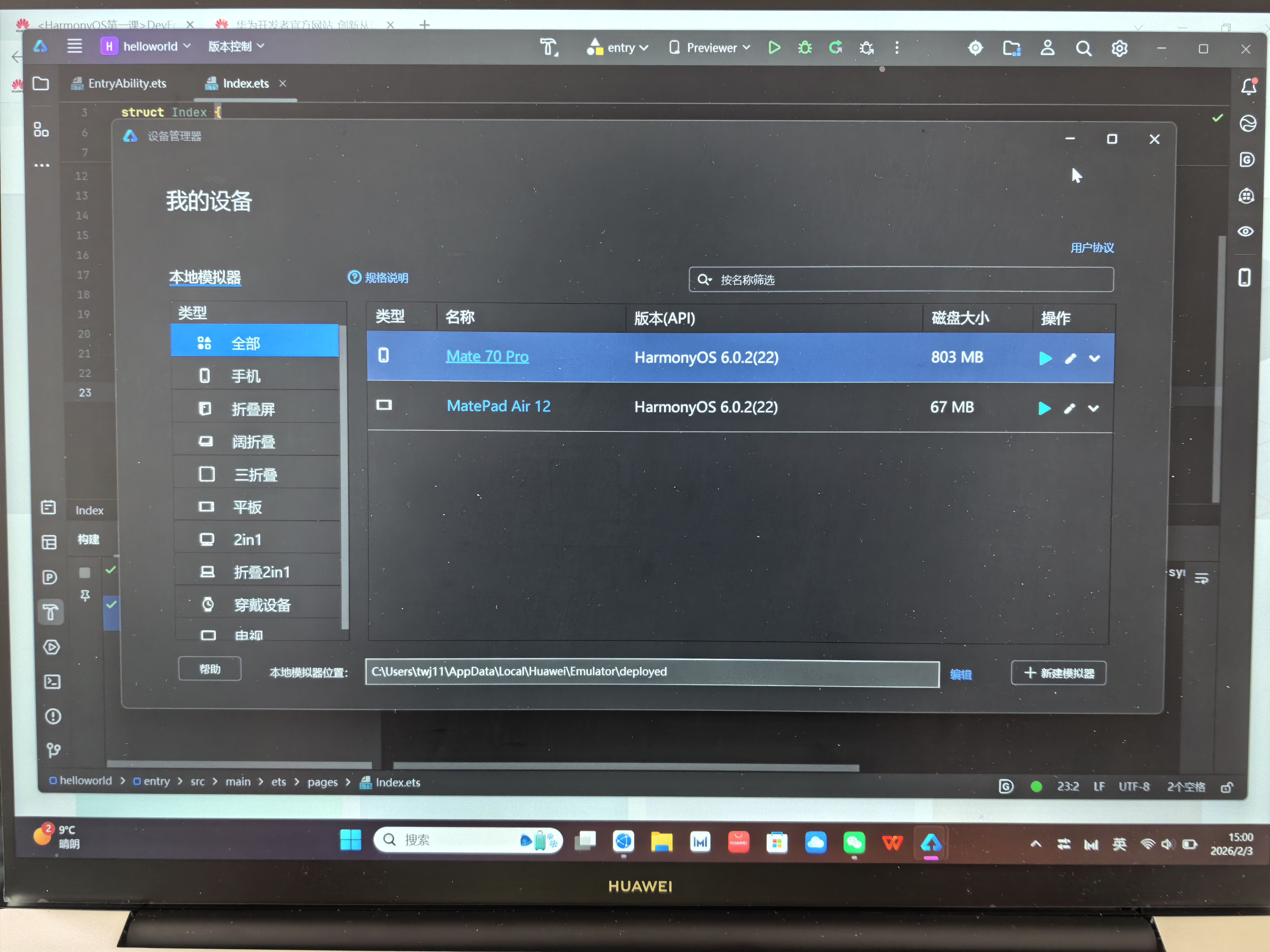


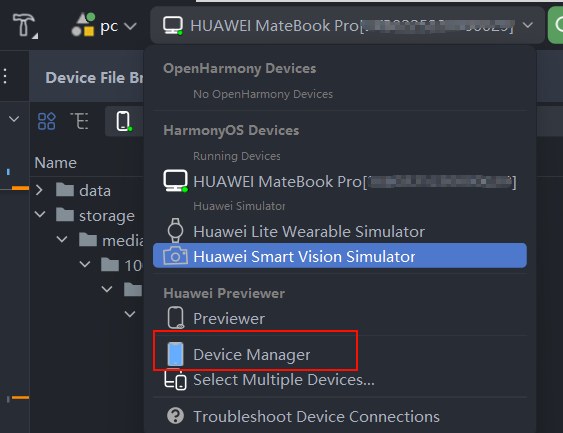
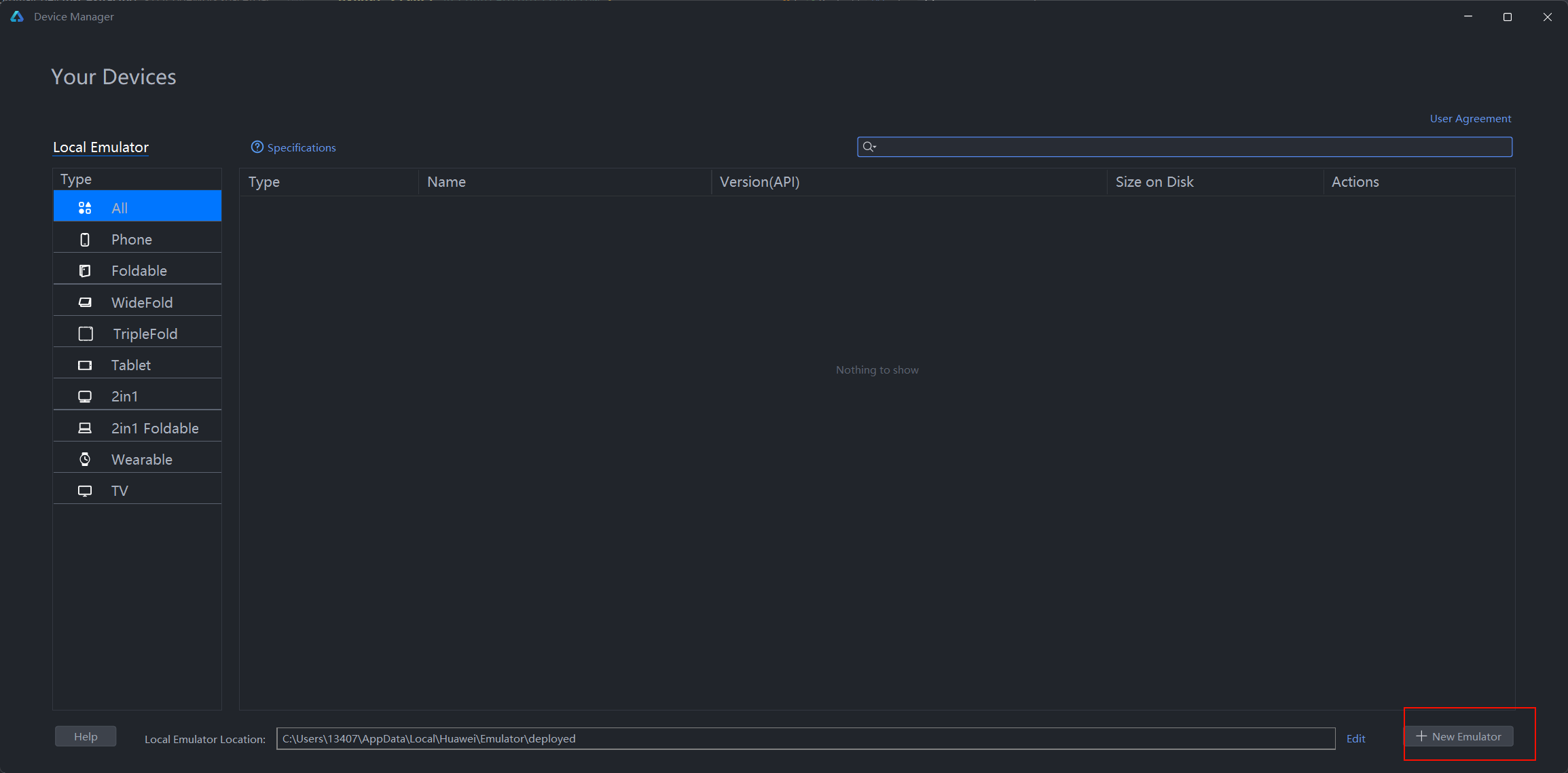
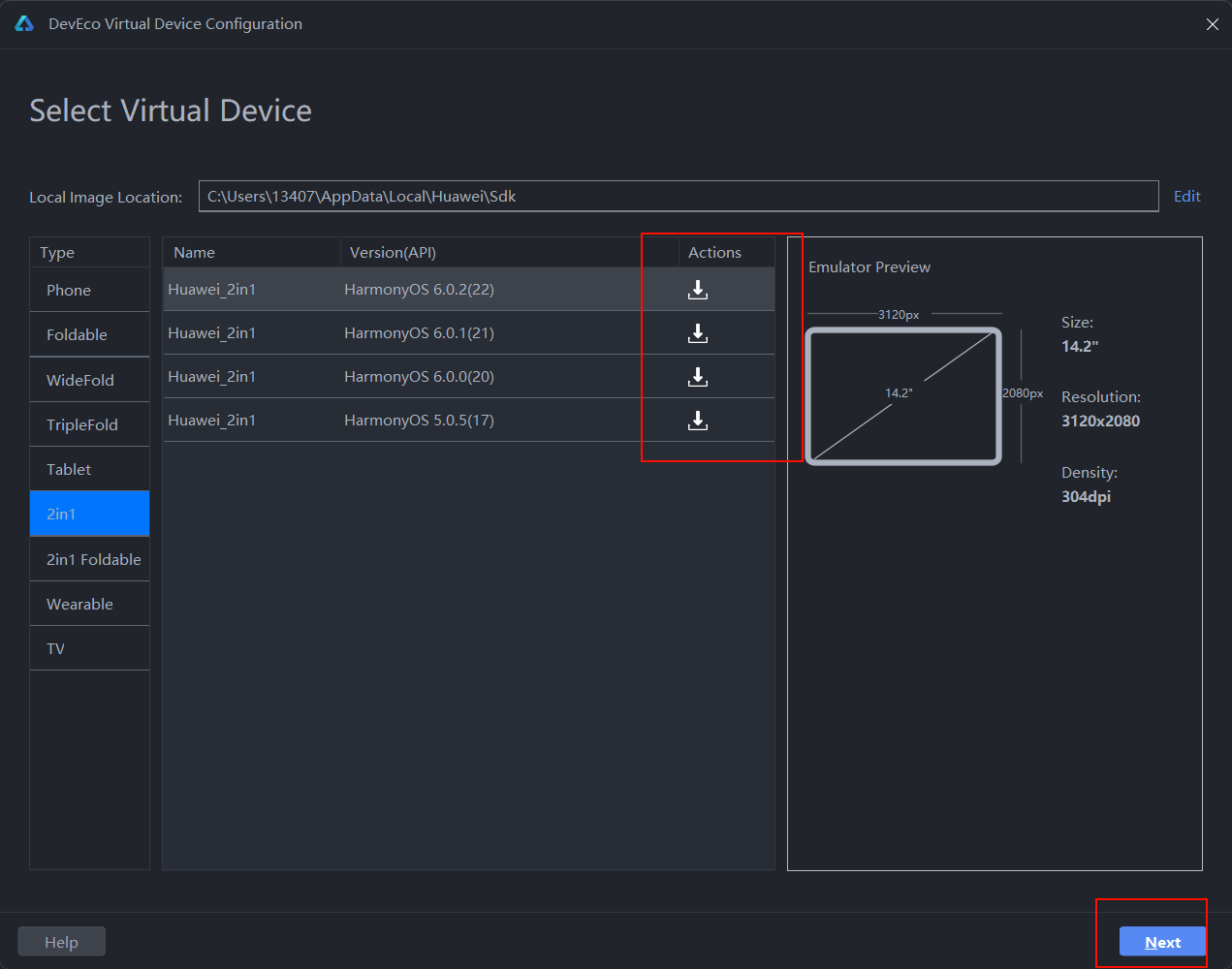


模拟器怎么打开
模拟器是一种软件,它允许你在计算机上运行其他操作系统或设备上的应用程序。例如,Android模拟器可以在电脑上运行Android应用,游戏模拟器可以运行经典游戏机的游戏。
常见模拟器的打开方式
1. Android模拟器(如Android Studio内置模拟器)
- 安装并配置:首先,确保你已经安装了Android Studio并设置了Android虚拟设备(AVD)。
- 打开方式:
- 在Android Studio中,点击工具栏上的 AVD Manager 图标。
- 在AVD Manager列表中,找到你想要启动的虚拟设备,点击其右侧的 绿色三角播放按钮。
- 模拟器将在一个新窗口中启动,启动完成后即可使用。
2. 游戏机模拟器(如Dolphin, PCSX2等)
- 下载并安装:从官方网站或可信来源下载对应的模拟器软件并完成安装。
- 获取游戏ROM:你需要拥有相应游戏机的游戏ROM文件(请确保你拥有该游戏的合法拷贝)。
- 打开方式:
- 双击桌面上的模拟器快捷方式,或从开始菜单启动模拟器主程序。
- 在主界面,通常通过 “文件” -> “打开” 或 “载入游戏” 菜单,浏览并选择你的游戏ROM文件。
- 选择后,模拟器会自动开始运行游戏。
3. 终端模拟器(如Windows的命令提示符或PowerShell)
- 打开方式:
- 命令提示符:按
Win + R,输入cmd,然后按回车。 - PowerShell:按
Win + R,输入powershell,然后按回车;或者在开始菜单中搜索“PowerShell”并点击打开。 - Windows Terminal:从开始菜单搜索并打开“Windows Terminal”,它是一个功能更强大的现代终端应用程序。
- 命令提示符:按
4. 其他专用模拟器
- 打开方式通常与上述类似:安装软件 -> 准备必要的运行文件(如系统镜像、BIOS文件等)-> 通过软件界面载入文件并运行。
通用步骤与提示
- 确保安装正确:首次使用前,请完成模拟器的安装和必要配置。
- 检查系统要求:某些模拟器对电脑硬件(CPU、显卡、内存)有一定要求。
- 查阅官方文档:遇到问题时,模拟器的官方网站或帮助文档通常是最准确的指南。
- 法律与版权:使用模拟器运行软件或游戏时,请确保你拥有相应的合法版权,遵守相关法律法规。
总结
打开模拟器的核心步骤通常是:启动模拟器主程序,然后通过其界面载入你想要运行的系统镜像、游戏ROM或应用。不同的模拟器在具体操作上可能略有差异,建议参考特定模拟器的使用教程。


在DevEco Studio中配置自动签名,首先进入“File > Project Structure > Project > Signing Configs”。在此界面添加签名证书文件(.p7b或.cer)和Profile文件(.p7b)。填写证书密码,选择对应的编译类型(如debug或release)。完成后,在“Build”菜单中勾选“自动签名”选项,系统将在构建时自动使用配置的签名信息。
在DevEco Studio中配置自动签名,可以按照以下步骤操作:
-
准备签名材料:在AppGallery Connect中创建项目和应用,生成签名证书(.p7b)和Profile文件(.p12)。
-
导入签名文件:
- 打开DevEco Studio,进入File > Project Structure > Project > Signing Configs。
- 点击“Sign In”登录华为账号,系统会自动同步你在AGC中创建的签名信息。
- 或手动选择存储的.p12和.p7b文件,并输入密码。
-
启用自动签名:
- 在Signing Configs界面,勾选“Automatically generate signature”。
- 确保“Compile SDK”和“Compatible SDK”版本与Profile文件匹配。
-
同步与构建:
- 点击“Apply”和“OK”保存配置。
- 重新同步项目(Sync Now),构建时即可自动完成签名。
若仍失败,请检查:
- 网络连接是否正常,确保能访问AGC。
- 签名文件是否有效且未过期。
- DevEco Studio是否更新至最新版本。
根据你提供的截图,错误可能源于签名配置未正确加载或网络同步问题,建议按上述流程核对每一步。
