




HarmonyOS鸿蒙Next中有人做过只有时和分的时间选择器吗
HarmonyOS鸿蒙Next中有人做过只有时和分的时间选择器吗
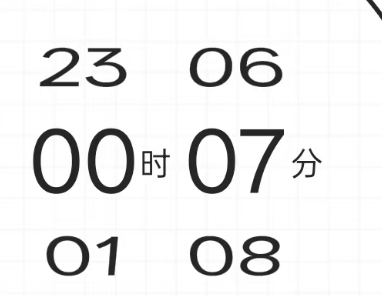
可以上下滑动,然后在下面显示多少时间就行,并不是日期,只是时间
更多关于HarmonyOS鸿蒙Next中有人做过只有时和分的时间选择器吗的实战教程也可以访问 https://www.itying.com/category-93-b0.html

去看看官网的TimePicker或者TextPicker
更多关于HarmonyOS鸿蒙Next中有人做过只有时和分的时间选择器吗的实战系列教程也可以访问 https://www.itying.com/category-93-b0.html


UniApp是怎么做的
UniApp 是一个使用 Vue.js 开发所有前端应用的框架,开发者编写一套代码,可发布到 iOS、Android、Web(响应式)、以及各种小程序(微信/支付宝/百度/头条/QQ/钉钉/淘宝)、快应用等多个平台。
核心原理
UniApp 的核心原理主要基于以下几个方面:
-
跨平台编译:UniApp 在编译阶段,将 Vue 单文件组件(.vue 文件)和 JavaScript 代码,通过条件编译和特定平台的编译器,转换成目标平台(如小程序、App、H5)所能识别的代码。例如,Vue 模板会被转换成小程序的 WXML 或 App 的 Native 视图。
-
统一的 API:UniApp 提供了一套统一的 JavaScript API(
uni.xxx),这些 API 在运行时或编译时,会被映射到不同平台的原生 API 上。例如,调用uni.request在微信小程序中会转换为wx.request,在 H5 中会转换为fetch或XMLHttpRequest。 -
运行时框架:在 App 端,UniApp 通过集成 Weex 运行时或自研的渲染引擎,将 Vue 代码渲染为原生组件,从而获得接近原生的性能和体验。
-
条件编译:开发者可以在代码中使用特殊的注释语法(
// #ifdef、// #endif),为不同的平台编写差异代码,实现“一套代码,多端发布”的同时,也能灵活处理各平台的特性差异。
开发流程
- 环境搭建:安装 HBuilderX(官方 IDE)或使用 Vue CLI 插件。
- 创建项目:使用 IDE 模板或命令行工具初始化一个 UniApp 项目。
- 页面开发:使用 Vue 语法编写页面组件(.vue 文件),包括模板、脚本和样式。
- 调用 API:使用
uni对象调用跨端 API,如路由跳转、网络请求、数据存储等。 - 组件使用:使用内置的跨端 UI 组件(如
view,text,button)或扩展组件。 - 条件编译:在需要区分平台的地方使用条件编译语法。
- 调试运行:在 IDE 中选择目标平台(如微信小程序、Chrome 浏览器)进行真机或模拟器调试。
- 发行打包:通过 IDE 或命令行工具,将项目编译打包成对应平台的产物(如小程序代码包、Android APK、iOS IPA、H5 网站)。
优势与特点
- 开发效率高:一次开发,多端覆盖,极大减少重复工作。
- 学习成本低:对于熟悉 Vue.js 的开发者非常友好,上手快。
- 性能体验好:在 App 端通过原生渲染保障性能,在小程序端生成优化后的代码。
- 生态丰富:拥有插件市场,可以方便地集成第三方功能。
- 社区活跃:由 DCloud 团队维护,拥有庞大的开发者社区和丰富的学习资源。
适用场景
- 需要快速覆盖多个平台(尤其是小程序和 App)的产品。
- 团队技术栈以 Vue 为主,希望降低多端开发成本。
- 对原生性能要求不是极端苛刻的中大型应用。
总结
UniApp 通过“编译时 + 运行时”结合的策略,以及统一的 API 和组件规范,巧妙地平衡了开发效率与多端体验。它让前端开发者能够利用熟悉的 Vue 技术栈,高效地构建跨平台应用,是目前市面上主流的跨端解决方案之一。


HarmonyOS Next中可通过TimePicker组件实现仅显示时和分的时间选择器。设置TimePicker的type属性为TimePickerType.HOUR_MINS即可,示例代码:
TimePicker({ type: TimePickerType.HOUR_MINS })
  .selectedTextStyle(...)
  .onChange(...)
该组件会隐藏秒级选择,仅展示小时和分钟选项。
在HarmonyOS Next中,实现一个仅包含时和分的时间选择器是可行的,并且有多种方式可以实现类似图中滑动选择的效果。
1. 使用系统组件 TimePicker
HarmonyOS Next 的 ArkUI 框架提供了 TimePicker 组件,它默认支持选择时、分、秒。你可以通过设置其属性来隐藏“秒”的选项,使其专注于“时”和“分”。
TimePicker({
  selected: this.selectedTime // 例如:{ hour: 12, minute: 30 }
})
.hours({ start: 0, end: 23 }) // 设置小时范围
.minutes({ start: 0, end: 59 }) // 设置分钟范围
.useMilitaryTime(false) // 设置是否使用24小时制
通过调整样式,你可以让 TimePicker 的滚动选择器视觉上更接近你图中的效果。
2. 自定义滚动选择器(Picker)
如果系统 TimePicker 的样式不符合你的需求,你可以使用更基础的 Picker 组件来完全自定义。
- 创建两个
Picker,一个用于小时(0-23),一个用于分钟(0-59)。 - 将它们水平排列,并自定义其文本样式、背景和滚动动画,以模拟图中上下滑动的效果。
- 通过
@State装饰器绑定选中的值,并在下方显示结果。
3. 使用 Swiper 或 List 模拟滑动
对于高度定制化的UI(如图中这种每个选项都清晰可见的滚动列表),你可以考虑使用 Swiper(轮播)或 List(列表)组件来模拟滑动选择的行为。
- 构建两个垂直的列表,分别代表小时和分钟。
- 通过手势事件和滚动控制,计算出当前选中的中心项。
- 这种方法开发量较大,但能实现最灵活的视觉效果。
关键点
- 数据绑定:无论使用哪种组件,都需要通过
@State或@Link装饰器来管理选中的时间值(一个包含hour和minute的对象)。 - 显示结果:在组件下方,你可以直接使用
Text组件来显示格式化后的时间,例如:Text(${this.selectedHour}:${this.selectedMinute})。
你提供的图片效果,最直接的实现路径是使用 TimePicker 组件并深度定制其样式。如果系统组件样式无法满足,则可以采用自定义 Picker 的方案。
