




HarmonyOS鸿蒙Next中cpu分析抓取,停止后在分析阶段就提示错误
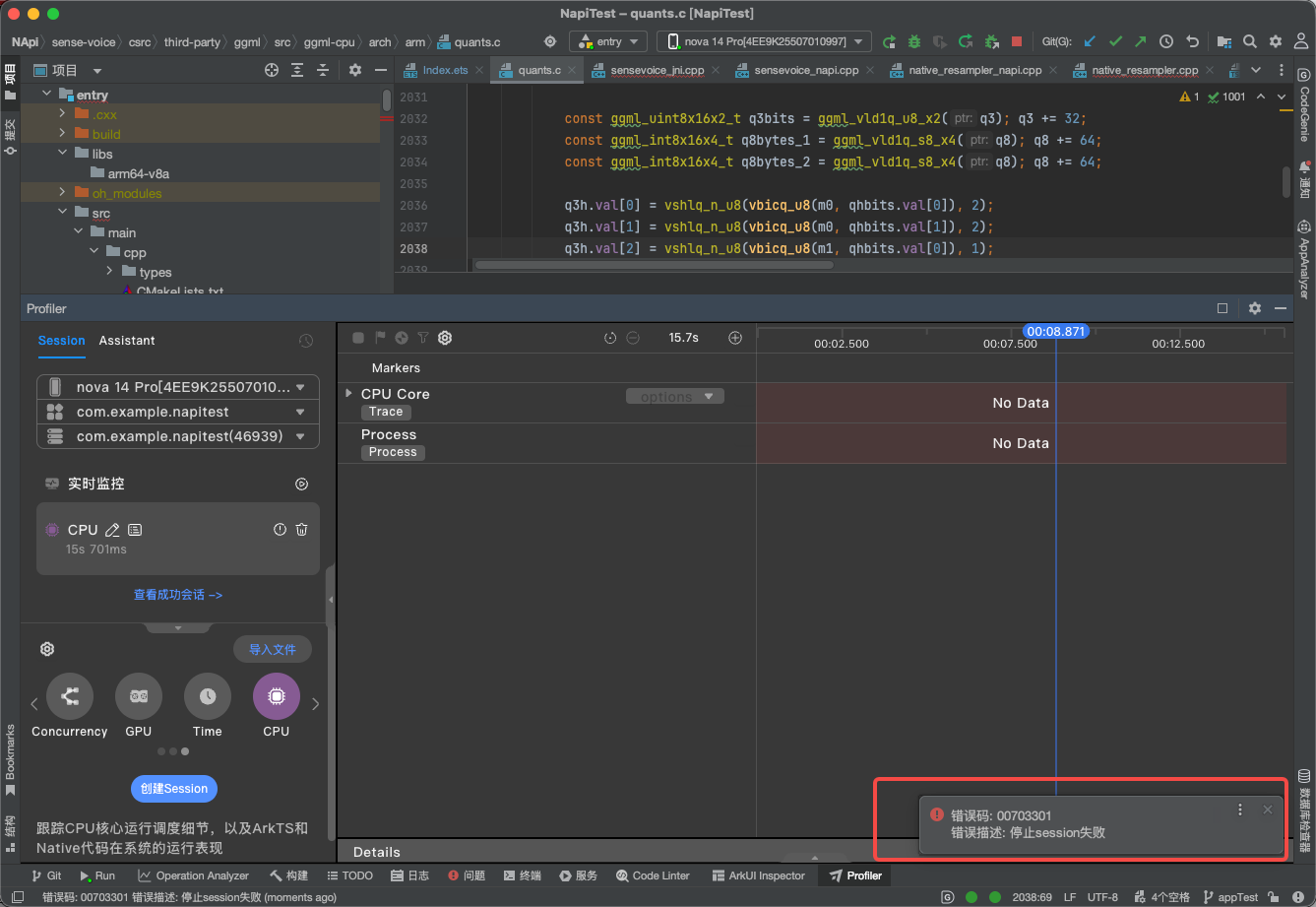
HarmonyOS鸿蒙Next中cpu分析抓取,停止后在分析阶段就提示错误 各位老师帮看看,这个问题需要怎么处理
更多关于HarmonyOS鸿蒙Next中cpu分析抓取,停止后在分析阶段就提示错误的实战教程也可以访问 https://www.itying.com/category-93-b0.html

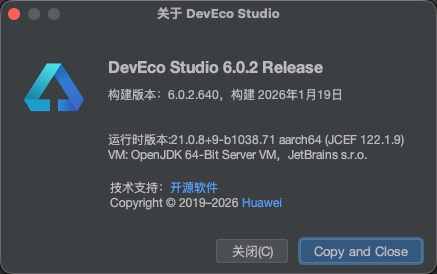
开发者您好,本地使用6.0.2.640版本运行git代码AVCodecVideo进行CPU分析,可以创建和停止Session,可以出分析结果,未复现问题,为方便定位问题请提供以下信息:
1.您电脑的系统版本及内存大小。
2.运行时API版本(File->Project Structure->Project->Basic Info->Compatible SDK)、手机系统版本信息 (设置->关于手机)。
3.能复现问题的dmeo及复现问题的操作步骤或详细的日志信息(1.打开cmd 2.清除:hdc shell hilog -r 3.监听抓日志:hdc shell hilog >log.txt)。
更多关于HarmonyOS鸿蒙Next中cpu分析抓取,停止后在分析阶段就提示错误的实战系列教程也可以访问 https://www.itying.com/category-93-b0.html


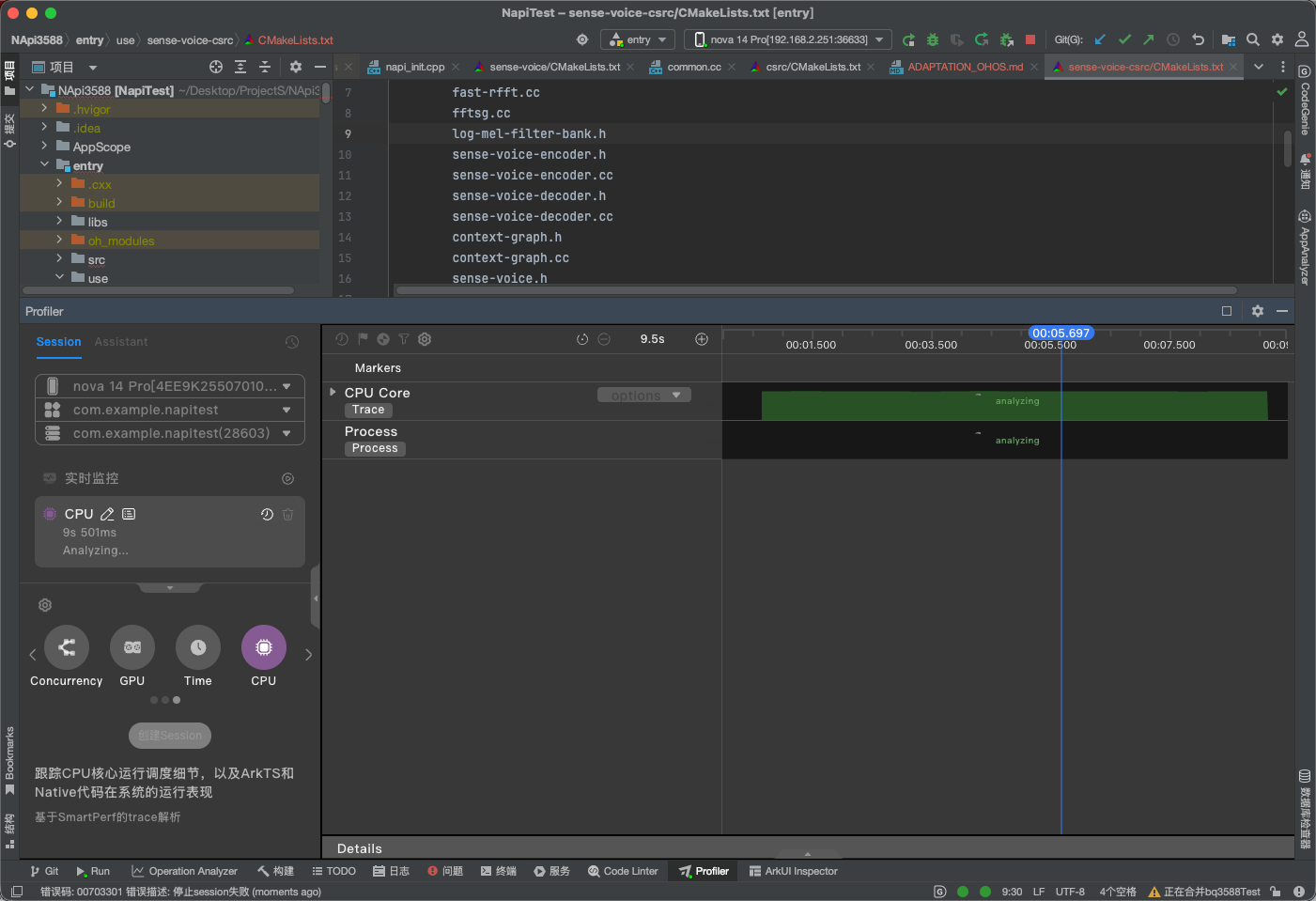
1、他recording是正常的,就是Analysis的时候崩了。设备依旧在线,app存活
2、如帖子开始的截图,已经是6.0.3release 最新版本
3&4、
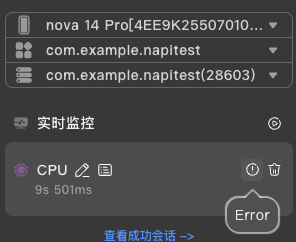
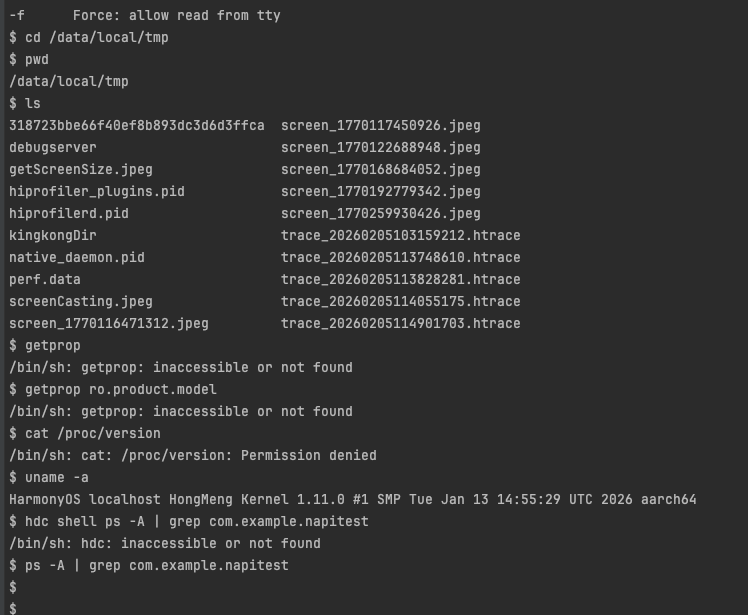
查询不到目录

找HarmonyOS工作还需要会Flutter的哦,有需要Flutter教程的可以学学大地老师的教程,很不错,B站免费学的哦:https://www.bilibili.com/video/BV1S4411E7LY/?p=17

你遇到的 错误码 00703301 表示 “停止 session 失败”,这是在 HarmonyOS 开发中使用 DevEco Studio Profiler 工具时常见的问题。我帮你梳理了几个最有效的解决思路,你可以按顺序尝试:
1. 排查设备与进程状态
- 进程是否已崩溃:你要分析的进程(如
com.example.napitest)可能在分析过程中已经崩溃或被杀死,导致 Profiler 无法正常停止 Session。- 可以在Logcat或运行窗口中查看是否有进程异常退出的日志。
- 设备连接是否正常:检查 USB 连接是否松动,或通过
hdc list targets确认设备是否在线。- 如果是远程设备,确保网络连接稳定。
2. 工具与工程配置问题
- 重启 Profiler 工具:关闭 Profiler 窗口,然后重新打开并创建 Session,这可以解决大多数临时的工具异常。
- 清理工程缓存:点击 DevEco Studio 的
Build > Clean Project和Build > Rebuild Project,然后重新运行。 - 更新 DevEco Studio:该错误可能是工具版本的 Bug,建议升级到最新稳定版。
3. 权限与系统限制
- 授予调试权限:确保你的应用已开启调试模式,并且设备已授权电脑进行调试。
- 可以通过
hdc shell ps -A | grep com.example.napitest确认进程是否存在。
- 可以通过
- 关闭其他调试工具:如果你同时使用了
perf、trace等其他系统级调试工具,它们可能与 Profiler 冲突,需要先关闭。
4. 终极方案:强制清理 Session
如果以上方法都无效,可以手动清理 Profiler 的后台 Session:
- 在 DevEco Studio 的Profiler > Session面板中,右键点击异常的 Session 并选择Delete。
- 进入设备的
/data/local/tmp/目录,删除所有以profiler-开头的临时文件。 - 重启 DevEco Studio 和设备。

鸿蒙Next的CPU分析抓取停止后提示错误,通常与以下原因有关:
- 数据文件损坏:抓取过程中断可能导致生成的trace文件不完整或损坏。
- 权限问题:分析工具可能没有足够的权限读取或处理抓取的数据文件。
- 工具版本不匹配:使用的DevEco Studio或分析工具版本与鸿蒙Next SDK存在兼容性问题。
- 系统资源限制:抓取时系统资源(如存储空间、内存)不足,影响了数据写入。
建议检查trace文件的完整性、工具版本及系统日志以定位具体错误。
从截图看,这是在使用DevEco Profiler进行CPU性能分析时,停止抓取后分析数据失败的问题。错误提示“Failed to parse the data”表明工具无法解析抓取到的原始性能数据。
可能的原因及排查方向:
- 数据文件损坏或不完整:这是最常见的原因。在停止抓取或工具生成分析报告的过程中,如果进程被异常中断(如工具闪退、系统资源不足、强制结束进程),会导致生成的.htrace源数据文件损坏。
- 版本兼容性问题:确保你使用的DevEco Profiler版本与HarmonyOS Next SDK的版本以及测试设备/模拟器的系统版本完全匹配。不同版本间的数据格式可能存在差异,导致解析失败。
- 抓取过程被干扰:在抓取过程中,如果设备断开连接、应用意外崩溃或系统重启,会导致抓取的数据流中断,生成无效文件。
- 存储空间不足:CPU性能抓取(尤其是调用栈采样)会产生大量数据。如果设备或分析工具临时目录磁盘空间不足,写入文件时可能出错。
- 抓取配置问题:过高的采样频率(如低于5ms)或过长的抓取时间,在部分设备上可能造成数据缓冲区异常。
建议的解决步骤:
- 基础检查:
- 重启DevEco Studio和Profiler工具。
- 检查设备连接是否稳定,重新连接设备。
- 确认设备/模拟器有足够的剩余存储空间。
- 清理与重试:
- 完全关闭Profiler,删除之前抓取生成的临时数据文件(通常位于项目目录下的
build、profile或工具临时文件夹中)。 - 尝试进行一次短时间(如10秒)、标准采样间隔(默认即可)的抓取,然后正常停止,看是否能成功分析。这可以排除配置和长时间抓取的影响。
- 完全关闭Profiler,删除之前抓取生成的临时数据文件(通常位于项目目录下的
- 版本验证:
- 核对并更新DevEco Studio、SDK、Profiler插件到官方推荐的最新配套版本。
- 检查系统日志:
- 查看DevEco Studio的“Log”或“Event Log”窗口,寻找在抓取和分析过程中是否有更详细的错误或警告信息。
- 更换设备/模拟器:
- 如果条件允许,尝试在另一台设备或模拟器上进行抓取,以排除特定设备环境的问题。
如果按上述步骤排查后问题依旧,可以尝试在抓取时选择不同的采样配置(如调整采样间隔),或关注抓取过程中系统资源(CPU/内存)占用是否异常。
