




HarmonyOS鸿蒙Next中freeclip2更新完6.0.0328后语音唤醒不了了
HarmonyOS鸿蒙Next中freeclip2更新完6.0.0328后语音唤醒不了了
freeclip2更新完6.0.0328后语音唤醒不了了
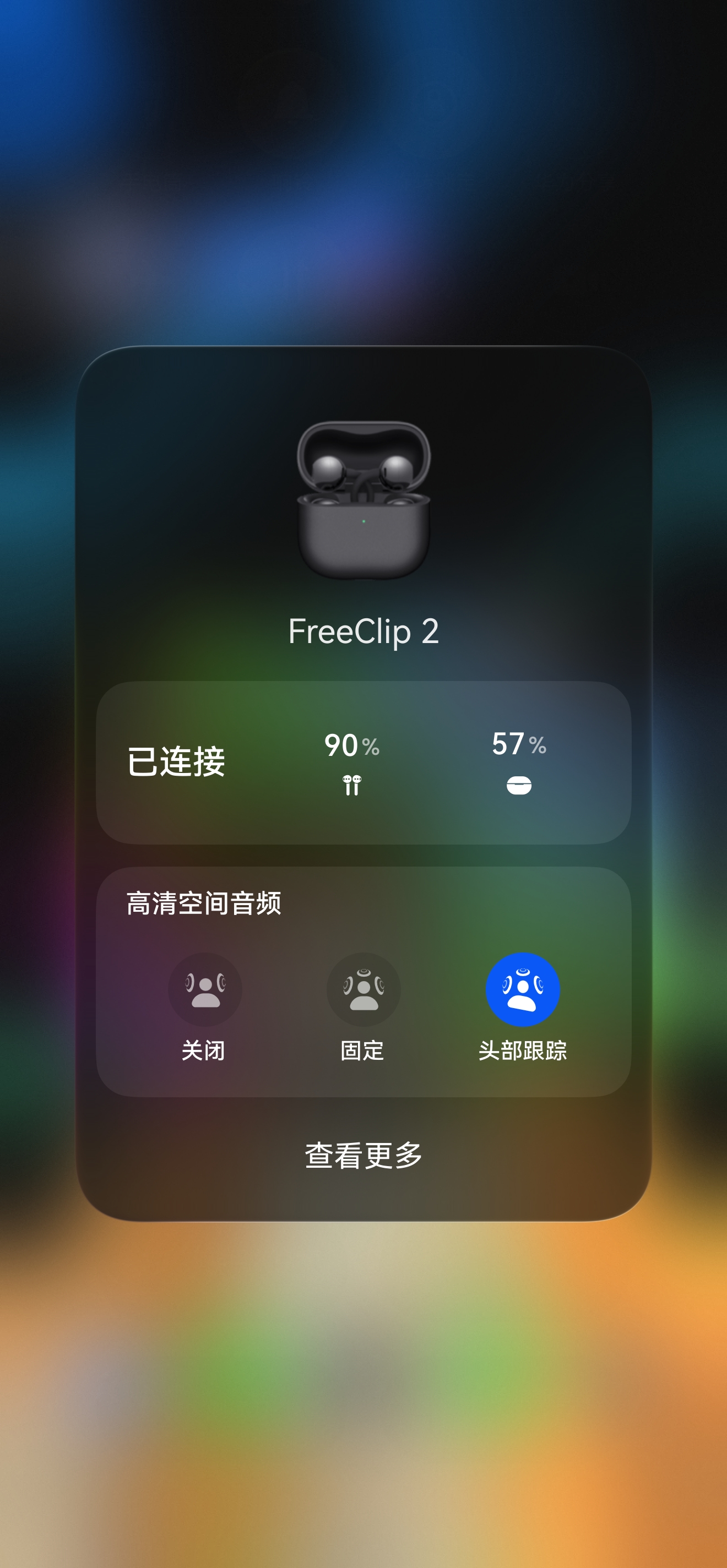
更多关于HarmonyOS鸿蒙Next中freeclip2更新完6.0.0328后语音唤醒不了了的实战教程也可以访问 https://www.itying.com/category-93-b0.html
5 回复

我也是,我还以为我录的声音有问题,后边我不带耳机了发现就正常了,
更多关于HarmonyOS鸿蒙Next中freeclip2更新完6.0.0328后语音唤醒不了了的实战系列教程也可以访问 https://www.itying.com/category-93-b0.html


鸿蒙Next 6.0.0328版本中FreeClip 2语音唤醒失效,可能由系统更新后的权限重置或语音唤醒服务未适配新版本导致。请检查“设置 > 智慧助手 > 智慧语音”中的语音唤醒开关是否开启,并确保耳机已正确连接。

根据您描述的情况,FreeClip 2耳机在升级到HarmonyOS 6.0.0328版本后语音唤醒功能失效,这是一个典型的设备功能兼容性问题。通常由以下几个原因导致:
- 权限重置:系统大版本更新后,可能会重置部分应用权限,导致语音助手(如“小艺”)的麦克风或后台启动权限被关闭。
- 服务未启动:更新过程中,与语音唤醒相关的系统服务可能未正确启动或出现异常。
- 耳机固件与系统版本临时性不匹配:新系统版本可能需要耳机端进行相应的固件适配,此过程可能存在延迟或需要手动触发。
请按以下步骤进行排查和解决:
第一步:检查手机端设置
- 进入手机 设置 > 智慧助手 > 智慧语音。
- 检查 “语音唤醒” 开关是否已开启。如果已开启,请尝试关闭后重新打开。
- 在智慧语音设置中,查看 “唤醒词” 是否已设置,并尝试重新训练唤醒词。
- 进入 设置 > 应用 > 应用管理 > 智慧助手,确保其拥有所有必要的权限(如麦克风、后台弹出界面、自启动等)。
第二步:检查蓝牙设置与重新配对
- 进入手机 设置 > 蓝牙,在已配对设备列表中找到您的FreeClip 2。
- 点击设备右侧的设置图标,检查 “通话音频” 和 “媒体音频” 是否均已连接。确保 “智能免摘”、“佩戴检测” 等相关功能开关状态符合您的使用习惯。
- 尝试 忽略此设备 或 取消配对,然后将耳机恢复出厂设置(通常为长按充电盒功能键10秒以上至指示灯闪烁),再重新与手机进行配对连接。
第三步:重启设备
- 重启您的手机和FreeClip 2耳机(将耳机放入充电盒并开合盖一次)。
- 重启可以清除临时性系统缓存和错误状态,是解决此类问题的基础有效方法。
第四步:核实系统与固件版本
- 在手机 设置 > 关于手机 中,确认当前HarmonyOS版本。
- 在 “智慧生活”APP 中,找到已连接的FreeClip 2,检查是否有可用的耳机固件更新。如有,请更新至最新版本。
如果以上步骤均无法解决问题,可能是当前系统版本存在已知的兼容性Bug。建议关注官方后续的系统更新公告,通常会包含问题修复。您也可以在设备的 “我的华为” 或 “服务”APP 中,使用 “问题反馈” 功能提交详细日志,以便工程师定位问题。
