




HarmonyOS鸿蒙Next中win11上无法使用手机模拟器
HarmonyOS鸿蒙Next中win11上无法使用手机模拟器 按报错找到指导 :00801001 未开启Hyper-V
模拟器错误码-使用模拟器运行应用-编写与调试应用 - 华为HarmonyOS开发者
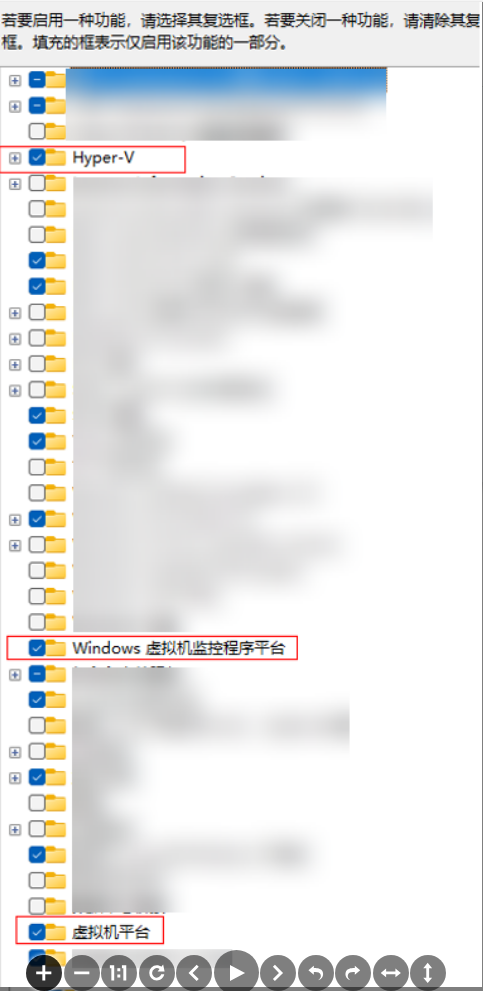
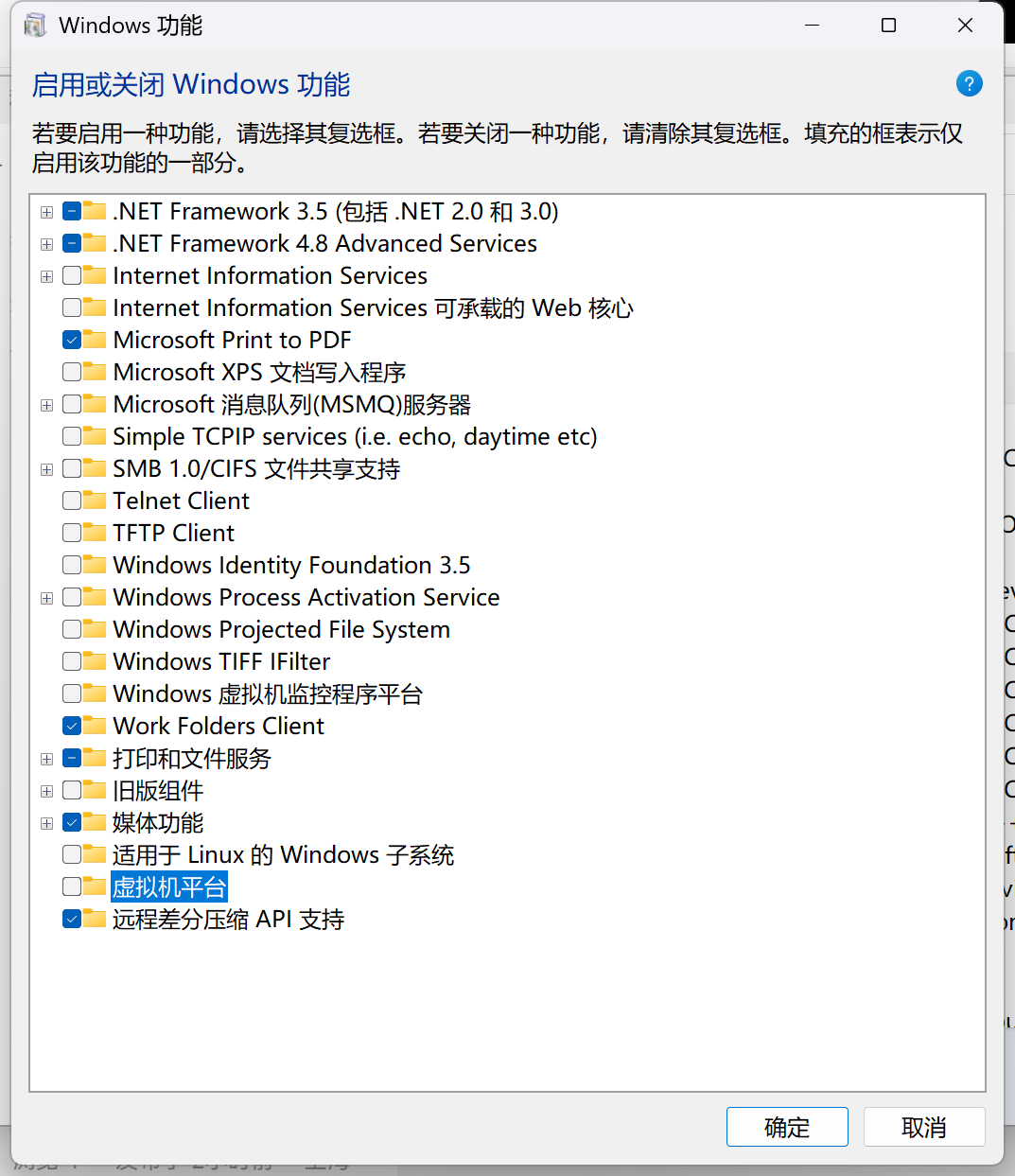
按指导,控制面板 > 程序 > 程序和功能 > 启动或关闭Windows功能,里面没有 虚拟机平台 这个菜单项?
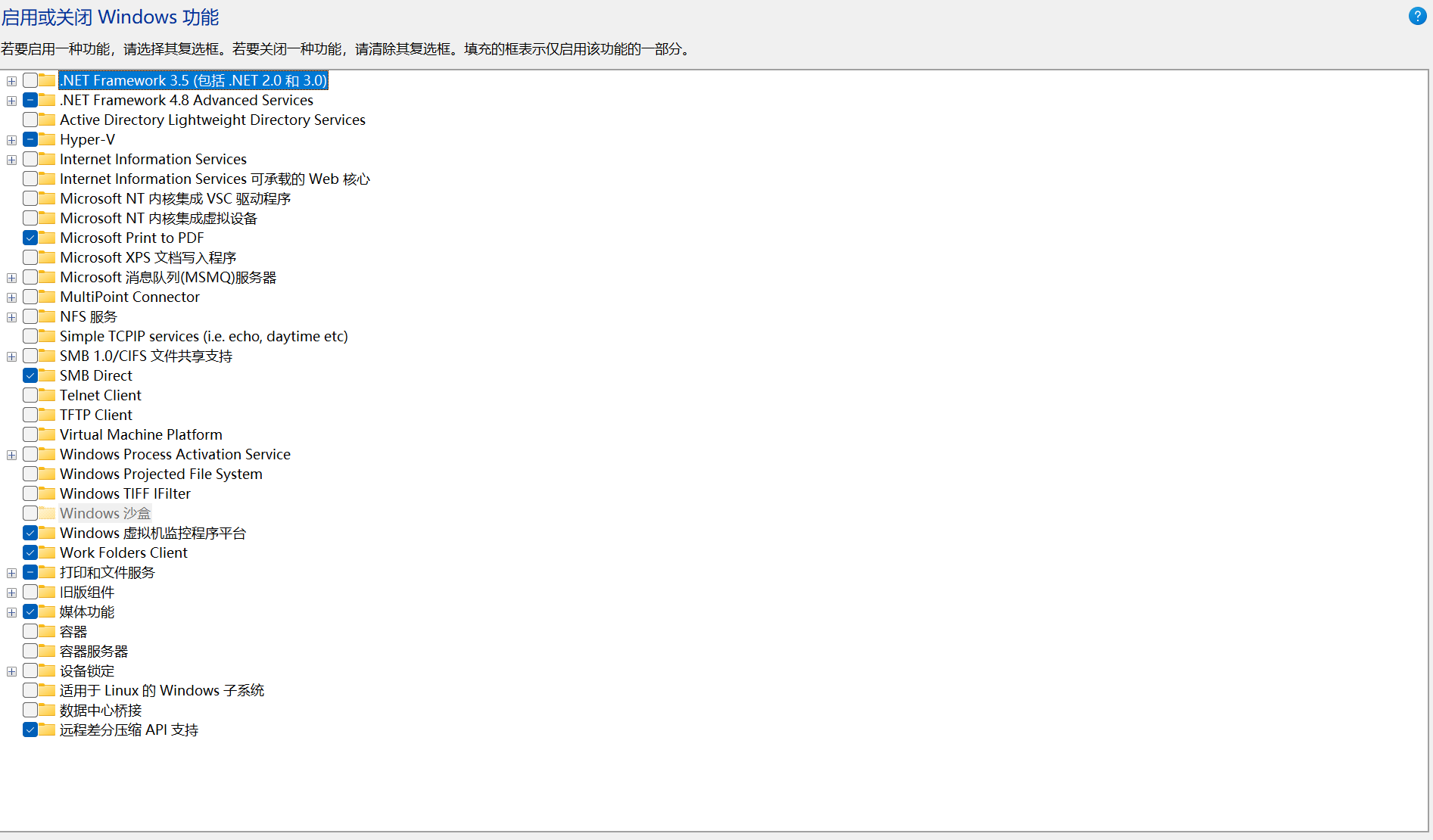
求助各位大神告知下方法。
更多关于HarmonyOS鸿蒙Next中win11上无法使用手机模拟器的实战教程也可以访问 https://www.itying.com/category-93-b0.html

开发者你好,
如果不存在,说明系统未预装Hyper-V,请根据系统版本先安装Hyper-V。可参考微软官方文档重装下hyper-v(链接来源微软)。
更多关于HarmonyOS鸿蒙Next中win11上无法使用手机模拟器的实战系列教程也可以访问 https://www.itying.com/category-93-b0.html

以管理员权限打开命令行窗口并执行:bcdedit |findstr hypervisorlaunchtype 查看hyper-v是否开启(auto)
以管理员权限打开命令行窗口并执行:bcdedit /set hypervisorlaunchtype auto 并重启电脑


找HarmonyOS工作还需要会Flutter的哦,有需要Flutter教程的可以学学大地老师的教程,很不错,B站免费学的哦:https://www.bilibili.com/video/BV1S4411E7LY/?p=17

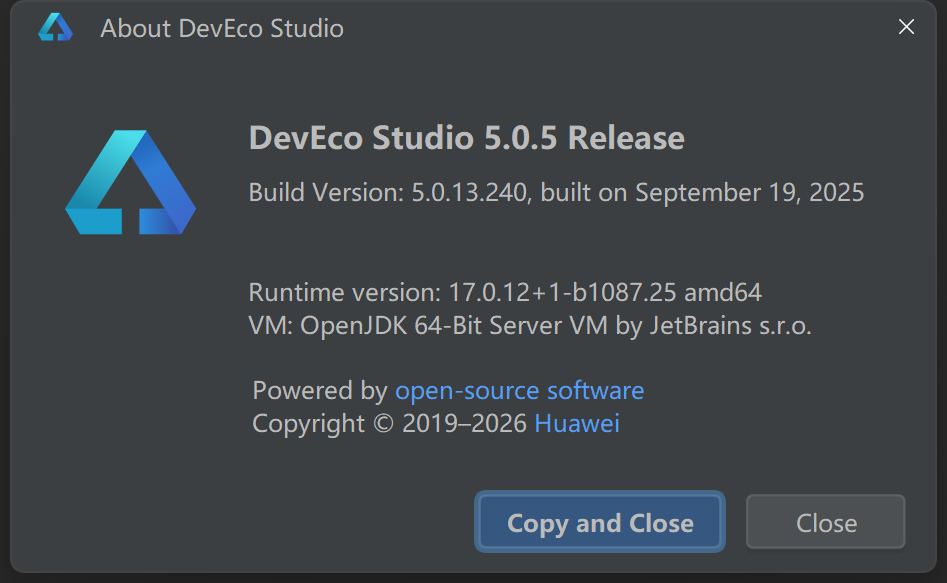
但是按这个指导:https://developer.huawei.com/consumer/cn/doc/harmonyos-guides/ide-emulator-faqs#section214296171615 是要勾选这3个菜单项呢,我在另一台电脑上这么配置了,没有问题,可以打开模拟器,


根据您提供的截图和描述,问题核心在于Windows 11系统的“启用或关闭Windows功能”对话框中缺少关键的 “虚拟机平台” 选项。这通常是导致HarmonyOS Next手机模拟器无法启动(报错00801001)的根本原因。
问题分析与解决方案:
“虚拟机平台”(Virtual Machine Platform, VMP)是Windows系统的一个底层虚拟化组件,是Windows Hypervisor Platform的一部分。HarmonyOS Next的本地模拟器(Simulator)依赖此功能来创建和运行虚拟机。
在您的Windows 11系统上找不到此选项,通常有以下几种原因及对应的解决方法:
1. 系统版本或SKU限制
- 家庭版系统:某些Windows 11家庭版在初始安装时可能不包含或默认隐藏完整的Hyper-V及相关虚拟化功能集。
- 解决方案:请首先确认您的Windows 11版本。如果是家庭版,可以尝试通过命令提示符(管理员)启用相关功能。以管理员身份打开命令提示符或PowerShell,依次执行以下两条命令:
 ```
 dism.exe /Online /Enable-Feature:Microsoft-Hyper-V /All
 ```
 ```
 dism.exe /Online /Enable-Feature:VirtualMachinePlatform /All
 ```
 执行完成后**重启计算机**,再次检查“Windows功能”列表。
2. BIOS/UEFI中的虚拟化技术未开启
- 这是最常见的原因。即使Windows功能列表中存在选项,如果主板BIOS/UEFI设置中的CPU虚拟化技术(Intel VT-x 或 AMD-V)被禁用,Windows也无法正确显示和使用虚拟化功能。
- 解决方案:
- 重启电脑,在启动时按特定键(如F2、F10、Del等,具体请参考电脑或主板说明书)进入BIOS/UEFI设置界面。
- 在“高级”(Advanced)或“处理器”(CPU Configuration)等菜单中,找到名为 “Intel Virtualization Technology (VT-x)”、“AMD-V” 或 “SVM Mode” 的选项,将其设置为 “Enabled”。
- 保存设置并退出重启。进入Windows后再次检查。
3. 系统组件损坏或功能被精简
- 某些精简版或优化过的系统镜像可能移除了这些组件。
- 解决方案:使用系统文件检查器修复。以管理员身份打开命令提示符,输入
sfc /scannow并回车,等待扫描和修复完成。完成后重启。
操作顺序建议: 建议您按以下优先级步骤操作:
- 首先进入BIOS/UEFI,确认并开启CPU虚拟化支持。 这是基础前提。
- 重启进入Windows后,以管理员身份运行命令提示符,尝试使用上述DISM命令启用功能。
- 完成以上步骤并重启后,再次打开“启用或关闭Windows功能”对话框,查看“虚拟机平台”以及“Hyper-V”下的所有子项(如“Hyper-V管理工具”、“Hyper-V平台”)是否出现。请确保至少勾选“虚拟机平台”,根据模拟器要求通常也需要勾选“Hyper-V平台”下的“Windows Hypervisor平台”。
完成这些设置并重启后,再次启动DevEco Studio尝试运行手机模拟器,00801001错误应能得到解决。
