




HarmonyOS鸿蒙Next中上架检测FAQ图标清晰度
HarmonyOS鸿蒙Next中上架检测FAQ图标清晰度
概述
图标清晰度是指图标在显示时的清晰程度和细节表现能力,主要衡量图标边缘锐利度、细节保留度和整体视觉效果的质量标准。
设计原则
应用在支持的所有设备类型上打开,获取应用内界面图标的清晰度信息,观察图标在设备上的显示效果需满足要求,应用内的可点击图标需保证清晰可辩,无明显模糊、拉伸、压缩、锯齿等情况。
注:该检测项适用设备类型详见通用应用UX体验标准。
典型案例
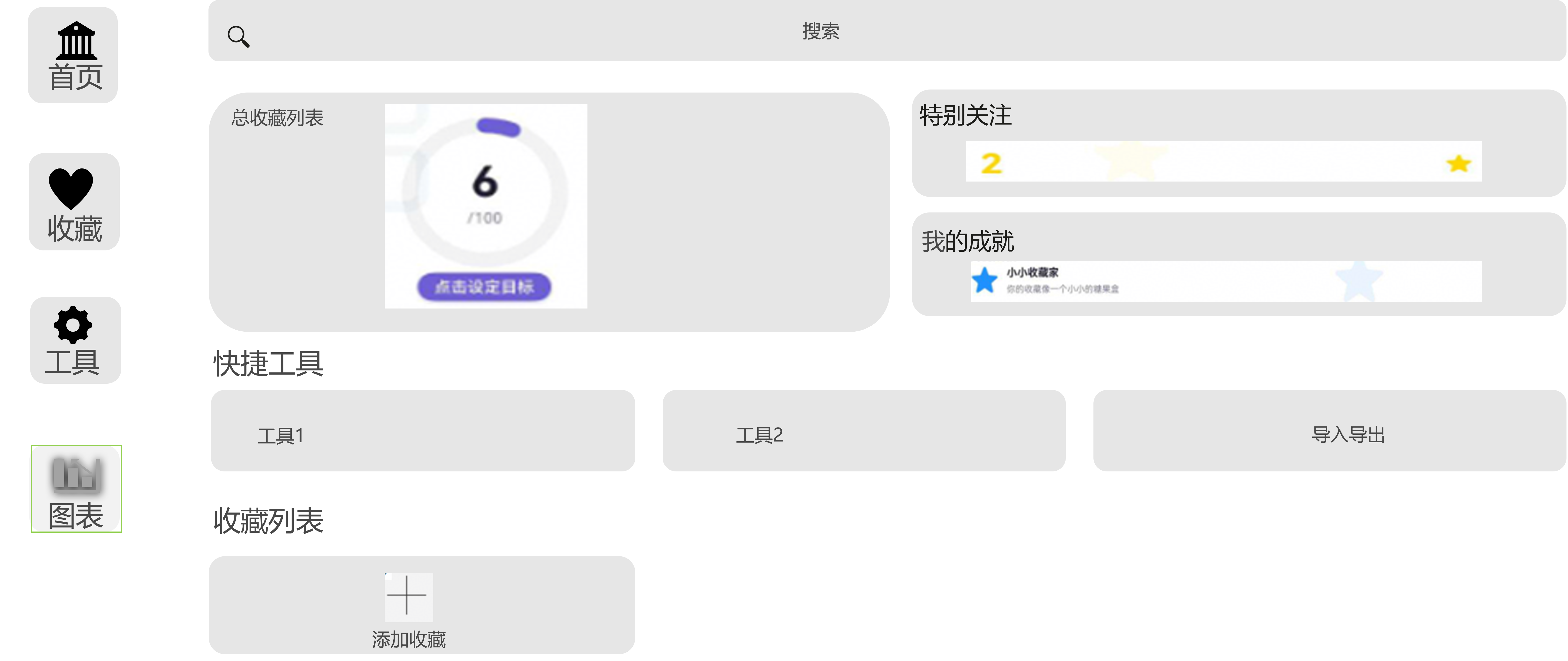
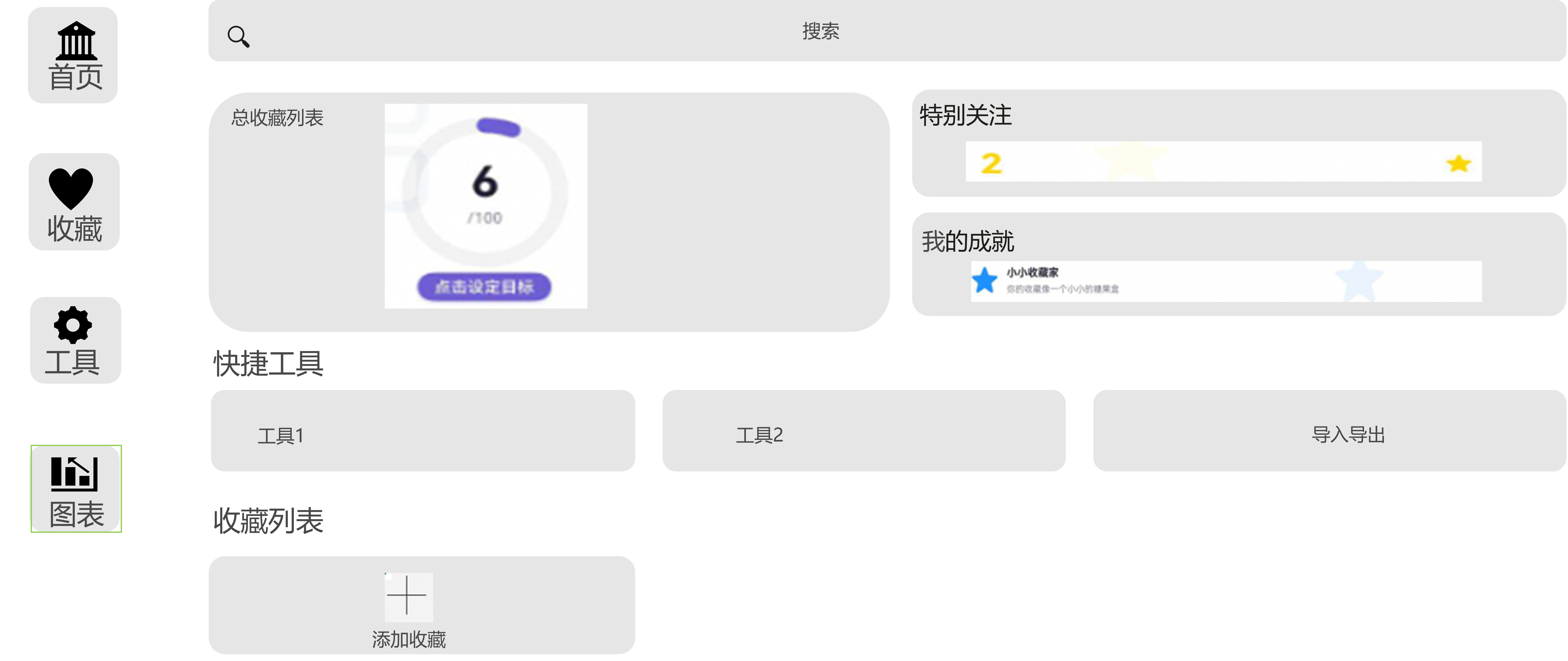
常见问题一:在PC设备,您的应用存在页面图标模糊等问题,不符合UX设计规范。
| 负面案例(PC设备:“图表”图标模糊,不满足要求) | 正面案例(PC设备:“图表”图标清晰可见,满足要求) |
|---|---|
 |
 |
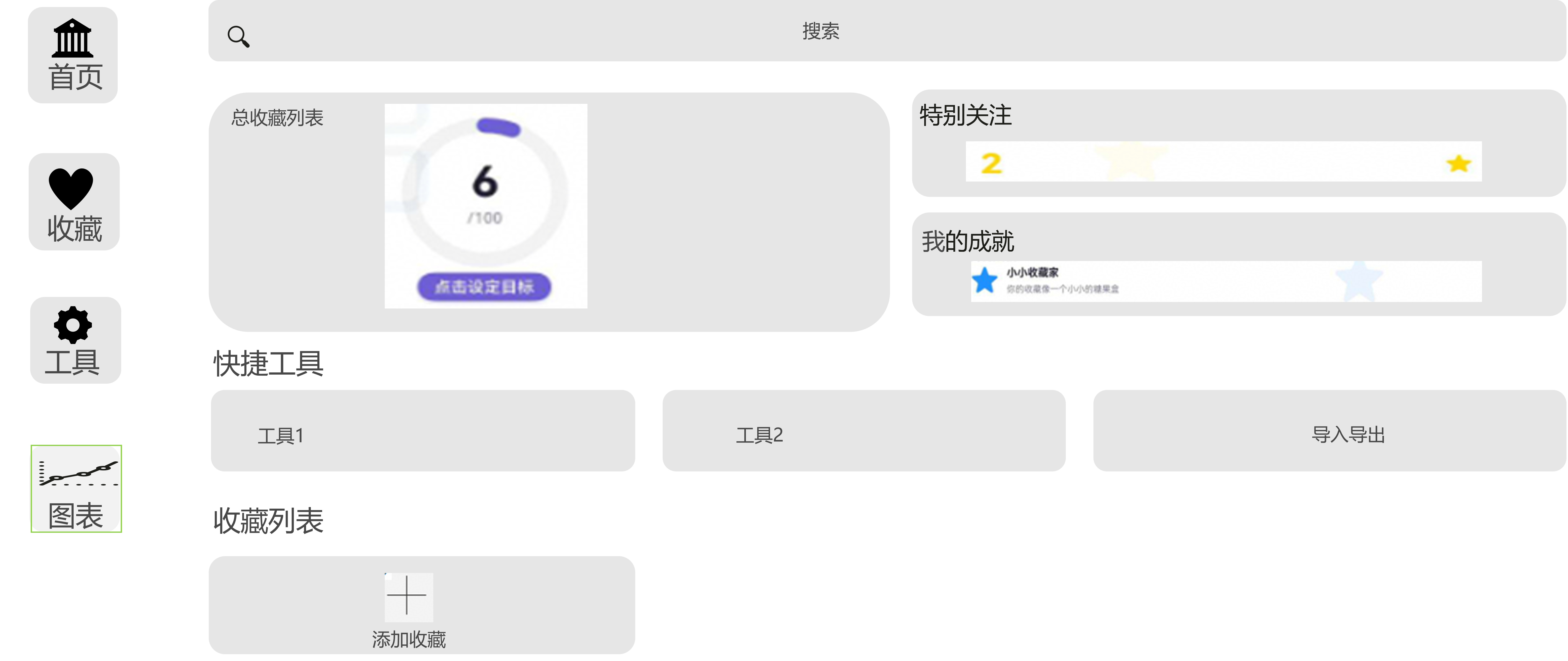
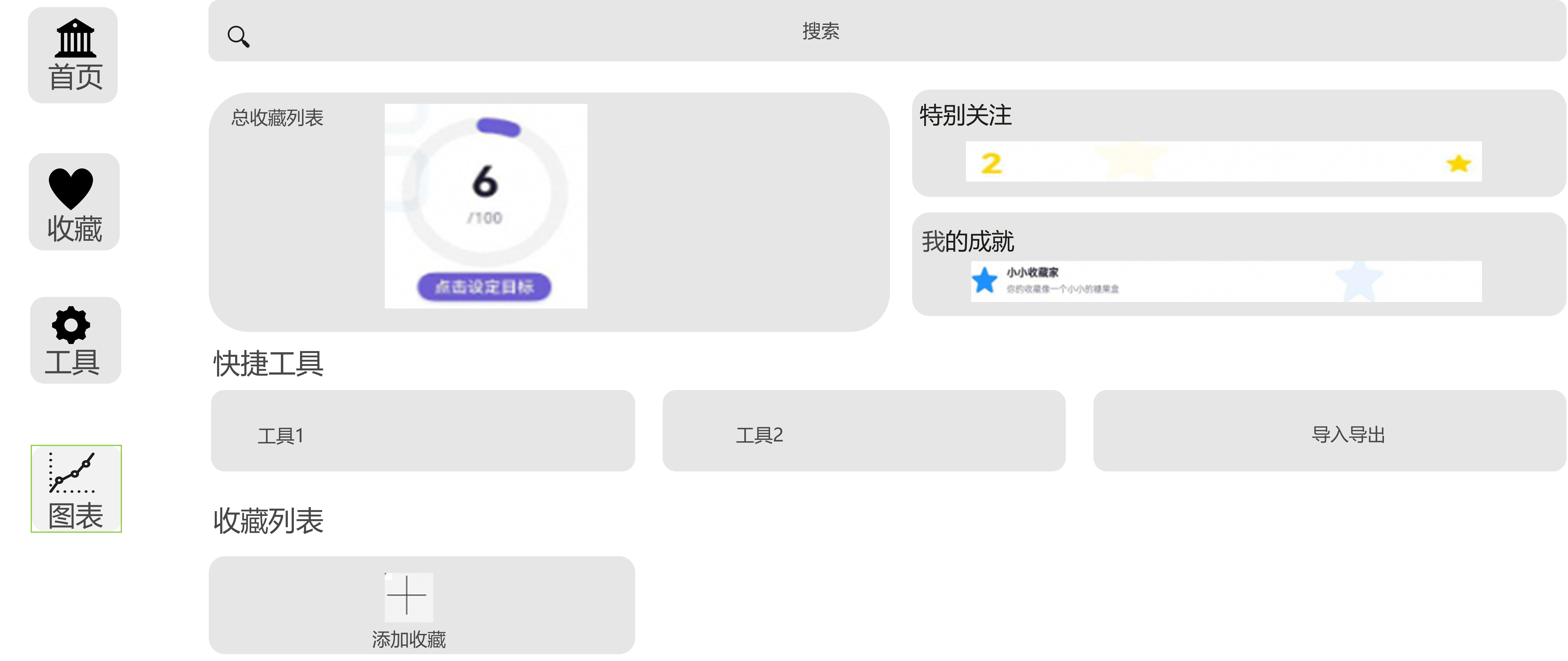
常见问题二:在PC设备,您的应用存在页面图标拉伸等问题,不符合UX设计规范。
| 负面案例(PC设备:“图表”图标存在拉伸,不满足要求) | 正面案例(PC设备:“图表”图标展示正常,满足要求) |
|---|---|
 |
 |
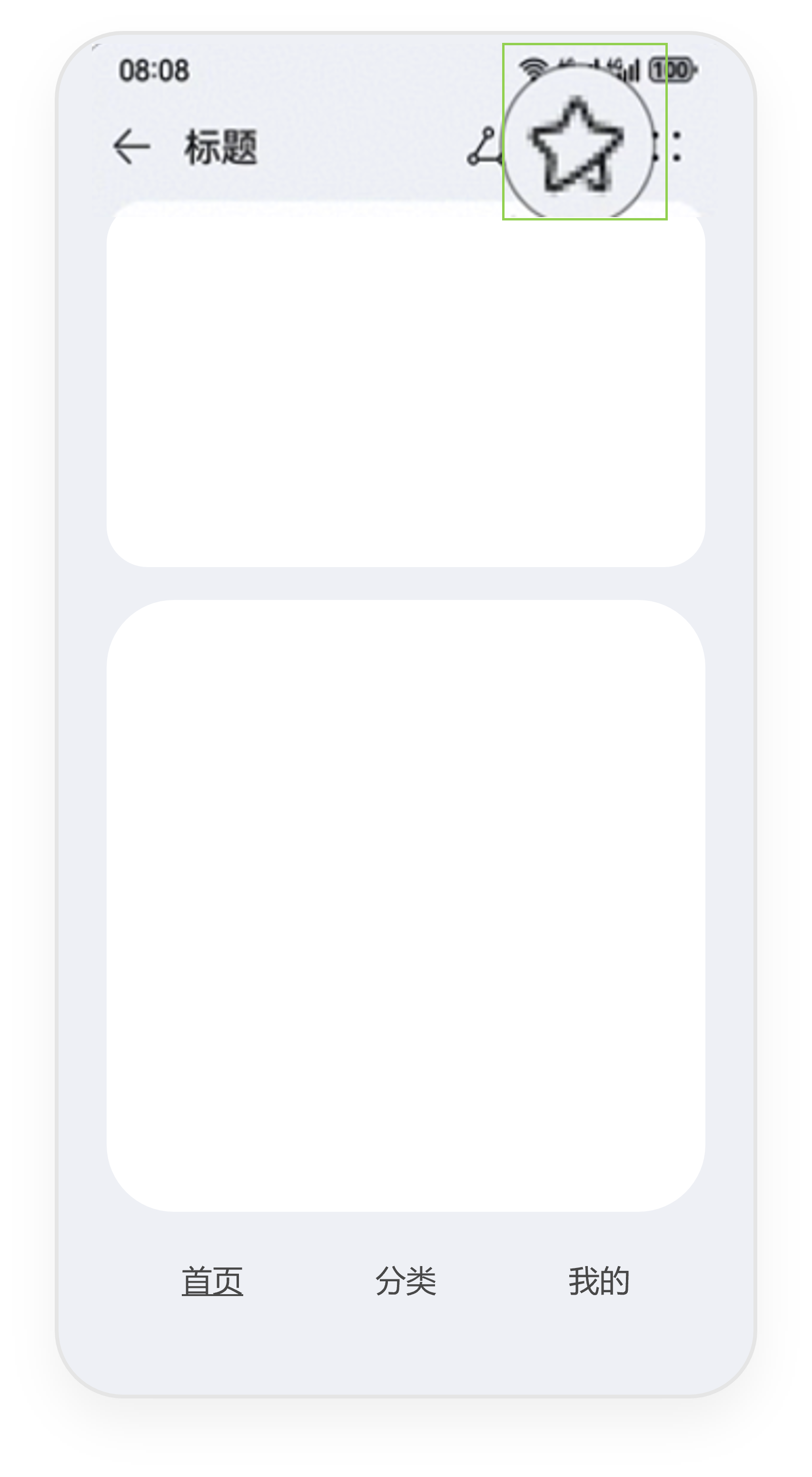
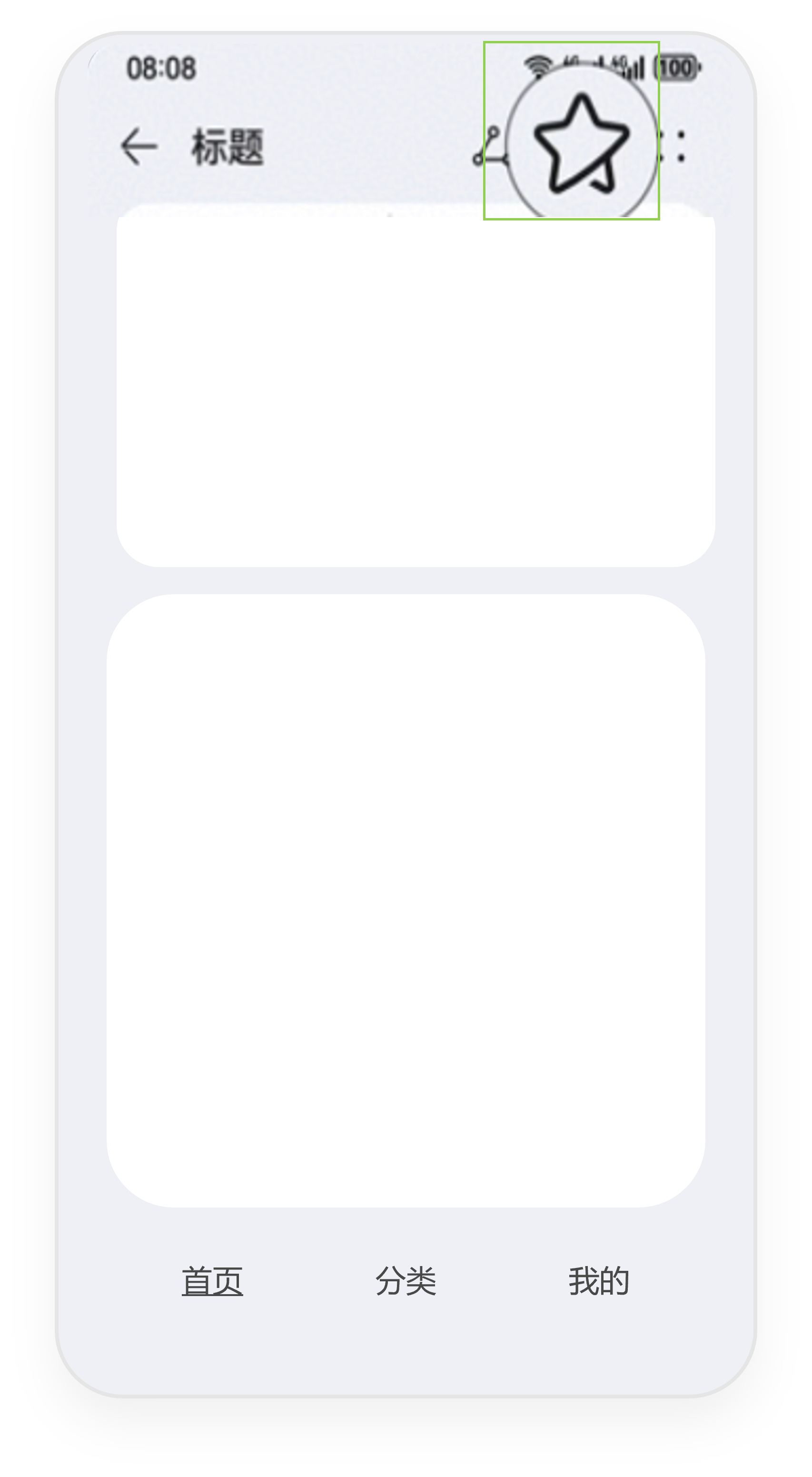
常见问题三:在手机设备,您的应用存在页面图标锯齿状等问题,不符合UX设计规范。
| 负面案例(手机设备:“收藏”图标存在锯齿状,不满足要求) | 正面案例(手机设备:“收藏”图标清晰可见,满足要求) |
|---|---|
 |
 |
应用上架前迭代版本测试可使用DevEco Testing应用上架预检功能在本地设备/虚拟机提供黑盒专业测试能力,提前发现上架基础体验类问题,提升上架审核效率。
应用上架提审前可使用云测试应用上架预检功能在云端提供远程黑盒专业测试,包含多品类,多设备,多OS的兼容测试能力,提前发现上架基础体验类问题,提升上架审核效率。
更多关于HarmonyOS鸿蒙Next中上架检测FAQ图标清晰度的实战教程也可以访问 https://www.itying.com/category-93-b0.html


鸿蒙Next应用上架检测中,图标清晰度要求为:应用图标(icon)的分辨率需提供多种规格,包括但不限于192x192像素、144x144像素、96x96像素等,以适应不同设备屏幕密度。图标需为PNG格式,背景透明,边缘清晰无锯齿,且在设计上应简洁明了,避免使用过多细节导致在小尺寸下显示模糊。

针对您分享的关于HarmonyOS Next应用上架检测中图标清晰度的FAQ,内容非常详实,涵盖了定义、原则和典型案例。作为补充,以下从技术实现角度提供一些关键点,帮助开发者一次性通过此项检测:
1. 资源适配是核心
图标模糊、拉伸、锯齿等问题,根源通常在于未正确提供多分辨率资源。HarmonyOS应用应遵循资源限定词目录规范(如base、ldpi、mdpi、hdpi、xhdpi等),为不同屏幕密度设备提供匹配的切图。务必避免系统对单一资源进行强制缩放。
2. 使用矢量图形(SVG) 对于功能图标,优先使用SVG格式。SVG是矢量图形,可以无损缩放,从根本上杜绝在不同分辨率设备上出现模糊或锯齿的问题。这是HarmonyOS应用图标设计的推荐实践。
3. 精确控制图片组件属性
在使用<Image>组件显示图标时,必须合理设置其属性:
- 避免固定宽高:尽量不要使用固定的
px单位设置width和height。应使用vp(虚拟像素)或百分比布局,并配合flex布局实现弹性尺寸。 - 正确使用
objectFit:根据场景选择合适的objectFit属性(如contain,cover,fill,scale-down),特别是当图片容器与资源原始比例不一致时,此属性可控制其适应行为,防止非等比拉伸变形。
4. 关注PC大屏适配 FAQ中多次提到PC设备案例,这提示大屏适配是关键检测点。在PC上,应用窗口尺寸变化范围大。需要:
- 为PC提供更高分辨率的图标资源(如
xxxhdpi)。 - 测试图标在窗口最大化、还原、拖动改变大小时的表现,确保在所有可交互尺寸下均清晰。
5. 善用预检工具
您文中提到的DevEco Testing本地预检和云测试是必做步骤。它们能模拟真实审核环境,提前发现图标清晰度等UX问题。建议在每次提审前,至少在云测试中覆盖主流手机和平板/PC设备进行全量测试。
总结:确保图标清晰度的关键在于提供适配多屏幕密度的资源、优先使用SVG矢量图标以及在代码中正确配置图片组件的显示属性。结合官方预检工具进行多设备验证,可以有效避免因此类基础体验问题导致的上架审核不通过。
