




HarmonyOS鸿蒙Next中多台电脑开发项目,怎么保证证书同步呢?
HarmonyOS鸿蒙Next中多台电脑开发项目,怎么保证证书同步呢?
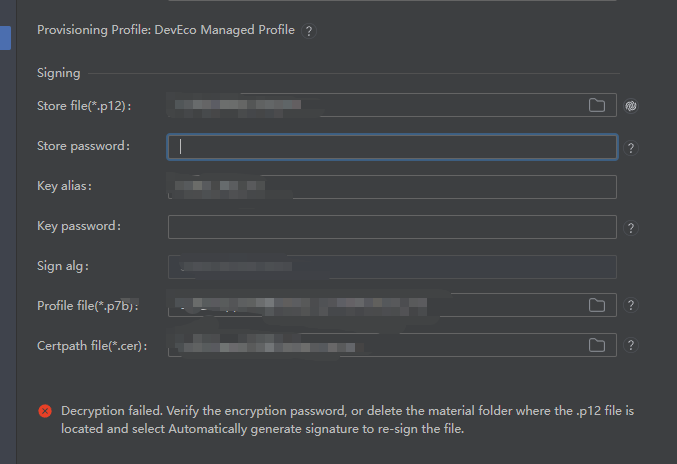
每次git pull代码后,这个证书配置又要重新配一遍。
难道要证书路径保持一致么。
各位大神有没有好的方法。
因为我是家里电脑+公司电脑开发。
等待一个最佳的方法。目前我觉得可以把build-profile.json5添加到.gitignore防止被git提交
更多关于HarmonyOS鸿蒙Next中多台电脑开发项目,怎么保证证书同步呢?的实战教程也可以访问 https://www.itying.com/category-93-b0.html

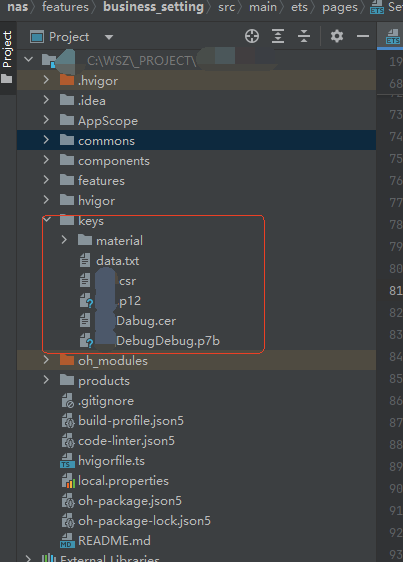
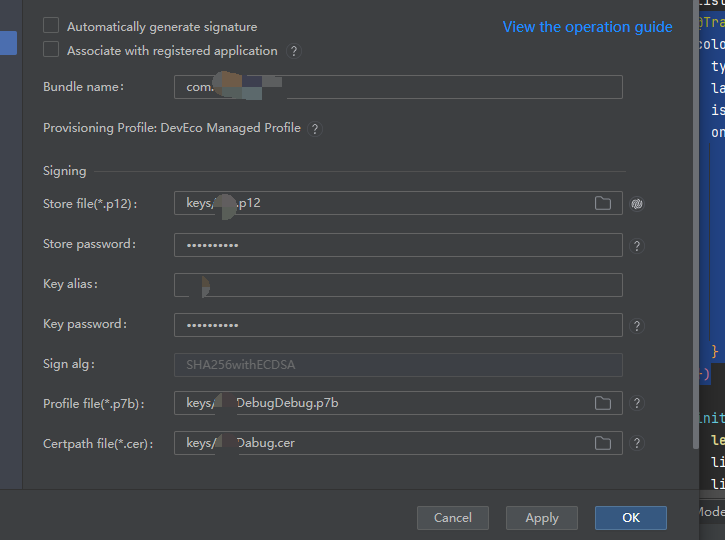
开发者您好,signingConfigs使用手动签名的签名文件可以设置相对路径,在工程级build-profile.json5文件同目录下创建sign文件夹存放签名文件,并将material内的所有签名文件存放于该文件夹下(包含.csr文件),并在工程根目录的build-profile.json5内配置对应的相对路径来引用即可。例如:"storeFile": "./sign/test.p12"。请问使用相对路径引入的方式是否符合您的需求?
更多关于HarmonyOS鸿蒙Next中多台电脑开发项目,怎么保证证书同步呢?的实战系列教程也可以访问 https://www.itying.com/category-93-b0.html






在HarmonyOS Next中,多台电脑开发时保证证书同步,需使用华为开发者帐号统一管理。
- 登录同一华为开发者帐号,在DevEco Studio中同步证书。
- 将.p12证书文件和对应的.cer文件复制到每台电脑的相同路径。
- 在项目配置中指定证书路径,确保所有设备使用同一签名配置。
- 避免在本地生成不同证书,以免签名不一致导致安装失败。

在HarmonyOS Next多设备开发场景下,证书同步确实是个痛点。你提到的build-profile.json5文件是关键,它包含了本地证书路径,直接提交到Git会导致路径冲突。
最佳实践方案如下:
-
核心原则:不提交包含本地绝对路径的配置文件。
- 将
build-profile.json5添加到.gitignore文件中是完全正确的第一步。这是行业通用做法,可以防止因路径不同导致的团队协作问题。
- 将
-
标准化配置:使用环境变量或相对路径。
-
方法A(推荐):创建证书模板文件。
- 在项目根目录创建一个模板文件,例如
build-profile.json5.template。 - 将其中的
"signingConfig"路径部分替换为占位符,如"certPath": "${CERT_PATH}/harmonyos.p12"。 - 将此模板文件提交到Git仓库。
- 每位开发者在首次克隆项目后,复制此模板为
build-profile.json5,并根据自己电脑的实际证书存放位置修改路径。 - 确保
.gitignore已忽略build-profile.json5。
- 在项目根目录创建一个模板文件,例如
-
方法B:使用相对路径(如果证书放在项目内)。
- 在项目目录内(例如
signing/文件夹)统一存放证书文件(.p12和.p7b)。 - 在
build-profile.json5中使用相对于项目根目录的路径,如"certPath": "signing/harmonyos.p12"。 - 注意: 此方法需要将证书文件本身也提交到Git,这存在安全风险,仅建议用于内部测试项目。对于正式项目,绝不推荐将正式签名证书提交到版本库。
- 在项目目录内(例如
-
-
自动化脚本(进阶):
- 可以编写一个简单的初始化脚本(如
setup.sh或setup.bat),在克隆仓库后运行。 - 脚本提示用户输入本地证书路径,然后自动生成正确的
build-profile.json5文件。
- 可以编写一个简单的初始化脚本(如
针对你的情况(家+公司电脑): 最安全、简洁的方案是 方法A。
- 在
.gitignore中加入build-profile.json5。 - 创建并提交
build-profile.json5.template。 - 在两台电脑上,分别根据模板创建自己的
build-profile.json5,并配置好各自的证书绝对路径。 - 此后进行
git pull操作时,你的本地配置文件不会被覆盖,证书配置保持不变。
这样做既保证了团队协作时配置不冲突,也满足了你个人在多台设备间切换的需求。
