




DevEco-Studio打开flutter插件项目同步失败且没有日志
DevEco-Studio打开flutter插件项目同步失败且没有日志
通过命令行创建的插件项目 flutter create --template=plugin --platforms=ohos XXX
用DevEco-Studio打开ohos路径,提示Project sync failed,并且开发工具没有build控制台,也没有任何日志输出。
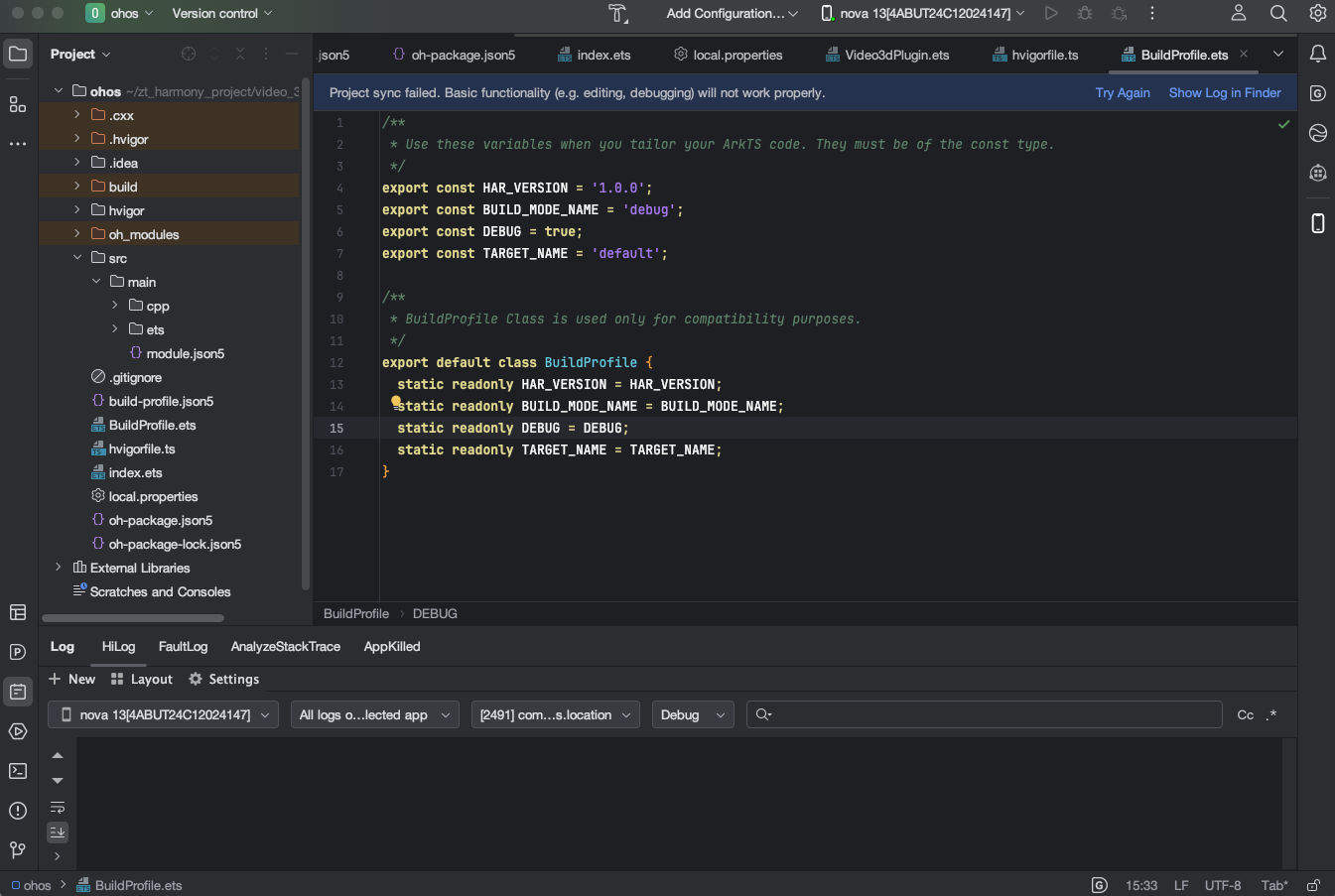
PS:打开一个flutter project的ohos路径是可以正常打开的。
更多关于DevEco-Studio打开flutter插件项目同步失败且没有日志的实战教程也可以访问 https://www.itying.com/category-92-b0.html

您好,Flutter插件中的ohos目录并非一个完整的工程,所以会sync失败
可以参考下这个开发调试插件
更多关于DevEco-Studio打开flutter插件项目同步失败且没有日志的实战系列教程也可以访问 https://www.itying.com/category-92-b0.html


DevEco Studio打开Flutter插件项目同步失败且无日志,可能原因包括Flutter插件未正确安装或配置。请检查DevEco Studio中Flutter插件是否已启用,并确认Flutter SDK路径设置正确。同时,查看项目中的pubspec.yaml文件是否完整,尝试在终端运行flutter pub get手动同步依赖。若问题依旧,可尝试清除DevEco Studio缓存并重启。
根据您提供的信息,问题核心在于通过Flutter命令行创建的插件项目,其ohos目录在DevEco Studio中无法正常同步,且无日志输出。这与普通的Flutter应用项目(其ohos目录可正常打开)行为不同。
这通常是由于项目结构或配置不匹配导致的。请按以下步骤排查:
-
检查项目根目录的
ohos文件夹结构:确保其是一个完整的HarmonyOS应用工程,应包含entry(或feature等模块)、build-profile.json5、hvigorfile.ts等关键文件。与可正常打开的Flutter应用项目ohos目录进行对比,确认结构一致。 -
检查
ohos目录下的build-profile.json5文件:此文件为HarmonyOS工程的构建配置文件。请确认其"app"模型下的"signingConfigs"和"products"配置路径有效,且引用的signing证书(通常位于ohos目录下的.signing文件夹中)存在。配置错误或路径问题会导致同步失败且日志缺失。 -
清理并重建项目:
- 关闭DevEco Studio。
- 删除
ohos目录下的build、ohos模块(如entry)内的build等构建缓存目录。 - 重新打开DevEco Studio,并再次打开
ohos目录。
-
验证Flutter插件模板对HarmonyOS的支持:当前Flutter官方命令行创建插件项目时,
--platforms=ohos参数可能生成的ohos工程模板与DevEco Studio最新版本(或特定配置)存在兼容性问题。请确认您使用的Flutter版本及OHOS模板是否为官方推荐组合。 -
查看隐藏的日志文件:DevEco Studio的日志可能输出到文件。可在DevEco Studio安装目录的
log文件夹,或用户主目录(如C:\Users\用户名\AppData\Local\Huawei\DevEco-Studio\logson Windows)中查找相关日志文件(如idea.log),分析同步失败的具体错误。
总结:重点对比可正常运行与无法运行的ohos工程目录结构及build-profile.json5配置差异,并清理构建缓存。这通常是解决此类无日志同步失败的最有效路径。
