




有没有HarmonyOS鸿蒙Next工程师大佬知道这个项目的名字怎么来的啊,看着不舒服啊
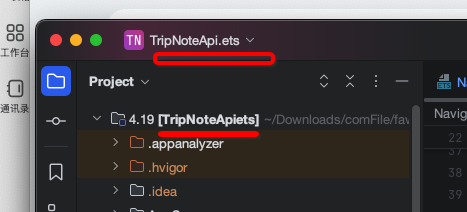
有没有HarmonyOS鸿蒙Next工程师大佬知道这个项目的名字怎么来的啊,看着不舒服啊 明明我就是一个4.19的文件夹,为啥会显示红框这些东西啊,有知道的大佬没啊
更多关于有没有HarmonyOS鸿蒙Next工程师大佬知道这个项目的名字怎么来的啊,看着不舒服啊的实战教程也可以访问 https://www.itying.com/category-93-b0.html

开发者您好,您这边可以用以下几种方案清除缓存后再重新运行项目:
- DevEco Studio菜单选择Build->Clean Project。
- DevEco Studio菜单选择File->Invalidate Caches。
- DevEco Studio菜单选择File->Sync and Refresh Project。
- 项目中的.hvigor文件夹、.idea文件夹:选中文件夹右键选择删除,菜单选择File->Sync and Refresh Project。
MAC的缓存路径为:/Library/Caches/Huawei/* 和 /Library/Application Support/Huawei/*,可删除对应目录下内容。
如果清除缓存仍然存在该问题,辛苦提供一下IDEA侧日志方便这边进一步分析 :点击DevEco Studio的菜单项Help -> Compress Logs and Show in Explorer获取日志。
更多关于有没有HarmonyOS鸿蒙Next工程师大佬知道这个项目的名字怎么来的啊,看着不舒服啊的实战系列教程也可以访问 https://www.itying.com/category-93-b0.html


楼主看一下创建工程的时候工程名称和文件夹名称是不是不一样,是不是文件夹名称叫做4.19,但是工程名称叫做tripNoteApiets,我项目如果文件夹名称和工程名称不一致也是这个情况:https://developer.huawei.com/consumer/cn/doc/harmonyos-guides/ide-create-new-project#section17283172032910

找HarmonyOS工作还需要会Flutter的哦,有需要Flutter教程的可以学学大地老师的教程,很不错,B站免费学的哦:https://www.bilibili.com/video/BV1S4411E7LY/?p=17


鸿蒙Next项目名称源自华为对鸿蒙系统演进的战略规划。Next代表下一代鸿蒙系统,强调其独立性和前瞻性,标志着鸿蒙将不再兼容安卓应用,构建完全自主的生态体系。该命名体现了华为在操作系统领域的长期技术布局。
从技术角度看,您截图中的红框提示是DevEco Studio IDE(或相关HarmonyOS开发工具链)的代码静态检查或工程模型校验功能在起作用。
核心原因分析:
- 工程模型不匹配或配置异常:您的项目是一个“4.19”的文件夹(可能指API Version 4.19?),但IDE检测到当前项目的某些模块、依赖或构建配置与预期的HarmonyOS Next工程结构或规范存在不一致。
- 依赖解析问题:红框内提到的内容通常与
oh-package.json5(HarmonyOS Next的包管理配置文件)中的依赖声明有关。可能的原因包括:- 依赖的模块版本不存在或与当前SDK/编译器版本不兼容。
- 模块路径引用错误(如本地依赖路径不正确)。
- 项目模型(如
module.json5)中声明的能力、权限或设备类型与依赖模块提供的功能不匹配。
- 缓存或索引损坏:IDE的工程索引或本地缓存数据出现异常,导致误报。
建议的排查步骤(按顺序尝试):
- 清理并重建项目:在DevEco Studio中执行
File > Invalidate Caches and Restart...,然后选择清理并重启。重启后,点击Build > Clean Project,再点击Build > Rebuild Project。 - 检查依赖配置:打开项目根目录及各个模块下的
oh-package.json5文件,确认所有dependencies和devDependencies中的模块名称和版本号是否合法且可用。特别注意本地路径依赖(如file:../library)的路径是否正确。 - 同步项目配置:在IDE中尝试
Tools > SDK Manager确认HarmonyOS Next SDK版本是否与项目配置匹配。然后使用File > Sync and Refresh Project或点击工具栏的“Sync”按钮同步项目。 - 检查
module.json5:核对出现红框的模块内的module.json5配置文件,确保其"type"、"deviceTypes"、"abilities"、"requestPermissions"等字段与依赖模块的要求一致。 - 查看具体错误信息:将鼠标悬停在红框或红色波浪线上,IDE通常会显示更详细的错误描述或警告信息。查看
Build输出窗口或Problems工具窗口中的具体错误日志,这是定位问题的关键。
如果上述步骤无法解决,问题可能涉及更具体的工程配置或依赖冲突,需要结合具体的错误日志进一步分析。
