




HarmonyOS鸿蒙Next中flutter添加粘贴权限
HarmonyOS鸿蒙Next中flutter添加粘贴权限 【问题描述】:默认移植的flutter程序,是没办法粘贴内容的,如何添加粘贴功能

默认移植的flutter程序,是没办法粘贴内容的,我们需要添加获取剪切板权限READ_PASTEBOARD
首先在module.json5配置文件中添加剪切板权限(注意:有两处"requestPermissions",要加到最下面那个"requestPermissions"里面)
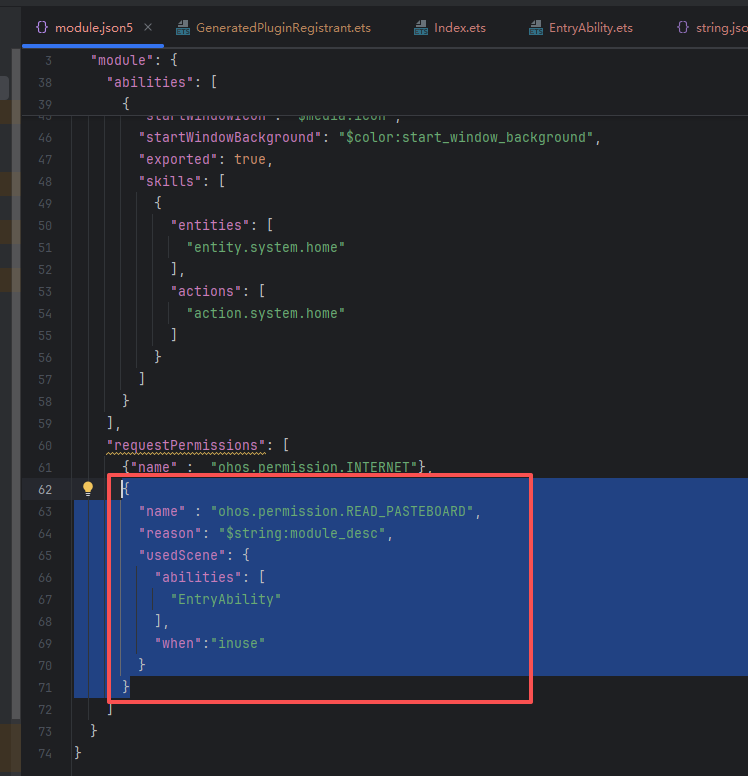
最后别忘了重新签一下名,获取ACL权限

更多关于HarmonyOS鸿蒙Next中flutter添加粘贴权限的实战系列教程也可以访问 https://www.itying.com/category-92-b0.html

在HarmonyOS Next中,Flutter应用添加粘贴权限需在module.json5文件中配置。在abilities字段内添加"permissions": ["ohos.permission.PASTE"]。同时,在requestPermissions数组中声明该权限。应用运行时需动态申请用户授权。
在HarmonyOS Next中为Flutter应用添加粘贴权限,需要在配置文件中声明权限并动态申请。具体步骤如下:
-
在
module.json5文件中声明权限: 在module字段下的requestPermissions数组中添加ohos.permission.PASTEBOARD_DATA权限。"requestPermissions": [ { "name": "ohos.permission.PASTEBOARD_DATA", "reason": "$string:pasteboard_permission_reason", "usedScene": { "abilities": [ "EntryAbility" ], "when": "always" } } ] -
动态申请权限: 在Ability中调用系统权限申请接口,例如在
onWindowStageCreate生命周期中触发。// 通过Platform通道调用原生侧权限申请 // 需在Flutter侧建立MethodChannel,并在HarmonyOS侧实现权限申请逻辑 -
使用剪贴板服务: 权限授予后,可通过
[@ohos](/user/ohos).pasteboard接口访问系统剪贴板:import pasteboard from '[@ohos](/user/ohos).pasteboard'; // 获取系统剪贴板实例并读写数据 -
Flutter侧集成: 通过
platform_channels将HarmonyOS剪贴板能力暴露给Flutter层,或直接使用支持HarmonyOS的剪贴板插件(如适配的flutter/services剪贴板接口)。
注意:HarmonyOS Next的剪贴板权限机制与Android不同,需遵循其隐私规范,确保在用户交互场景中明确申请权限。
