




HarmonyOS 鸿蒙Next 6.0系统,如何无线调试应用
HarmonyOS 鸿蒙Next 6.0系统,如何无线调试应用 在实际的开发中,如何不使用数据线,使用无线来调试应用

您好,可以在开发者选项里打开无线调试,然后使用:hdc tconn 设备IP地址:端口号 来连接设备
更多关于HarmonyOS 鸿蒙Next 6.0系统,如何无线调试应用的实战系列教程也可以访问 https://www.itying.com/category-93-b0.html
调试应用,一般情况下我们会使用自带的模拟器进行运行调试,但是在有so库的情况,模拟器的架构往往因为不匹配,而导致应用无法安装,不得不使用真机进行测试,使用真机,我相信大部分的开发者,都是采用数据线连接的方式,鸿蒙开发中,除了这种方式可以调试应用之外,我们还可以通过无线来调试应用。
无线调试流程
使用无线,有一个前提事项,也就是你的电脑设备和真机设备,必须在同一WLAN网络下,否则,是无法运行的,这一点一定要保证,才能继续下面的动作。
开启无线调试
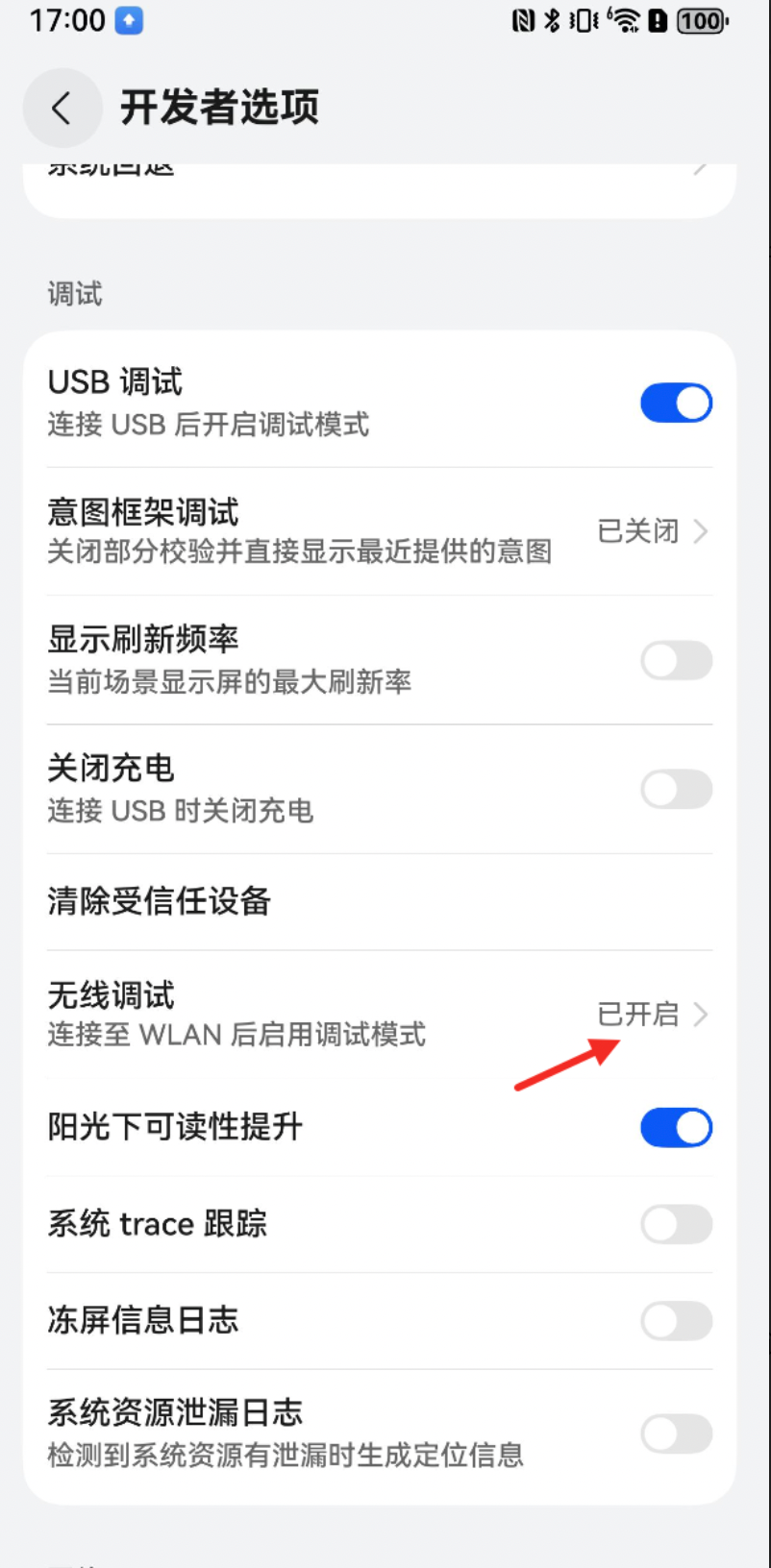
确定两个设备都在同一个网络下后,打开真机,找到设置按钮,找到开发者选项,打开无线调试开关。
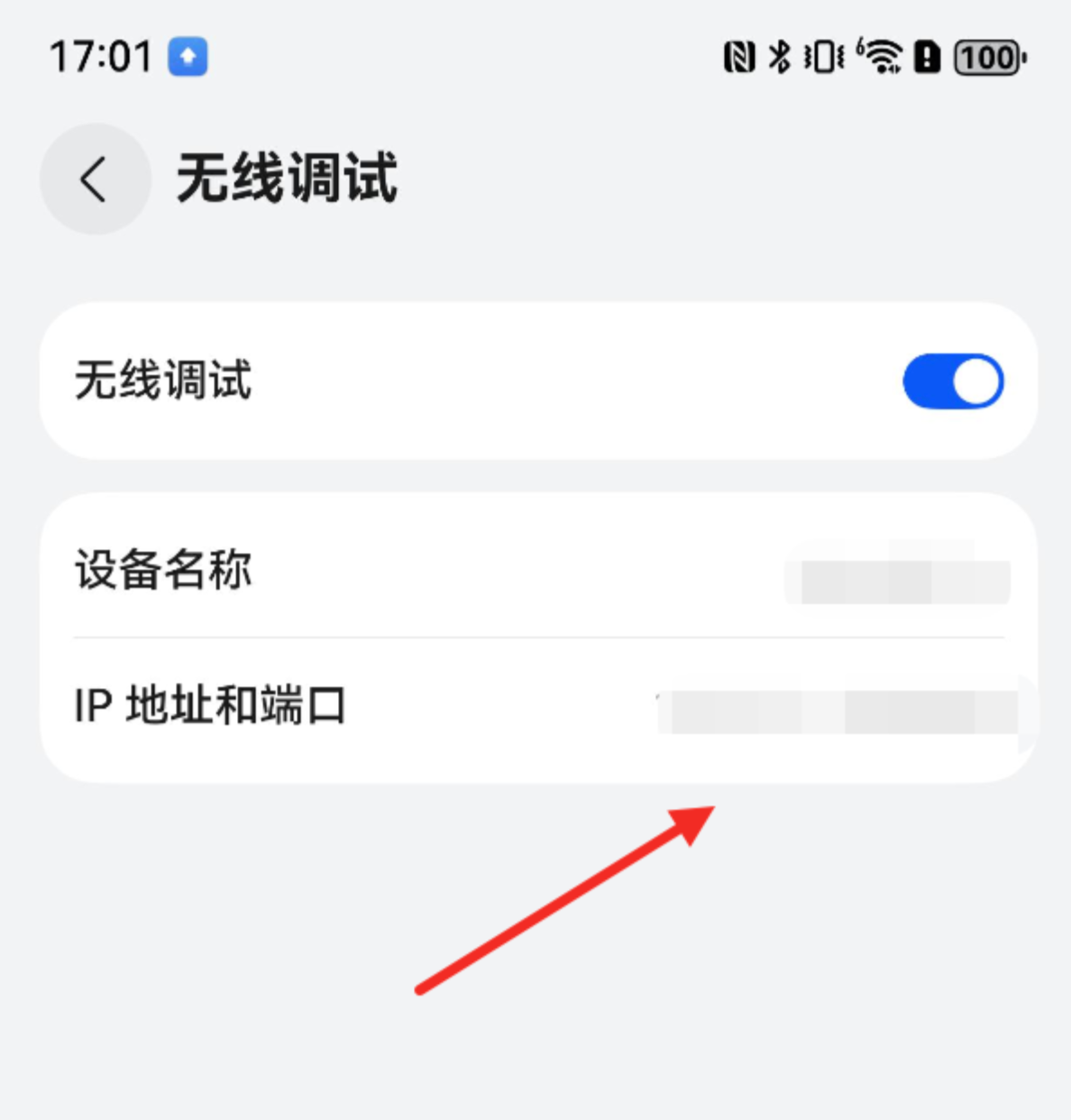
开启之后,会有当前设备的ip地址和端口号,这个就是连接的条件,一定要记住。
连接设备
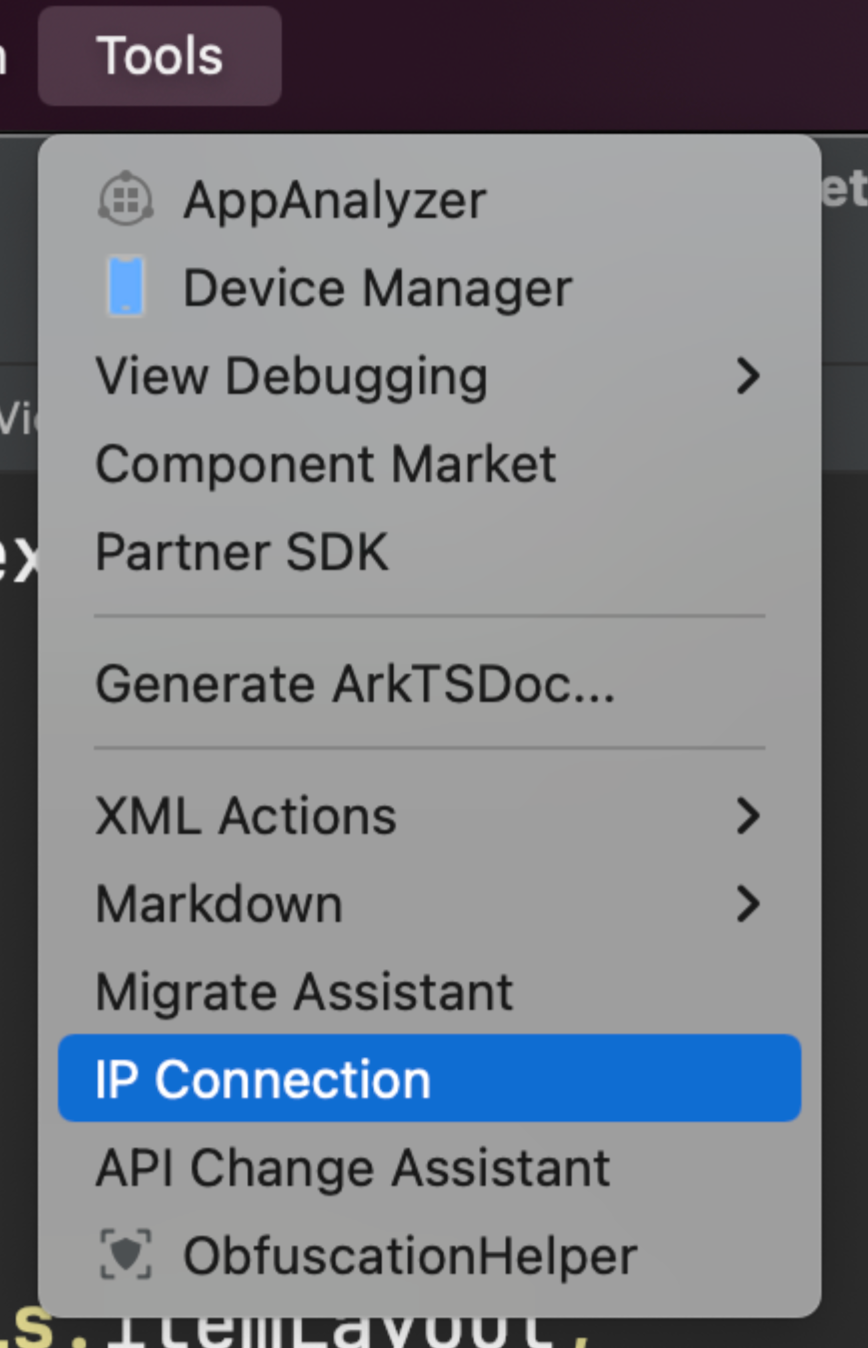
目前连接设备有两种方式,一种是通过DevEco Studio进行配置,在在DevEco Studio菜单栏中,找到Tools菜单,找到IP Connection选项。
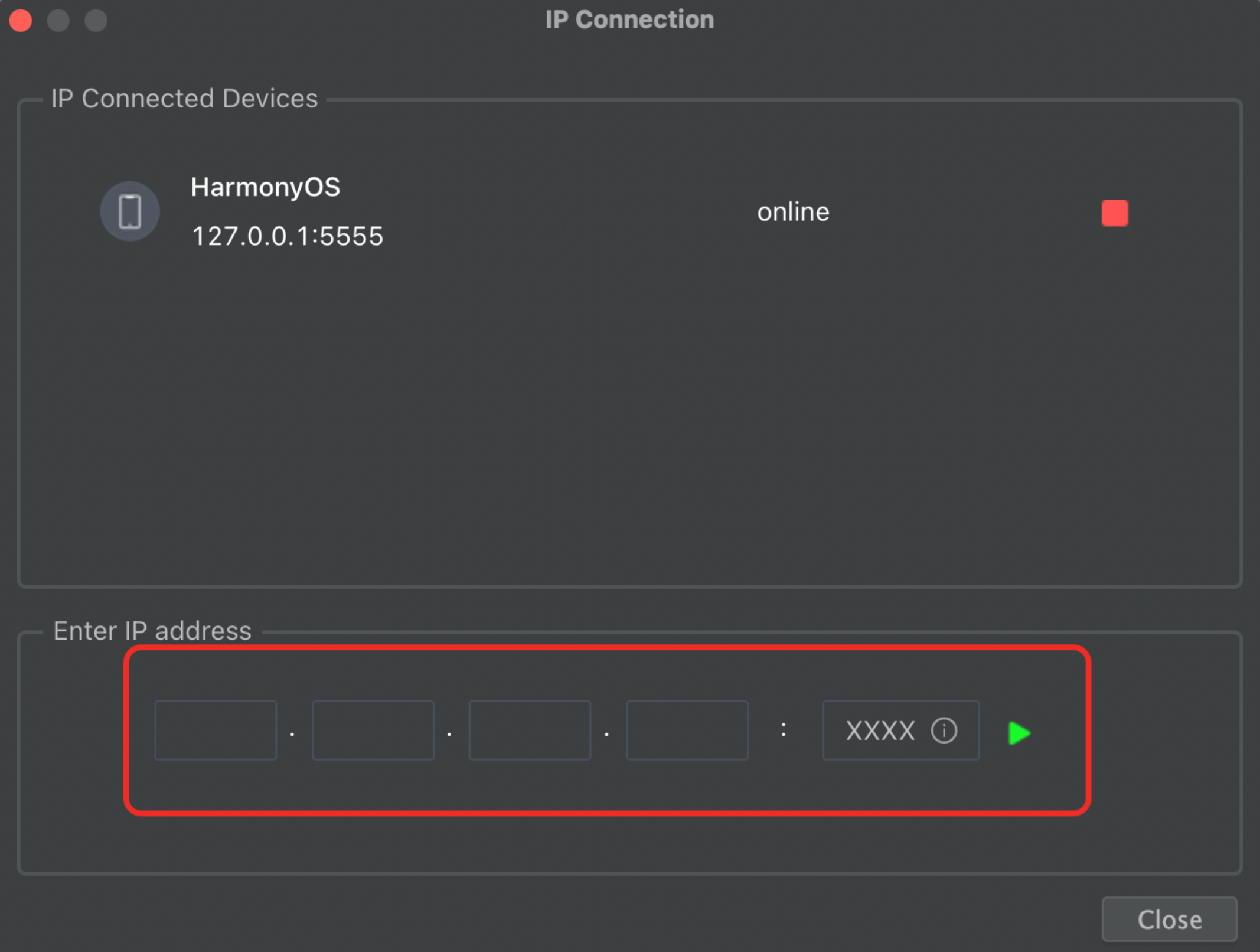
打开之后,是如下的页面,输入完上面要记住的ip地址和端口号,点击右侧的运行按钮就可以了。
连接成功之后,就可以在设备列表中看到此设备了,直接运行,就可以把项目运行起来了,需要注意的是,真机调试应用,必须签名。
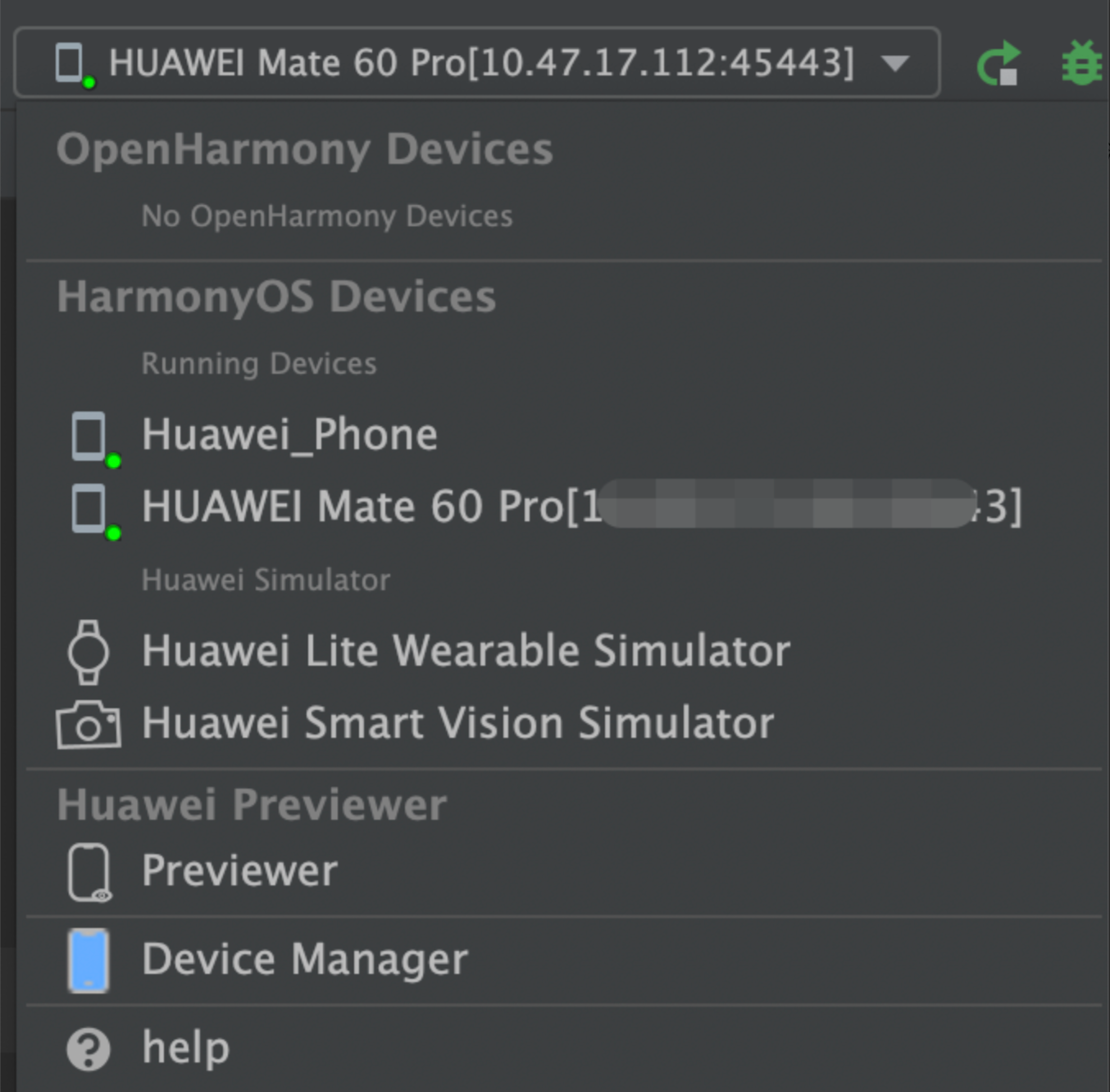
除了上面的使用方式之外呢,我们还可以通过hdc命令来实现无线运行应用。
执行命令如下:
hdc tconn 设备IP地址:端口号
相关总结
以上呢,就是鸿蒙开发中,如何使用无线来调试应用,相对来说还是比较的简单,需要注意的事项只有一个,那就是,两台设备,一个是PC电脑,一个是真机设备,都需要在同一网络下,才能运行起来应用。

鸿蒙Next 6.0系统支持无线调试。需确保开发设备与目标设备在同一局域网。在DevEco Studio中,进入“File > Project Structure > Project > Signing Configs”配置签名。在目标设备的“设置 > 系统和更新 > 开发人员选项”中开启“无线调试”并记录IP地址与端口。在DevEco Studio的“Run > Edit Configurations”中,选择“Deploy Multi Hap”并新建“Remote Device”,填入目标设备信息即可连接进行无线调试。

在HarmonyOS Next 6.0系统中,可以通过Wi-Fi连接实现应用的无线调试,具体步骤如下:
-
确保环境与前提:
- 开发设备(如电脑)与搭载HarmonyOS Next 6.0的目标设备(如手机、平板)需连接至同一局域网(同一Wi-Fi网络)。
- 目标设备需开启“开发者选项”和“USB调试”功能(路径:设置 > 关于手机 > 连续点击“HarmonyOS版本”激活开发者选项,随后在设置 > 系统和更新 > 开发人员选项中开启USB调试)。
-
初始有线连接配置:
- 首次需通过USB数据线将目标设备连接到开发电脑。
- 在电脑端打开命令行工具(如Windows的CMD或PowerShell,macOS/Linux的终端),使用
hdc shell命令验证有线连接是否正常(需提前安装HarmonyOS SDK并配置环境变量)。
-
获取设备IP地址:
- 在目标设备上,进入设置 > WLAN,查看当前连接的Wi-Fi网络详情,记录设备的IP地址(如
192.168.1.100)。
- 在目标设备上,进入设置 > WLAN,查看当前连接的Wi-Fi网络详情,记录设备的IP地址(如
-
建立无线连接:
- 在电脑命令行中执行以下命令(替换
[设备IP]为实际IP):hdc tconn [设备IP] - 连接成功后,命令行会提示“connect successfully”。此时可拔掉USB数据线。
- 在电脑命令行中执行以下命令(替换
-
无线调试应用:
- 保持设备与电脑在同一Wi-Fi网络下,即可通过无线方式进行调试。例如:
- 使用
hdc shell进入设备命令行。 - 使用
hdc install [应用路径]无线安装应用。 - 通过DevEco Studio的无线设备连接功能直接调试和运行项目(需在DevEco Studio中选择已无线连接的设备)。
- 使用
- 保持设备与电脑在同一Wi-Fi网络下,即可通过无线方式进行调试。例如:
-
注意事项:
- 无线调试期间,确保网络稳定,避免断开导致调试中断。
- 若需重新连接,可直接执行
hdc tconn [设备IP]命令,无需再次使用USB线。 - 部分高性能调试场景(如大型游戏渲染分析)建议仍使用USB以保证数据传输稳定性。
通过以上步骤,可高效实现HarmonyOS Next 6.0应用的无线调试,提升开发灵活性。
