




DevEco Studio连设备
DevEco Studio连设备
连接提示出现报错,软件已经显示设备,但开始运行的时候报错
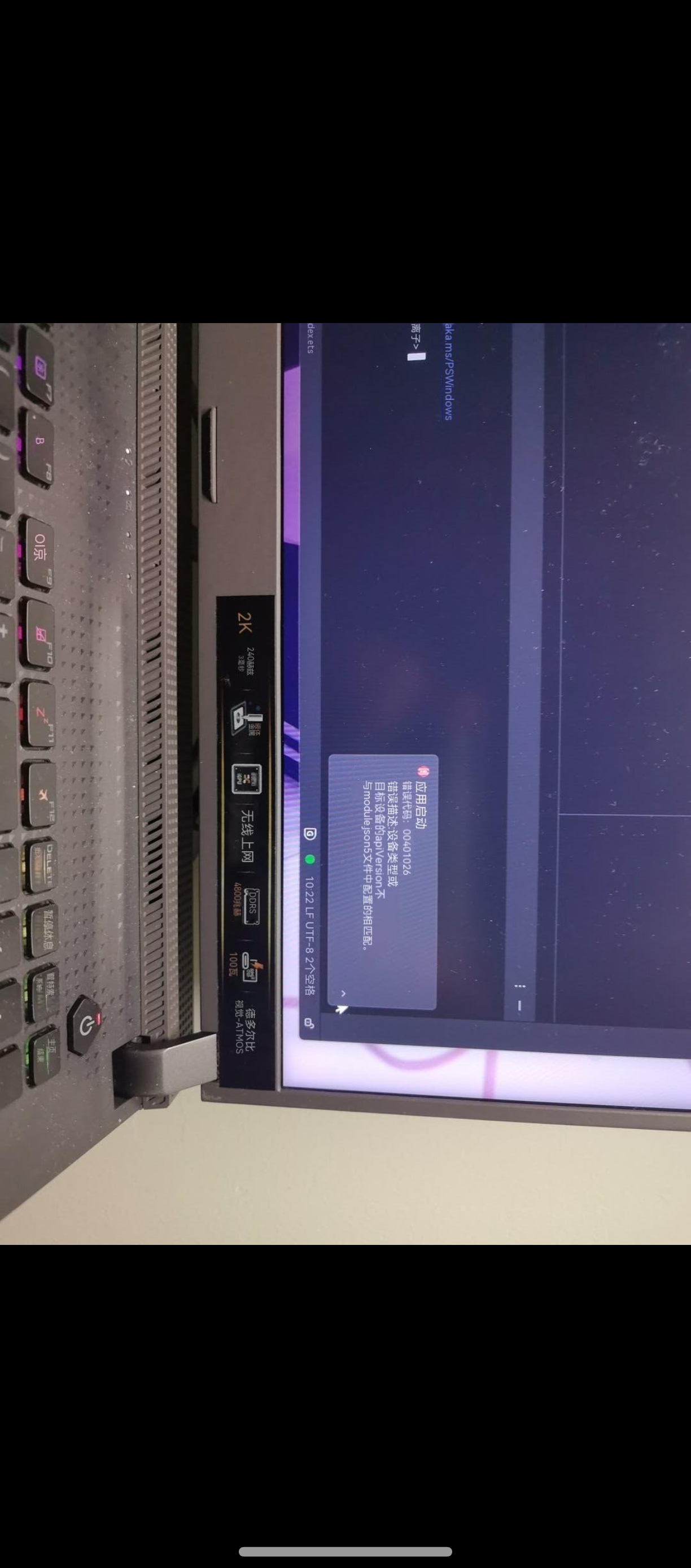

看问题是不支持平板
通过修改每个模块中的配置文件(module.json5)对模块进行配置,配置文件中各字段含义详见module.json5配置文件。
将default模块的deviceTypes配置为[“phone”, “tablet”],同时将其type字段配置为entry。 即default模块编译出的HAP在手机和平板上安装和运行。

【问题背景】:用户的项目代码运行时,报了应用启动失败的反馈
【解决思路】:根据提供的截图来看,应该是项目的支持设备跟运行设备不符合;建议在配置文件中加上
路径:模块级别中的module.json5文件下
"module": {
    "name": "entry",
    "type": "entry",
    "description": "$string:module_desc",
    "mainElement": "EntryAbility",
    "deviceTypes": [//支持的运行设备类型
      "phone",
      "2in1",
      "tv"
    ],
 }


DevEco Studio连接设备需确保设备已开启USB调试模式。通过USB数据线连接电脑后,在DevEco Studio的Device Manager中可识别设备。若未识别,检查驱动程序是否安装。鸿蒙设备连接支持无线调试,需在同一网络下配置。

从您提供的截图来看,报错信息为“The application could not be installed. INSTALL_PARSE_FAILED_INCONSISTENT_CERTIFICATES”。这是一个非常典型的签名证书不一致导致的安装失败问题。
问题根本原因: 您的设备上已经存在一个相同包名(bundleName)的应用,且该应用的签名信息与当前DevEco Studio工程中编译生成的HAP包的签名信息不匹配。HarmonyOS系统出于安全考虑,禁止安装签名不一致的同一应用。
解决方案:
-
卸载设备上的旧应用:这是最直接有效的方法。
- 在设备的应用列表中找到对应的应用,长按并选择“卸载”。
- 或者通过ADB命令卸载:
hdc shell bm uninstall -n <你的包名>。
-
清除应用数据(如果无法卸载):对于某些系统预置或受保护的应用,可以尝试:
- 进入设备“设置” > “应用管理” > 找到对应应用 > “存储” > “删除数据”。
-
检查并统一工程签名:
- 在DevEco Studio中,确保
File > Project Structure > Project > Signing Configs下的签名配置(debug或release)与您最初打包安装时使用的签名一致。 - 如果是全新工程或调试,通常直接使用默认的调试证书(在
entry > signing目录下)即可。如果调试证书被重置或更换,就会导致此问题。
- 在DevEco Studio中,确保
操作建议: 建议优先采用方案1,卸载设备上的现有版本,然后直接在DevEco Studio中重新运行即可。这能确保安装的是当前工程使用调试证书签名的最新HAP包。
此问题与设备连接状态无关,是应用安装阶段的签名校验策略所致。
