




HarmonyOS鸿蒙Next中应用加载这个东西怎么去除
HarmonyOS鸿蒙Next中应用加载这个东西怎么去除
点了之后加载不了,而且删不掉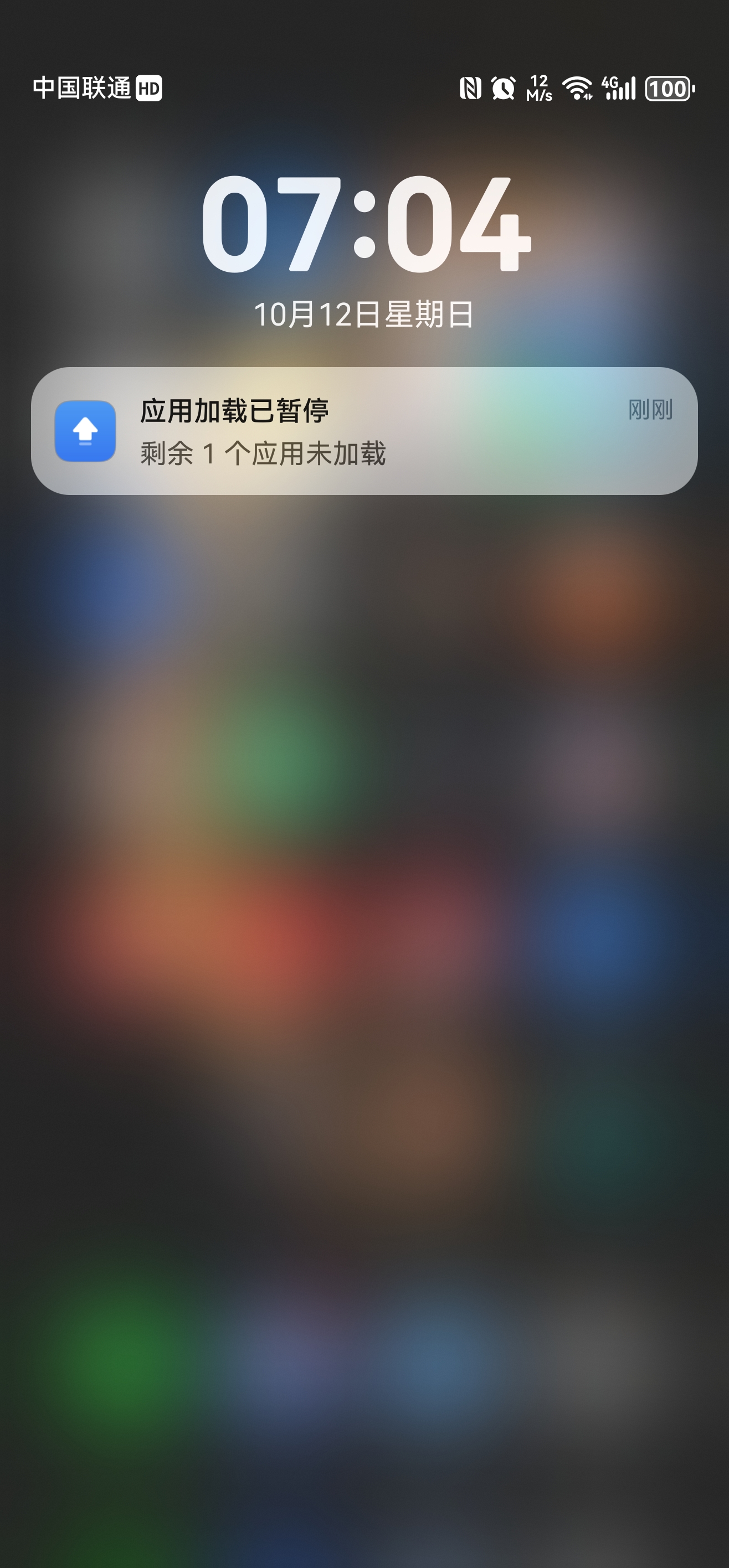
更多关于HarmonyOS鸿蒙Next中应用加载这个东西怎么去除的实战教程也可以访问 https://www.itying.com/category-93-b0.html

问下客服,应该是不兼容,
更多关于HarmonyOS鸿蒙Next中应用加载这个东西怎么去除的实战系列教程也可以访问 https://www.itying.com/category-93-b0.html


把下面html内容转换成Markdown格式,要求:
1、转换的时候需要去掉复制和深色代码主题
2、输出的内容不显示“基本信息”
3、html代码中有图片需要转换成markdown格式
4、html代码中没有图片请不要加上图片
5、html中img标签的地址为空的话不输出,不转换
6、输出内容的时候不需要解释,不需要建议
7、只需要输出转换完毕的Markdown文档,不需要输出其他内容
8、内容中没有图片或者图片为空的话不要加图片
9、不要在内容中加https://example.com/image.jpg这样的图片
内容如下:后面我把那个加载的软件给卸载了就变成应用加载已暂停,


在HarmonyOS Next中,应用加载界面(启动页)的去除或自定义,主要通过修改应用配置文件实现。在module.json5文件中,找到abilities配置项,移除或修改launchType与splashScreen相关配置。具体操作是删除splashScreen字段或将其background设置为透明,并将icon置空。若需完全禁用,可将launchType设为singleton并关闭启动页显示选项。注意,过度修改可能影响应用启动体验。

在HarmonyOS Next中,应用加载过程中出现的异常界面通常是由于应用安装不完整、应用数据损坏或系统在加载应用时遇到临时故障导致的。这并非一个可手动“去除”的独立功能,而是系统在异常状态下的一种表现。
要解决此问题,请按以下步骤操作:
- 强制停止应用:进入“设置” > “应用管理”,找到对应的应用,点击“强制停止”。
- 清除应用数据:在“应用管理”中同一应用详情页,选择“存储” > “清除数据”与“清除缓存”。请注意,此操作会删除该应用内的所有本地数据(如登录状态、个人设置等)。
- 重启设备:完成上述步骤后,重启您的设备。这能清除系统临时缓存,解决许多临时性故障。
- 重新安装应用:如果问题依旧,请先卸载该应用,然后从官方应用市场(如华为应用市场)重新下载安装。这能确保安装包完整无误。
- 检查系统更新:前往“设置” > “系统和更新” > “软件更新”,确保您的HarmonyOS Next系统版本为最新。系统更新通常会修复已知的兼容性问题。
如果以上所有步骤均无法解决问题,则该问题可能与更深层的系统软件兼容性或硬件配置相关。建议您备份重要数据后,联系设备制造商或华为官方客服渠道获取进一步的技术支持。
