




HarmonyOS 鸿蒙Next 6.0 应用加载一直卡在97%
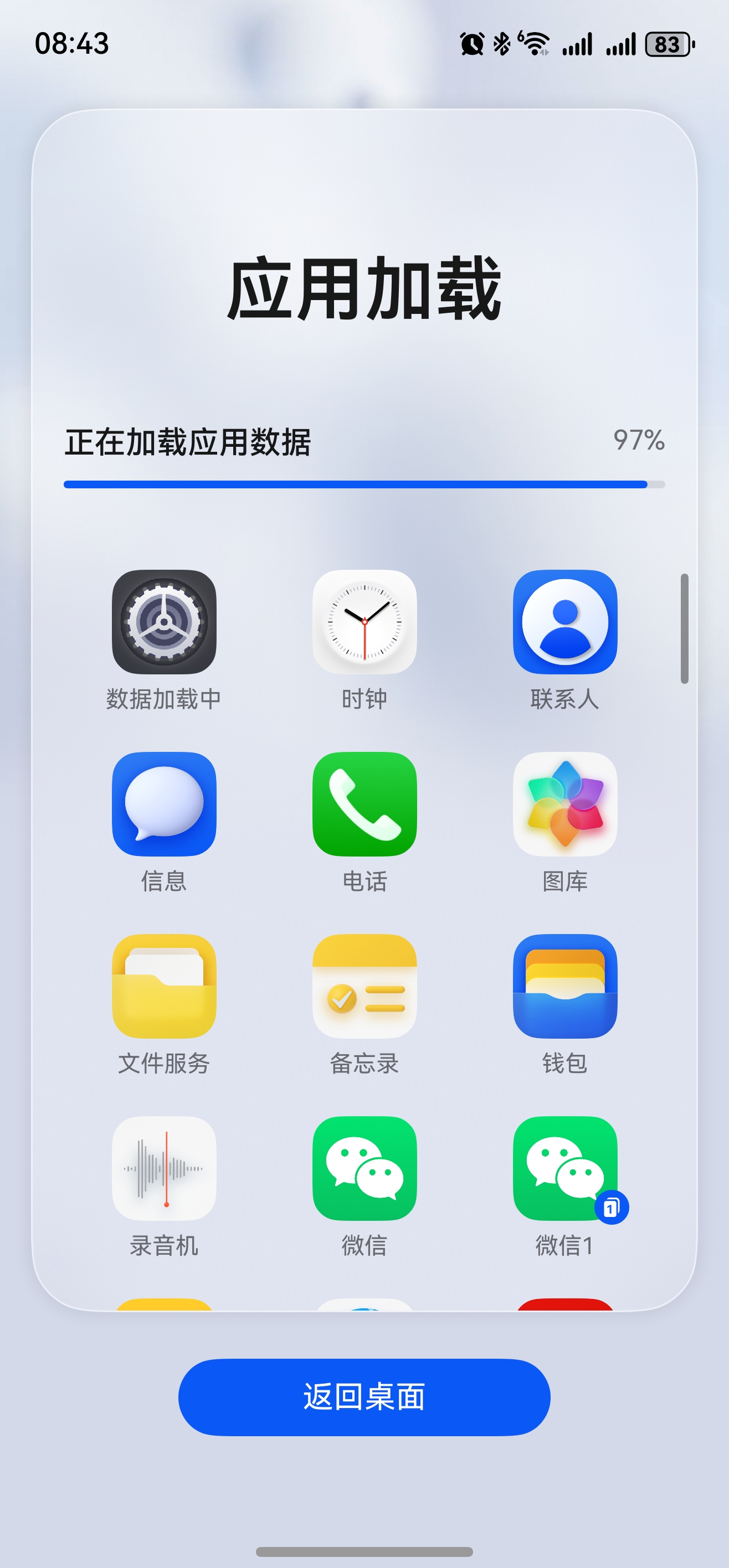
HarmonyOS 鸿蒙Next 6.0 应用加载一直卡在97% 鸿蒙6.0升级完,解锁之后显示应用加载97%,点进去就只看到设置的数据加载中,展开之后只有“返回桌面”这一个选项;重启之后也还是这样,求助是什么原因,该如何设置才能真正完成?

更多关于HarmonyOS 鸿蒙Next 6.0 应用加载一直卡在97%的实战教程也可以访问 https://www.itying.com/category-93-b0.html
2 回复

鸿蒙Next 6.0应用卡在97%加载,通常由以下原因导致:
- 应用签名问题:应用的签名与系统或设备不兼容。
- 资源文件异常:应用包含的HAP包或资源文件存在损坏或格式错误。
- 系统兼容性:应用依赖的API版本与鸿蒙Next 6.0系统不完全匹配。
- 安装包不完整:下载或传输过程中安装包受损。
可尝试重新打包应用,并确保使用正确的签名和兼容的API版本。
更多关于HarmonyOS 鸿蒙Next 6.0 应用加载一直卡在97%的实战系列教程也可以访问 https://www.itying.com/category-93-b0.html

根据您提供的信息,这通常是HarmonyOS Next系统升级后,应用数据迁移或系统初始化过程中的一个已知状态。卡在97%并仅显示“返回桌面”选项,表明系统主界面(Launcher)的核心服务已就绪,但部分后台应用数据或设置项的迁移/加载尚未完成。
可能的原因与操作步骤:
- 后台加载进程:系统可能在后台继续迁移用户数据或优化应用。此时“返回桌面”是可用的安全选项。
- 资源占用与冲突:在加载过程中,如果系统资源(如存储空间不足、内存占用高)紧张,或个别应用数据异常,可能导致进程缓慢或停滞。
建议按顺序尝试以下方案:
-
方案一:耐心等待并尝试返回桌面
- 点击“返回桌面”按钮,查看是否能够进入主屏幕。如果可以进入,系统可能会在后台继续完成剩余的加载工作,期间请保持设备连接电源并避免频繁重启。
-
方案二:强制重启设备
- 如果等待较长时间(例如30分钟以上)且点击“返回桌面”无效,请尝试强制重启。操作方式因设备型号而异,通常是长按电源键10秒以上,直到设备振动并重新启动。这可以清除临时状态,让系统重新尝试初始化。
-
方案三:进入Recovery模式尝试清除缓存分区(如适用)
- 如果强制重启后问题依旧,可以尝试清除系统缓存(此操作不会删除个人数据)。操作方法通常为:在设备关机状态下,同时按住电源键和音量上键,直到出现Recovery菜单,然后选择“清除缓存分区”或类似选项。完成后重启设备。
-
方案四:检查存储空间
- 确保设备有足够的可用存储空间(建议保留至少5GB以上),以保障系统更新和数据处理顺利进行。
-
方案五:考虑数据备份后恢复出厂设置
- 如果以上方法均无效,则可能是升级过程中出现了更深层的系统数据异常。在务必提前通过HiSuite或其他方式完整备份个人数据的前提下,可以考虑通过Recovery模式进行“恢复出厂设置”。这将清除所有数据,让系统以全新状态启动。
总结:请首先尝试“返回桌面”并给予一定的后台加载时间,无效则进行强制重启。多数情况下,前两个步骤可以解决问题。如果问题持续存在,再逐步尝试后续更深入的方案。
