




HarmonyOS鸿蒙Next中请问fit 4如何和电脑DevEco Studio连接
HarmonyOS鸿蒙Next中请问fit 4如何和电脑DevEco Studio连接
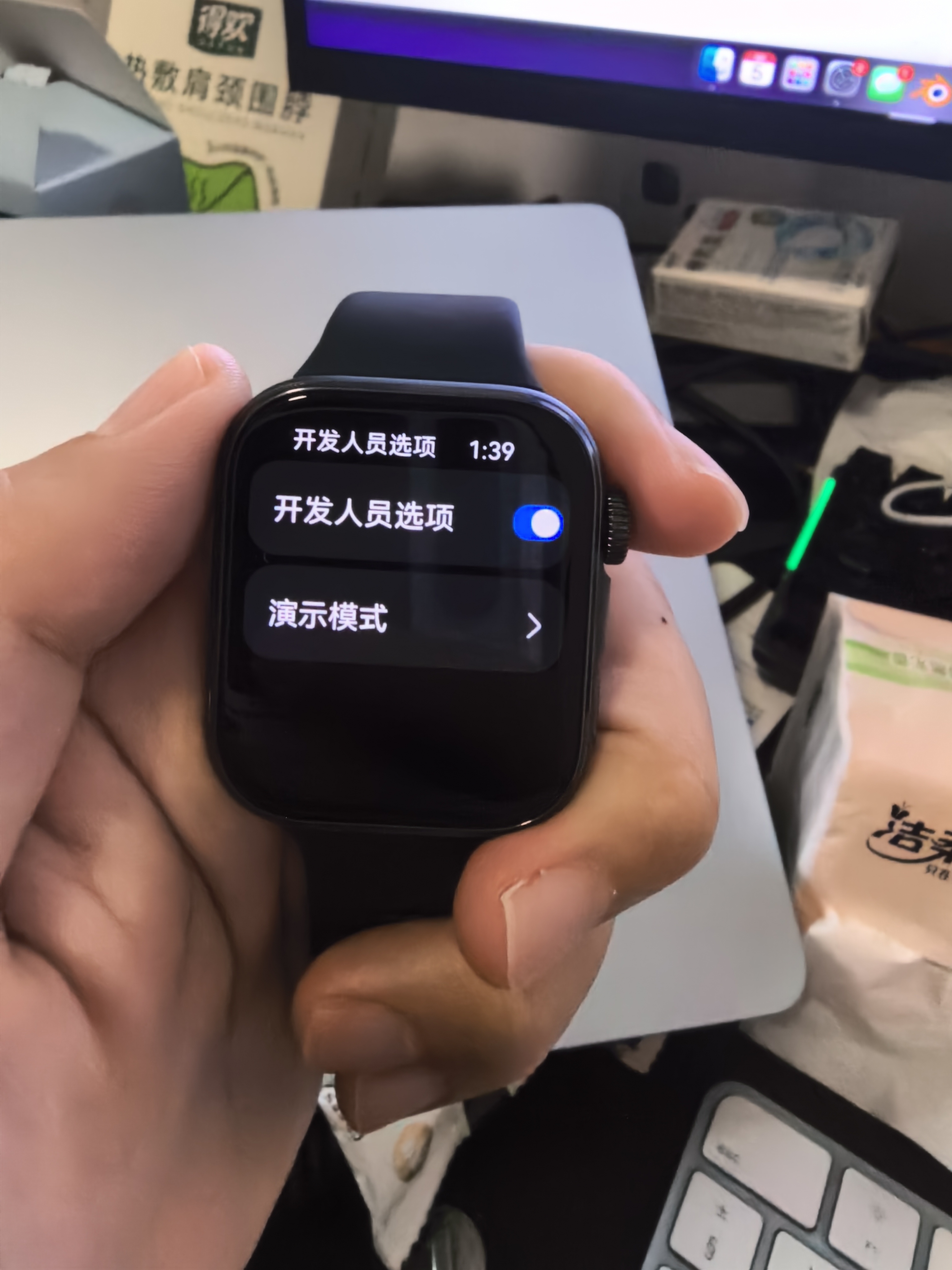
如图 打开开发者模式后 看不到一些教程里的wlan 和 调试信息
更多关于HarmonyOS鸿蒙Next中请问fit 4如何和电脑DevEco Studio连接的实战教程也可以访问 https://www.itying.com/category-93-b0.html

这是一款轻智能手表,如果是安装或者开发应用需要创建 lite 项目,调试无法直接连接 ide,需要使用 应用调试助手 app 将打包好的 hap 安装上去,找一个安卓手机 下载华为商店,下载调试助手 app,同时手表要跟安卓手机的运动健康连接,就可以安装应用,
更多关于HarmonyOS鸿蒙Next中请问fit 4如何和电脑DevEco Studio连接的实战系列教程也可以访问 https://www.itying.com/category-93-b0.html

鸿蒙Next中fit 4设备通过USB数据线连接电脑后,需在DevEco Studio中启用开发者模式并安装HAP。具体操作是在设备上进入“设置” > “关于手机”,连续点击“HarmonyOS版本”开启开发者选项,然后在“系统和更新”中开启“USB调试”。连接后,在DevEco Studio的“Device Manager”中应能识别设备。

从截图看,你已成功进入开发者模式,但未找到关键的“无线调试”或“USB调试”开关。这是HarmonyOS Next的一个常见界面差异。
核心问题与解决方案:
问题在于,在HarmonyOS Next(尤其是开发者Beta版)中,“开发者选项”的菜单结构和名称可能进行了调整或隐藏。你需要手动触发显示完整的调试选项。
请按以下步骤操作:
-
定位并开启“USB调试”:
- 在当前的“开发者选项”页面,连续多次点击“提交错误报告”(通常点击5-7次)。
- 点击后,系统可能会提示“您已处于开发者模式”或无明显提示,但隐藏的“USB调试”开关应该会出现在列表中。请仔细向下滚动查找。
-
连接电脑(使用USB数据线):
- 使用原装或可靠的数据线将Fit 4连接到电脑。
- 在手表上弹出的“USB连接方式”选择框中,选择 “传输文件” 或类似选项(目的是建立数据通道)。
- 此时,DevEco Studio通常能自动识别设备。你可以在DevEco Studio的 “Device Manager” 中查看。
-
如果仍需无线连接(可选):
- 在“开发者选项”中找到并开启 “无线调试” (如果上述步骤后出现)。
- 开启后,选择“使用配对码配对设备”,记下显示的IP地址、端口和配对码。
- 在DevEco Studio的“Device Manager”中,选择“Remote Device”,点击“+”号,选择“Pair Device Using Auth Code”,输入上述信息完成配对。之后即可选择该无线设备进行调试。
关键点总结:
- HarmonyOS Next的“开发者选项”界面可能与公开教程(基于HarmonyOS 3/4)不同。
- “提交错误报告”是激活隐藏调试开关的关键操作。
- 优先使用USB连接,更稳定。无线调试作为备用方案。
- 确保DevEco Studio为支持HarmonyOS Next的最新版本。
完成以上步骤后,你的Fit 4应该就能被DevEco Studio识别并用于应用开发调试了。
