




HarmonyOS鸿蒙Next中模拟器无法渲染后端图片,但是文字却可以
HarmonyOS鸿蒙Next中模拟器无法渲染后端图片,但是文字却可以 编辑器版本
DevEco Studio 6.0.0 Release
Build Version: 6.0.0.858, built on September 24, 2025
手机模拟器Pura 70 Pro 6.0.0(API20)BETA5
log日志也能打印图片,使用真机运行也能渲染图片,我朋友用他的电脑的相同版本的编辑器,相同版本的虚拟机也能正常渲染图片,不知道是什么问题,希望有大佬可以解答!
如果还需要提供更多日志或者相关资料,请大佬们在评论区下告诉我!


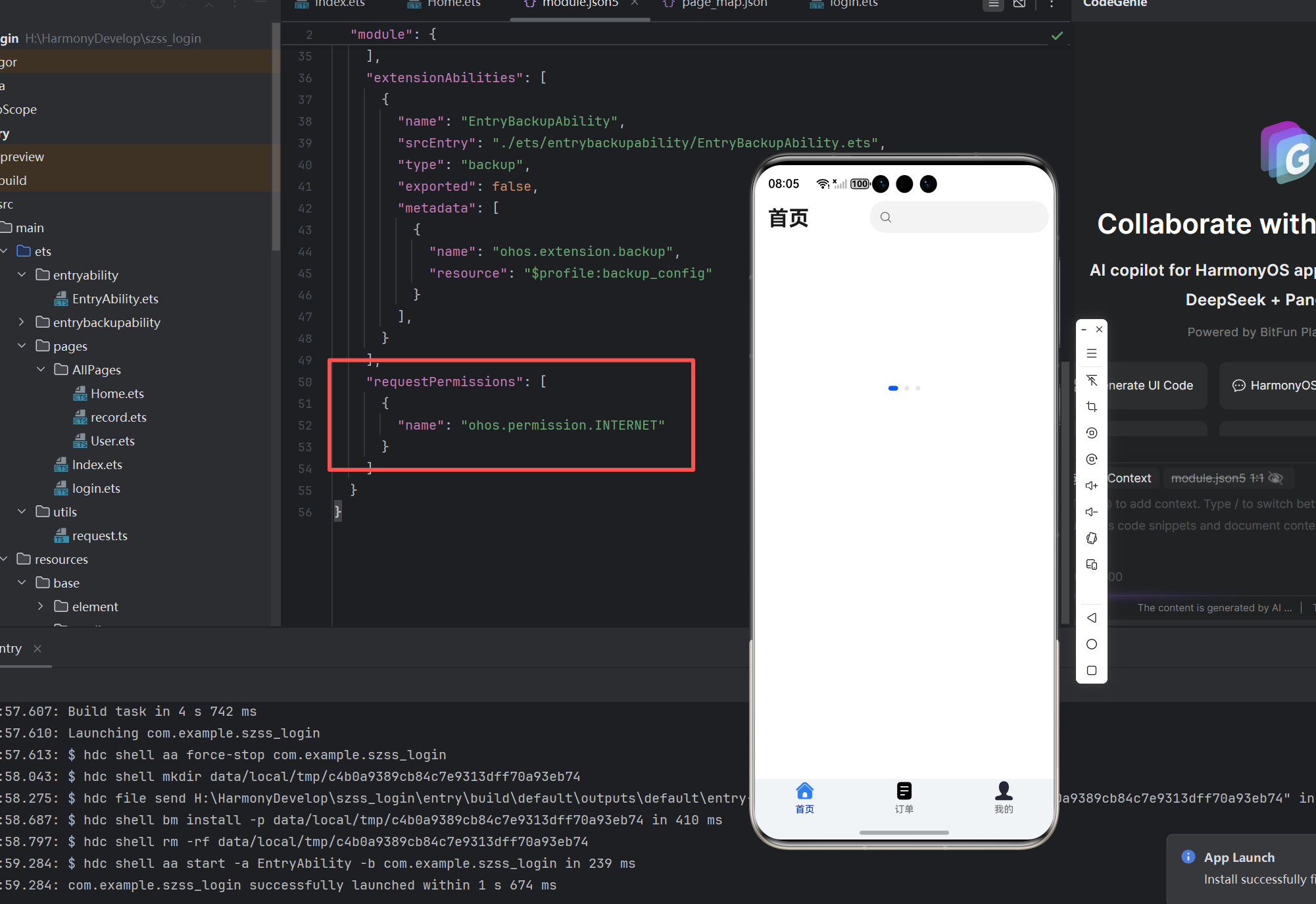
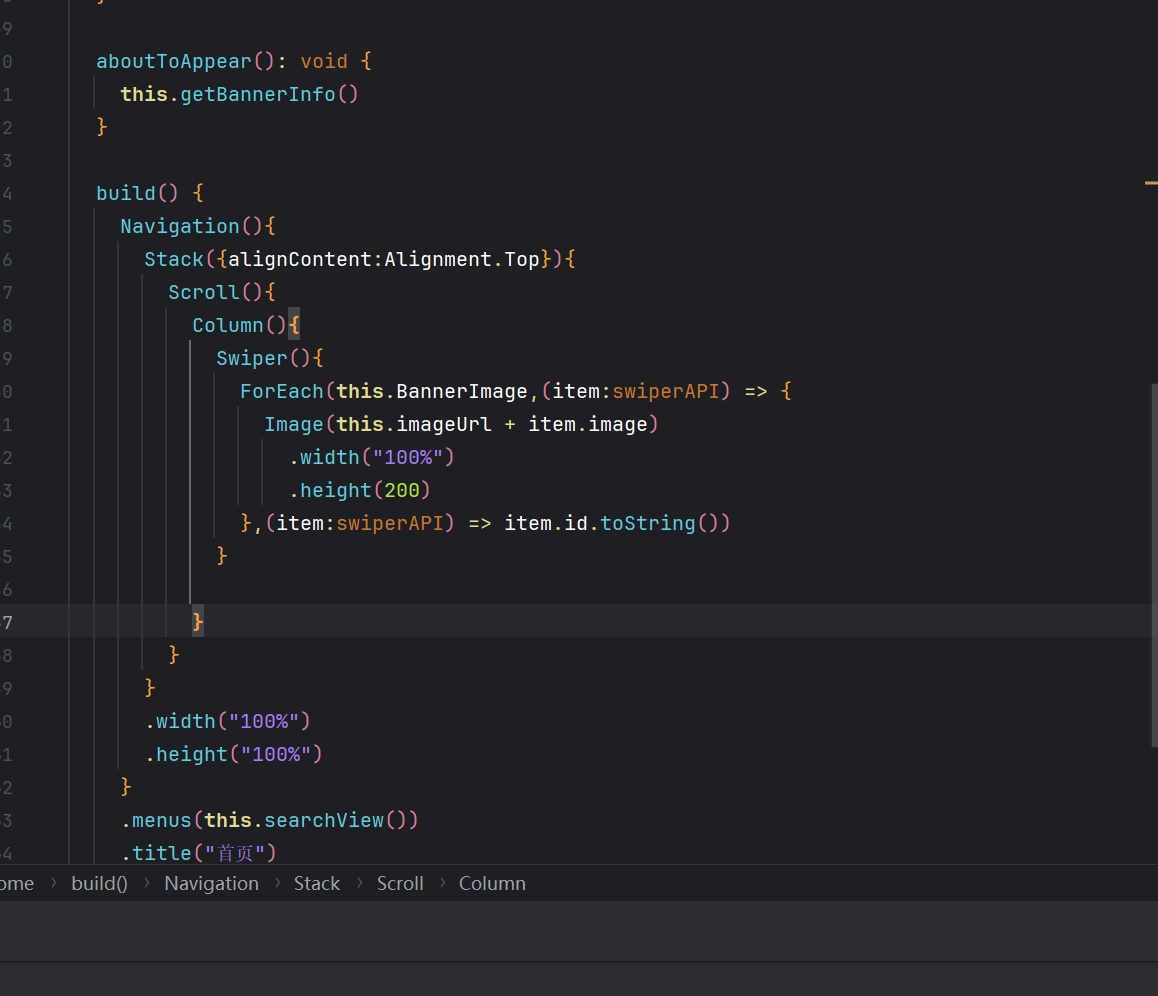
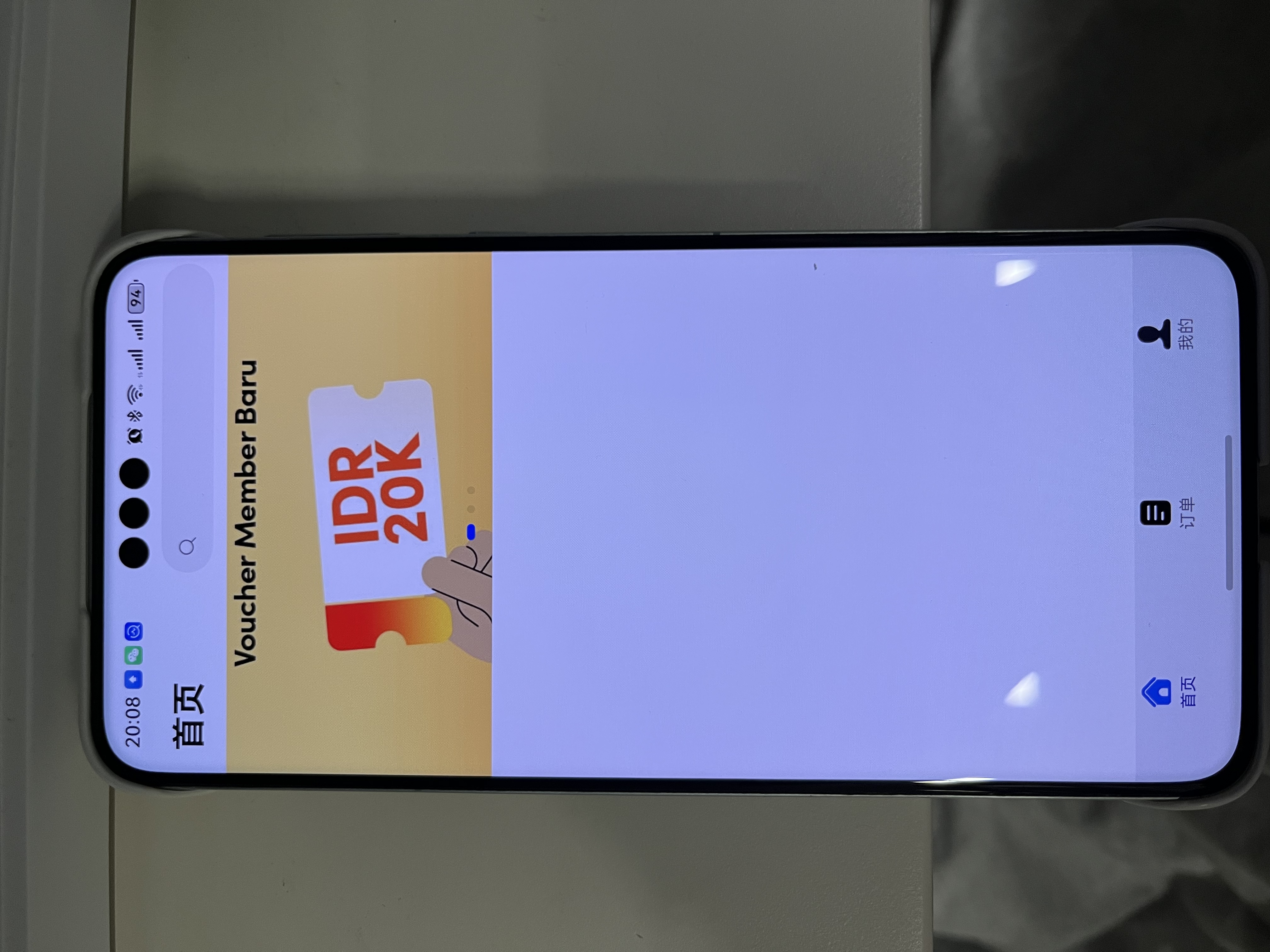
更多关于HarmonyOS鸿蒙Next中模拟器无法渲染后端图片,但是文字却可以的实战教程也可以访问 https://www.itying.com/category-93-b0.html

【背景知识】 模拟器界面由两部分构成:设备屏幕和工具栏。
- 设备屏幕:部分模拟了真实设备的显示屏,让开发者可以在模拟环境中对应用进行调试和测试。通过模拟器,开发者可以在不依赖于物理设备的情况下进行开发工作,节省了设备和资源成本。
- 工具栏:提供了各种调试工具和控制选项,帮助开发者模拟不同的场景和操作,以提高用户的调试效率。
模拟器访问网络利用的是本地计算机的以太网或者WLAN,与本地计算机共享同一网络资源。如出现无法连接网络的情况,请开发者确认本地网络访问是否受到了限制(如使用公司内网)。如果对网络访问进行了限制,则需要在模拟器上配置网络代理。
【问题定位】 根据报错信息可以从以下可能原因排查:
- 检查DNS解析地址是否配置正确。
- 检查模拟器网络代理是否配置正确。
- 如果开发者电脑是windows操作系统,请检查用户名是否为英文。
【分析结论】
- 如果DNS解析地址配置不正确,会导致域名无法正确解析到对应的IP地址,从而导致无法访问网站或服务。
- 如果开发者开启了VPN,需要模拟器配置相应的代理才能访问网络。
- 如果开发者电脑是windows操作系统,中文用户名可能会导致一些软件无法正常使用。
【修改建议】
- 建议配置安全合理的DNS解析地址,例如:114.114.114.114,删除其他DNS配置。
- 如果希望通过代理服务器去请求目标服务器,可以参考模拟器网络代理配置。
- windows操作系统建议将电脑用户名修改为英文或数字。
【常见FAQ】 Q:模拟器无法通过localhost访问宿主机后端服务。 A:模拟器上的localhost代表的是模拟器本身而非宿主机,访问宿主机网络可参考模拟器访问本机网络。
更多关于HarmonyOS鸿蒙Next中模拟器无法渲染后端图片,但是文字却可以的实战系列教程也可以访问 https://www.itying.com/category-93-b0.html


初步怀疑是可能是代理问题
-
先尝试诊断一下网络环境,如图:

-
如果系统是 Windows 的话可以通过 Win + i 快速打开设置面板 -> 在 网络和Internet 中排查系统代理是否正确


你好,可以参考下面的文章中第三步修改 Hyper-v 网络配置,上面的 一、二 步直接跳过不用阅读。设置完成后在模拟器环境下 修改一下 IP 设置为 DHCP。
你好!模拟器浏览不了网页 图片也访问不到 就是直接将图片链接放到image组件里面也不行 然后我用我的真机mate60跑了一下 是完全没问题的 可以访问到图片 也可以访问web组件等和网络请求相关的操作,

在HarmonyOS鸿蒙Next中,模拟器无法渲染后端图片但文字正常显示,通常与图片资源加载或渲染引擎配置有关。请检查图片路径是否正确、格式是否支持(如PNG、JPEG),并确认资源是否已正确打包至项目中。同时,验证模拟器的图形渲染设置,确保后端图片渲染功能已启用。若问题持续,可尝试清理模拟器缓存或重启开发环境。
根据你描述的现象(模拟器无法渲染图片但文字正常,真机正常,其他电脑正常),这通常指向本地开发环境或模拟器实例的特定问题,而非代码逻辑或HarmonyOS Next API的普遍问题。结合图片中显示的日志(网络请求成功,图片数据已返回),可以重点排查以下几个方面:
-
模拟器图形渲染问题:这是最可能的原因。HarmonyOS Next模拟器(特别是Beta版本)的图形驱动或GPU模拟可能在某些主机环境下不稳定。
- 尝试重启模拟器:完全关闭当前模拟器实例,在DevEco Studio的设备管理器中重新启动。
- 尝试更换模拟器类型:创建一个新的模拟器(如Pura 70标准版或Mate系列),使用相同的API版本(API20),看问题是否复现。这有助于判断是否是特定设备模板的问题。
- 检查模拟器图形设置:在模拟器的“设置”中,查看是否有图形渲染模式选项(如“硬件加速”、“软件渲染”),尝试切换不同模式。
-
开发环境缓存与索引:
- 清理并重建项目:在DevEco Studio中,点击菜单栏的 Build > Clean Project,然后 Build > Rebuild Project。
- 使缓存失效并重启:点击 File > Invalidate Caches…,选择 Invalidate and Restart。这能清除IDE的临时文件和索引,解决一些渲染相关的IDE级问题。
-
模拟器磁盘空间或权限:模拟器存储空间不足或临时文件权限异常可能导致图片解码失败。
- 检查模拟器存储:在模拟器中打开“设置”查看剩余存储空间。
- 尝试清除模拟器数据:在DevEco Studio的设备管理器中,选中该模拟器,点击 Wipe Data(擦除数据)按钮。注意:这会清除模拟器上的所有应用和数据,请谨慎操作。
-
项目级依赖或配置:虽然你朋友环境正常,但仍需排除本地项目特定配置问题。
- 检查
oh-package.json5:确认图片加载相关的依赖(如@ohos/http、@ohos/image等)版本与朋友项目中的一致。 - 检查模块级
build-profile.json5:确认相关模块的配置,特别是与资源、网络相关的配置项。
- 检查
建议的排查步骤顺序:
- 重启模拟器。
- 清理并重建项目。
- 创建一个新的API20模拟器进行测试。
- 使IDE缓存失效并重启。
- 最后考虑清除模拟器数据。
如果上述步骤均无效,可以提供更详细的日志信息以便进一步分析:
- 模拟器运行日志:在DevEco Studio的 Log 面板中,筛选级别为 Error 或 Warning 的日志,特别是包含
Graphics、Image、Surface、Decoder等关键词的条目。 - 图片加载的关键代码段:你用于加载和显示后端图片的ArkTS代码片段(注意脱敏)。
