




HarmonyOS鸿蒙Next中怎么修改实现软键盘避让啊啊啊
HarmonyOS鸿蒙Next中怎么修改实现软键盘避让啊啊啊
onWindowStageCreate(windowStage: window.WindowStage): void {

  try {
    windowStage.getMainWindow().then((windowObj: window.Window) => {
      try {
        windowStage.loadContent(this.page).then(() => {
          UIContextSelf.setUIContext(windowObj);
          WindowService.getInstance().initWindowObj(windowObj);
        }).catch(() => {
        })
      } catch (error) {
      }
    }).catch(() => {
    });
  } catch (error) {
  }
}
我的entryAbility的这个方法 怎么修改实现软键盘避让呢 // 压缩模式
windowStage.getMainWindowSync().getUIContext().setKeyboardAvoidMode(KeyboardAvoidMode.RESIZE);
更多关于HarmonyOS鸿蒙Next中怎么修改实现软键盘避让啊啊啊的实战教程也可以访问 https://www.itying.com/category-93-b0.html

软键盘布局适配
软键盘是用户进行交互的重要途径之一,同时软键盘的弹出和收起,可能会影响到正在显示的UI元素,影响用户体验,出现如下常见的软键盘布局适配问题:
- 重要信息被软键盘遮挡:当软键盘弹出时,输入框或其它重要UI元素可能会被键盘遮挡,导致用户无法看到或访问它们。
- 软键盘弹出导致布局错位:内容可能会不恰当上移,影响用户体验。
- 软键盘弹出导致弹窗过度上抬:弹窗被键盘上顶,造成不好的体验。
本文将介绍以下知识帮助开发者了解软键盘的弹出和收起的控制、避让机制以及软键盘常见问题的解决方法。
软键盘的弹出收起和监听
用户点击输入框时,软键盘默认弹出。但在特定场景下,需要对软键盘的弹出和收起进行控制,如点击空白区域收起软键盘,进入页面时输入框主动获焦。开发者还需根据软键盘状态和高度调整页面布局。
软键盘避让模式
当用户在输入时,为了确保输入框不会被键盘遮挡,系统提供了避让模式来解决这一问题。开发者可以通过setKeyboardAvoidMode控制虚拟键盘抬起时页面的避让模式,键盘抬起时默认页面避让模式为上抬模式,下面列举了几种常见的避让模式。
- 上抬模式(KeyboardAvoidMode.OFFSET):为了避让软键盘,Page内容会整体上抬。如下示例代码,软键盘弹出时,页面整体上抬:
import { KeyboardAvoidMode, window } from '@kit.ArkUI';
import { UIAbility } from '@kit.AbilityKit';
export default class EntryAbility extends UIAbility {
  onWindowStageCreate(windowStage: window.WindowStage): void {
    windowStage.loadContent('pages/GetSafeAreaHeightDemo', (err) => {
      // Lift up mode
      windowStage.getMainWindowSync().getUIContext().setKeyboardAvoidMode(KeyboardAvoidMode.OFFSET);
    });
  }
}
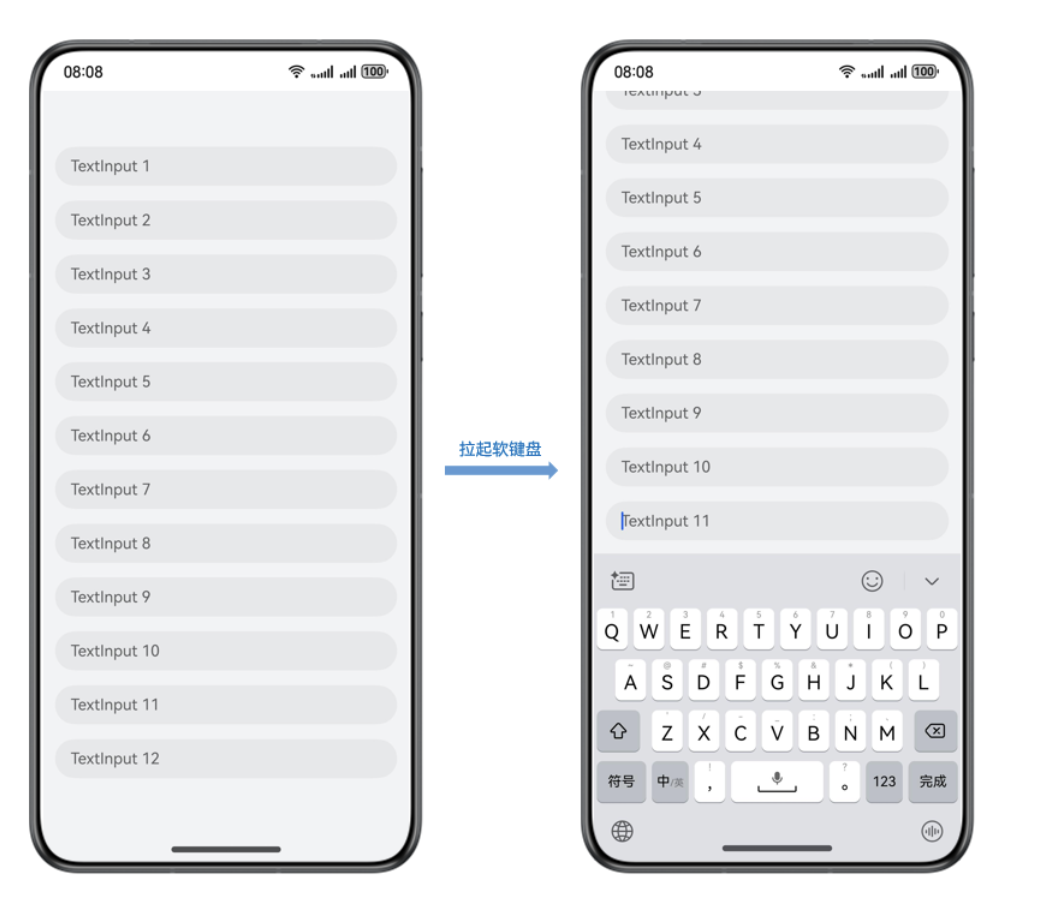
压缩模式(KeyboardAvoidMode.RESIZE):当软键盘高度改变时,调整Page大小。Page下设置百分比宽高的组件会跟随压缩,直接设置宽高的组件保持固定大小。设置KeyboardAvoidMode.RESIZE时,expandSafeArea([SafeAreaType.KEYBOARD],[SafeAreaEdge.BOTTOM])不生效。
export default class EntryAbility extends UIAbility {
  onWindowStageCreate(windowStage: window.WindowStage): void {
    windowStage.loadContent('pages/GetSafeAreaHeightDemo', (err) => {
      // Compression mode
      windowStage.getMainWindowSync().getUIContext().setKeyboardAvoidMode(KeyboardAvoidMode.RESIZE);
    });
  }
}
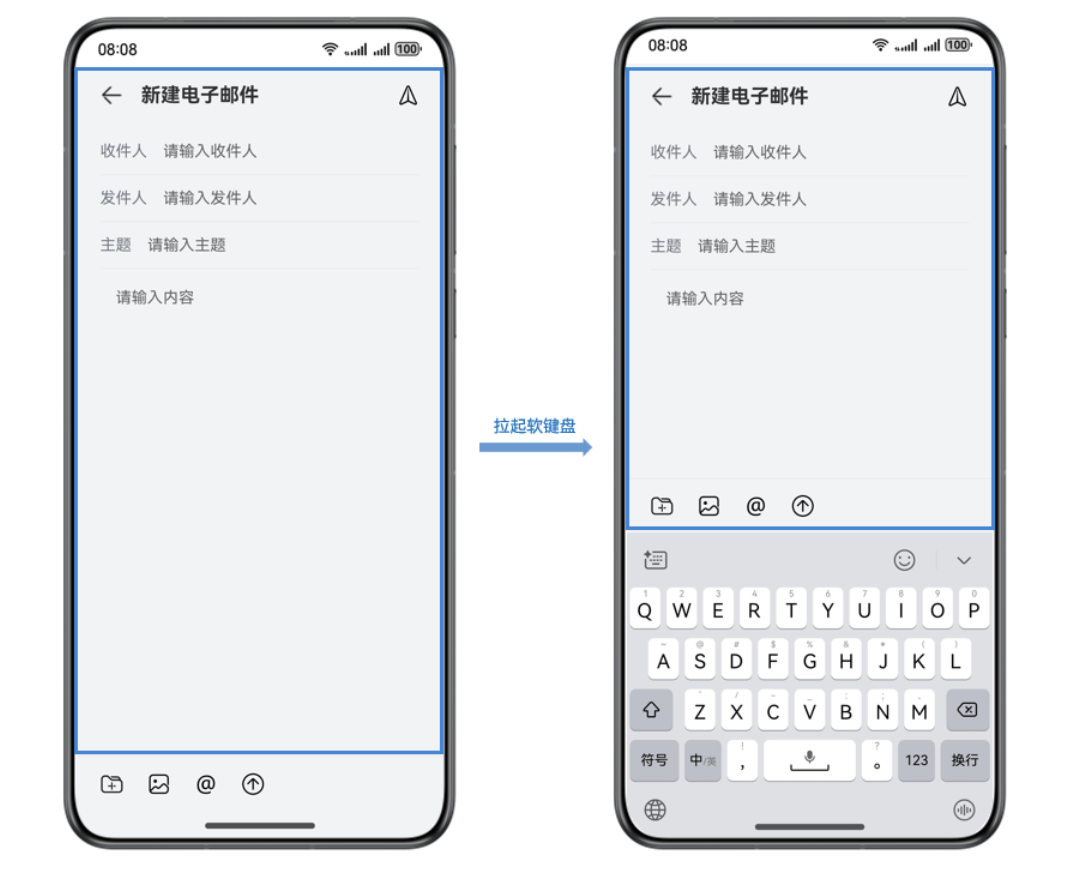
不避让模式(KeyboardAvoidMode.NONE):软键盘将直接覆盖页面UI,不会触发界面布局调整。例如在全屏沉浸式场景(游戏/视频播放器等),为保障用户体验的完整性,开发者可以使用KeyboardAvoidMode.NONE模式。
aboutToAppear(): void {
  this.getUIContext().setKeyboardAvoidMode(KeyboardAvoidMode.NONE);
}
弹窗类组件避让模式
弹窗类组件(如Dialog、Popup、Menu、BindSheet等)避让模式有KeyboardAvoidMode.DEFAULT(避让)和KeyboardAvoidMode**.**NONE(不避让)两种,通过BaseDialogOptions中的keyboardAvoidMode属性,灵活控制是否避让软键盘。
若未指定弹窗避让模式,则其避让行为受页面避让模式影响。例如当通过setKeyboardAvoidMode()方法设置页面避让模式为KeyboardAvoidMode**.**NONE时,则弹窗也不会避让软键盘。
this.getUIContext().getPromptAction().openCustomDialog({
  builder: () => {
    this.customDialogBuilder();
  },
  alignment: DialogAlignment.Bottom,
  width: '100%',
  // Set not avoid keyboard
  keyboardAvoidMode: KeyboardAvoidMode.NONE,
});
更多关于HarmonyOS鸿蒙Next中怎么修改实现软键盘避让啊啊啊的实战系列教程也可以访问 https://www.itying.com/category-93-b0.html

在HarmonyOS Next中,修改软键盘避让可通过调整窗口属性实现。使用windowClass的avoidKeyboard属性,设置为AVOID_KEYBOARD_TYPE_DEFAULT或AVOID_KEYBOARD_TYPE_ADJUST_PAN。在UIAbility的onWindowStageCreate生命周期中,通过window.getMainWindowSync()获取窗口对象并设置。同时,在ArkUI页面布局中,确保使用响应式布局组件如Flex、Column等,系统会自动调整。
在HarmonyOS Next中,实现软键盘避让的核心是正确设置窗口的键盘避让模式。根据你提供的代码,修改建议如下:
在你的 onWindowStageCreate 方法中,获取到 windowObj 后,调用其 getUIContext() 方法获取 UIContext 对象,然后使用 setKeyboardAvoidMode 方法设置避让模式。
修改后的代码示例:
onWindowStageCreate(windowStage: window.WindowStage): void {
  try {
    windowStage.getMainWindow().then((windowObj: window.Window) => {
      try {
        // 关键修改:设置键盘避让模式
        windowObj.getUIContext().setKeyboardAvoidMode(window.KeyboardAvoidMode.RESIZE);

        windowStage.loadContent(this.page).then(() => {
          UIContextSelf.setUIContext(windowObj);
          WindowService.getInstance().initWindowObj(windowObj);
        }).catch(() => {
        })
      } catch (error) {
      }
    }).catch(() => {
    });
  } catch (error) {
  }
}
关键点说明:
- 调用位置:在
windowStage.getMainWindow().then()的成功回调中,获取到windowObj后立即设置。 - 方法链:
windowObj.getUIContext().setKeyboardAvoidMode(...)。 - 模式选择:你示例中使用的
window.KeyboardAvoidMode.RESIZE是有效的。这是最常用的模式,它会调整窗口布局以避免键盘遮挡。其他可选模式包括OFF(关闭避让)和AUTO(自动,通常效果同RESIZE)。
确保导入模块:代码文件顶部需要导入 window 模块。
import window from '@ohos.window';
这样修改后,当软键盘弹出时,应用窗口的内容区域会自动调整(通常为向上平移或压缩),确保输入框等焦点组件不被键盘遮挡。
