




HarmonyOS鸿蒙Next中ArkUI Row布局如何实现一个组件居中,一个组件靠上的问题?(非局限Row)
HarmonyOS鸿蒙Next中ArkUI Row布局如何实现一个组件居中,一个组件靠上的问题?(非局限Row)
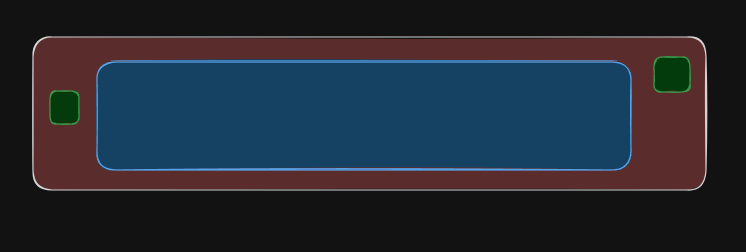
整体item 如上图,此item需要放在ListItem中使用,如果在后面的组件上套个Col 设置这个col的高度为“100%” 会导致单个item撑满整个屏幕
- 整体item高度不固定,
- 两个绿色的是图片,第一个需要居中显示,第二个需要靠上显示有10pv的间距
- 蓝色部分是文本数据,决定整体item高度
问:如何能在不固定高度的情况下实现两个图标一个居中 一个靠上的需求?
更多关于HarmonyOS鸿蒙Next中ArkUI Row布局如何实现一个组件居中,一个组件靠上的问题?(非局限Row)的实战教程也可以访问 https://www.itying.com/category-93-b0.html

这还不简单,后面那个组件外面套一个column,然后让它距离上面差10px
更多关于HarmonyOS鸿蒙Next中ArkUI Row布局如何实现一个组件居中,一个组件靠上的问题?(非局限Row)的实战系列教程也可以访问 https://www.itying.com/category-93-b0.html


在ArkUI中,Row组件默认主轴为水平方向。要实现一个组件居中,另一个组件靠上(垂直方向),需使用alignItems属性。
将Row的alignItems设置为VerticalAlign.Top,使所有子项在垂直方向顶部对齐。然后,对需要居中的子组件单独设置alignSelf属性为VerticalAlign.Center,使其在垂直方向居中。
示例代码:
Row({ space: 20 }) {
  Text('居中')
    .alignSelf(VerticalAlign.Center)
  Text('靠上')
}
.width('100%')
.height(200)
.alignItems(VerticalAlign.Top)
在HarmonyOS Next的ArkUI中,可以通过Row容器结合Flex布局和对齐方式实现该需求。核心思路是使用Row作为主容器,左侧图标区域用Column嵌套实现垂直方向的对齐控制。
具体方案如下:
- 整体结构:使用
Row作为根布局,设置width('100%'),高度由内容撑开(不设置固定高度)。 - 左侧图标区域:用一个
Column容器包裹两个图标,并为该Column设置:
此时,该.justifyContent(FlexAlign.Center) // 使Column内子组件在垂直方向上居中布局 .alignItems(HorizontalAlign.Start) // 子组件水平方向左对齐 .height('100%') // 关键:高度跟随父容器Row,但不会撑开Row,因为Row高度由右侧文本内容决定Column的高度会与右侧文本区域保持一致,并在垂直方向居中。然后:- 第一个图标(需居中)放在
Column内即可自动垂直居中。 - 第二个图标(需靠上)通过设置
margin({ top: 10 })实现间距,并利用Column的默认垂直排列(从上到下)自然靠上。
- 第一个图标(需居中)放在
- 右侧文本区域:直接放在
Row中,作为弹性内容撑开高度。
示例代码结构:
Row() {
  // 左侧图标容器
  Column() {
    Image($r('app.media.centerIcon')) // 居中图标
      .width(40)
      .height(40)

    Image($r('app.media.topIcon')) // 靠上图标
      .margin({ top: 10 })
      .width(40)
      .height(40)
  }
  .justifyContent(FlexAlign.Center)
  .height('100%') // 随右侧文本高度变化

  // 右侧文本区域
  Column() {
    Text(...)
      .fontSize(16)
    Text(...)
      .fontSize(14)
  }
  .layoutWeight(1) // 占满剩余横向空间
}
.width('100%')
关键点:
- 左侧
Column的height('100%')会参照父容器Row的高度,而Row的高度由右侧文本内容动态决定,因此左侧图标区域总能与右侧保持同高,并实现第一个图标垂直居中。 - 第二个图标的
margin({ top: 10 })会在Column内部使其向下偏移,实现“靠上间距”效果。 - 此方案未使用固定高度值,且不会因
height('100%')导致屏幕撑满,因为父容器Row的高度由内容(文本)决定。
如果右侧文本内容高度较小,导致左侧图标区域高度不足,第二个图标可能被压缩或溢出,可考虑为左侧Column设置minHeight或使用aspectRatio约束图标比例。
