




HarmonyOS鸿蒙Next中求助app平板端宽度异常
HarmonyOS鸿蒙Next中求助app平板端宽度异常
公司的app在手机端看着是正常的,但是放到平板端,整个画面都被挤在一起了,右边还有一大块的留白,有没有什么办法控制一下平板端的页面大小,一半是给app本体,一半是留给打开的webview之类的页面。详情如图:
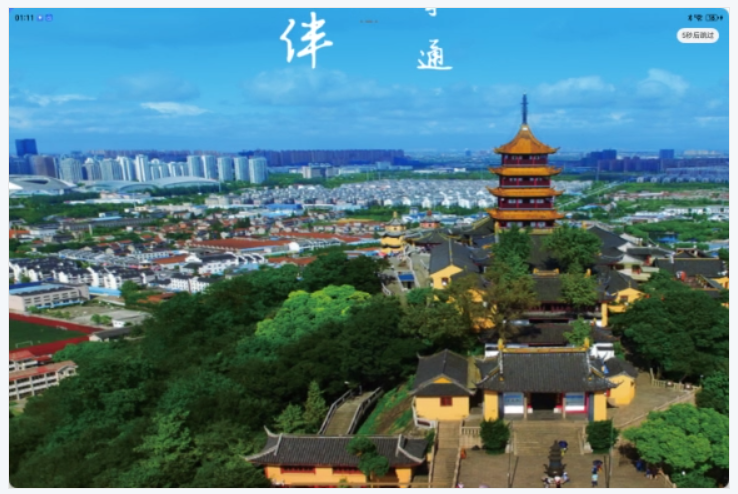
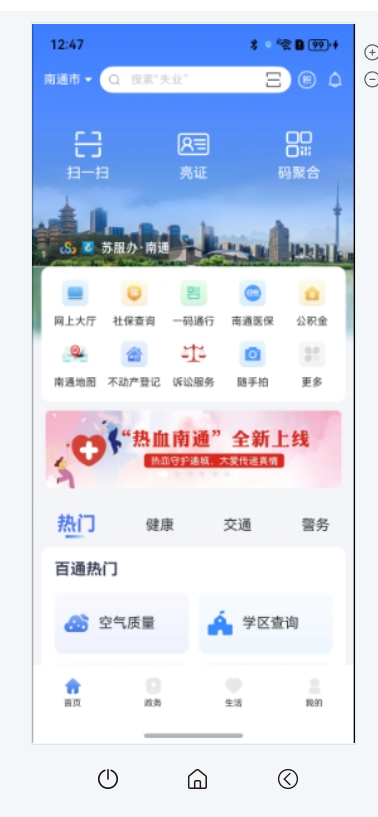 手机端页面布局正常,平板端首先广告页就是异常的变为占满屏幕的横屏了,希望依旧是竖屏可以看到完整的广告图
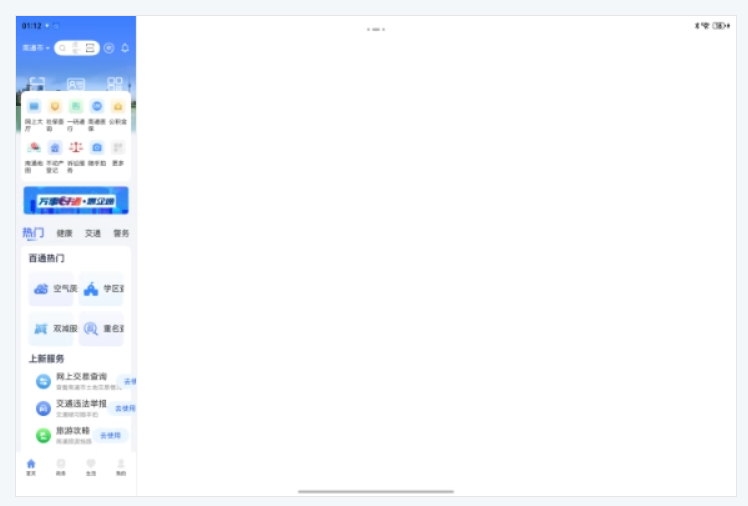
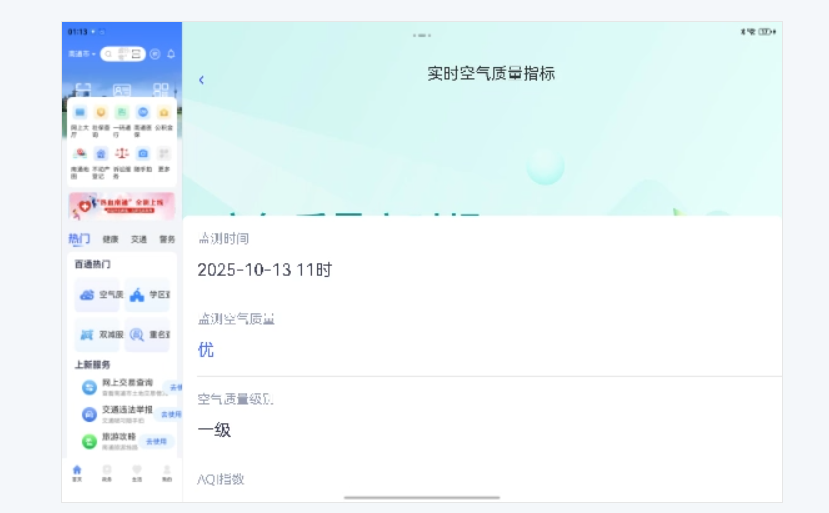
 ,其次打开后app本体内容全部被挤到左边去了,右边有很大一块儿给webview之类的页面留出的空白
更多关于HarmonyOS鸿蒙Next中求助app平板端宽度异常的实战教程也可以访问 https://www.itying.com/category-93-b0.html

navigation设置导航栏显示模式,可以查看具体的api进行适配https://developer.huawei.com/consumer/cn/doc/harmonyos-references/ts-basic-components-navigation#mode9。
更多关于HarmonyOS鸿蒙Next中求助app平板端宽度异常的实战系列教程也可以访问 https://www.itying.com/category-93-b0.html

【背景知识】 一多开发的布局一般有两种方式,自适应布局和响应式布局。
- 自适应布局: 当外部容器大小发生变化时,元素可以根据相对关系自动变化以适应外部容器变化的布局能力。相对关系如占比、固定宽高比、显示优先级等。当前自适应布局能力有7种:拉伸能力、均分能力、占比能力、缩放能力、延伸能力、隐藏能力、折行能力。自适应布局能力可以实现界面显示随外部容器大小连续变化。
- 响应式布局: 当外部容器大小发生变化时,元素可以根据断点、栅格或特定的特征(如屏幕方向、窗口宽高等)自动变化以适应外部容器变化的布局能力。当前响应式布局能力有3种:断点、媒体查询、栅格布局。响应式布局可以实现界面随外部容器大小有不连续变化,通常不同特征下的界面显示会有较大的差异。
Navigation:Navigation组件是路由导航的根视图容器,一般作为Page页面的根容器使用,其内部默认包含了标题栏、内容区和工具栏,其中内容区默认首页显示导航内容(Navigation的子组件)或非首页显示(NavDestination的子组件),首页和非首页通过路由进行切换。 mode:Navigation组件的分栏模式由mode属性控制,包括单栏(Stack)、分栏(Split)和自适应(Auto)三个属性。该属性默认为Auto模式,在该模式下会自动监听屏幕属性,当为折叠屏或平板时,默认分栏显示,在折叠状态或普通手机时可为单栏显示。 splitPlaceholder:Navigation双栏模式下,支持设置右侧页面显示默认占位页,占位页仅作为UI展示页,不可获焦和响应事件。
【解决方案】
-
针对首页广告图片展示可以参考一多开发,对平板和手机分别进行图片适配:
-
针对app在平板右侧为空白,可以看下是否使用Navigation的mode属性默认为Auto,当窗口宽度>=600vp时,采用Split模式显示。
如果不需要分栏,可以把mode属性设为Stack再根据上述一多方案进行适配,如果需要分栏展示可以参考:
- 方案1:API20之前,将默认页面加入页面栈进行默认显示,并设置默认页面的展示内容,以下以展示一个文本为例:
// router_map.json中配置右侧推送页面的路由表
{
  "routerMap": [
    {
      "name": "DefaultPage",
      "pageSourceFile": "src/main/ets/pages/Index.ets",
      "buildFunction": "DefaultPageBuilder"
    }
  ]
}
// 推送页面的构造函数
@Builder
export function DefaultPageBuilder() {
  DefaultPage()
}

// 右侧推送的默认页面
@Component
export struct DefaultPage {
  @Consume('pageInfos') pageInfos: NavPathStack;

  build() {
    NavDestination() {
      Column() {
        Text("DefaultPage")
      }
      .width('100%')
      .height('100%')
    }
    .title("DefaultPage")
    .onBackPressed(() => {
      // 返回true表示自定义返回,能避免返回空白页面。返回false则表示系统默认返回,会返回空白页面。
      return true;
    })
  }
}
// Navigation主页
@Entry
@Component
struct Index {
  @Provide('pageInfos') pageInfos: NavPathStack = new NavPathStack();

  aboutToAppear(): void {
    this.pageInfos.pushPath({ name: "DefaultPage" });
  }

  build() {
    Navigation(this.pageInfos) {
      // ...
    }
    .mode(NavigationMode.Split)
  }
}
- 方案2:API20新增splitPlaceholder接口,可以使用splitPlaceholder设置右侧页面显示默认占位页。
import { ComponentContent } from '@kit.ArkUI';

@Builder function PlaceholderPage() {
  Column() {
    Text("分栏模式占位页")
      .fontSize(28)
      .fontWeight(700)
      .margin({ top: 200 })
  }.width("100%")
  .height("100%")
}

@Entry
@Component
struct NavigationExample {
  placeholder = new ComponentContent(this.getUIContext(), wrapBuilder(PlaceholderPage))

  build() {
    Column() {
      Navigation() {
        // ...
      }
      .splitPlaceholder(this.placeholder)
    }.width('100%').height('100%')
  }
}

鸿蒙Next中平板端应用宽度异常,通常与自适应布局或配置文件相关。检查AbilityInfo中的maxWindowRatio与minWindowRatio配置,确保支持平板比例。在module.json5中确认abilities的continuable属性与window字段设置正确。使用响应式布局时,需针对不同设备尺寸调整布局结构。

在HarmonyOS Next中,平板端出现布局异常(如内容被挤压、右侧留白)通常与自适应布局和窗口能力配置有关。根据你的描述,问题核心在于应用在平板上默认进入了分栏(TwoPane)模式,但你的UI并未适配。
主要原因与解决方案:
-
窗口能力(WindowAbility)配置:
- 检查当前应用的
module.json5配置文件。确保abilities下的continuable和window属性配置正确。 - 如果你希望应用在平板上保持手机端的单窗口样式(即不分栏),可以尝试将
window的designWidth设置为一个固定值(如360或375),并明确设置maxWindowRatio和minWindowRatio为1.0(或接近值),以限制窗口宽高比,避免系统自动触发分栏布局。但这可能影响平板上的多窗口体验。
- 检查当前应用的
-
自适应布局未适配:
- HarmonyOS Next 推荐使用响应式布局能力来适配不同设备。你的UI组件(如
List、Row、Column)应使用百分比、flex布局或栅格系统,而非固定尺寸。 - 针对你希望实现的“一半App本体,一半WebView”的布局,应使用
Row或Grid组件进行分栏。例如,通过Row设置两个子组件,并利用layoutWeight或百分比宽度来分配空间。当前右侧留白很可能是因为你的主内容容器宽度仍设置为手机端的固定值,在平板上未能自动扩展。
- HarmonyOS Next 推荐使用响应式布局能力来适配不同设备。你的UI组件(如
-
分栏模式(TwoPane)的显式控制:
- 如果你确实需要利用平板的分栏特性,应在代码中显式判断设备类型和屏幕方向。使用
display模块的getDefaultDisplaySync()方法获取屏幕信息,根据width、height或orientation动态调整布局。 - 例如,在平板横屏时,将界面拆分为两个部分:左侧导航或主内容(App本体),右侧详情区域(WebView)。可以使用条件渲染或状态变量来控制不同组件的显示与宽度。
- 如果你确实需要利用平板的分栏特性,应在代码中显式判断设备类型和屏幕方向。使用
-
广告页方向问题:
- 广告页异常变为横屏铺满,通常是因为页面或Ability的
orientation配置为unspecified或landscape,系统根据设备传感器自动旋转。你可以在广告页的UI页面或Ability中,通过window的setPreferredOrientation方法强制设置为竖屏(Orientation.PORTRAIT),确保广告图完整显示。
- 广告页异常变为横屏铺满,通常是因为页面或Ability的
建议检查步骤:
- 首先,审查
module.json5中的窗口配置。 - 其次,检查问题页面的布局结构,将固定尺寸改为弹性布局(如使用
Flex、百分比或Grid)。 - 对于需要分栏的页面,使用
Row配合layoutWeight明确划分左右区域,避免依赖系统默认分栏。 - 对于广告页,固定其屏幕方向。
通过调整窗口配置并结合响应式布局代码,可以控制应用在平板上的显示效果,实现你描述的单屏竖版广告与内容分栏布局。
