




HarmonyOS鸿蒙Next第一课:基础课程-从简单的页面开始第二节《布局你的界面》
HarmonyOS鸿蒙Next第一课:基础课程-从简单的页面开始第二节《布局你的界面》 视频中的第十分十六秒开始,出现的代码,第二十到第二十二行,具体是怎么操作的,需要这么配置这三条代码
this.imageButton($r('app.media.login_method1'))
this.imageButton($r('app.media.login_method2'))
this.imageButton($r('app.media.login_method3'))
在视频中貌似没有具体的教程,所以导致练习的时候代码报错。
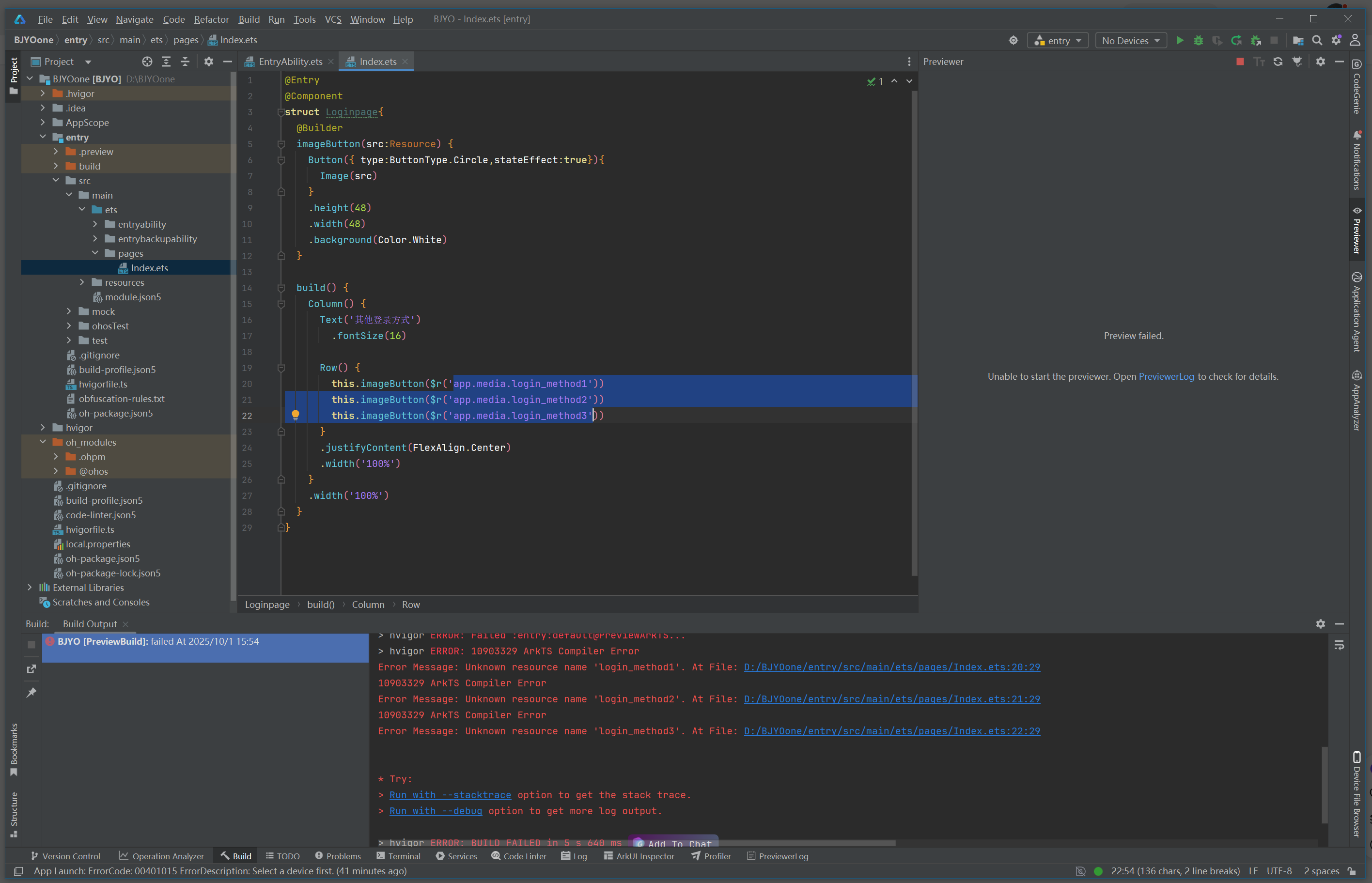 如果把这三行代码删除,就会如下图显示
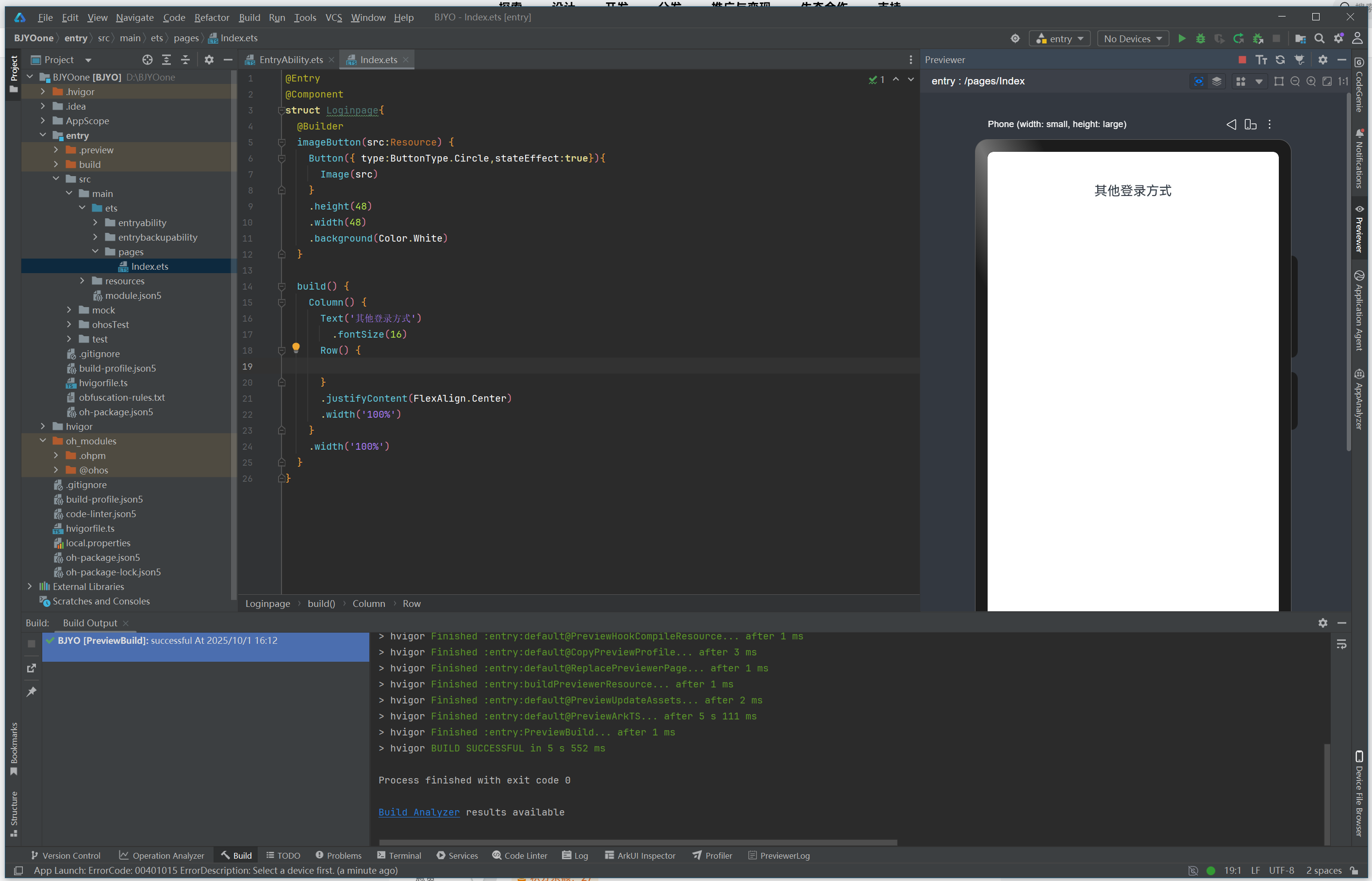
更多关于HarmonyOS鸿蒙Next第一课:基础课程-从简单的页面开始第二节《布局你的界面》的实战教程也可以访问 https://www.itying.com/category-93-b0.html

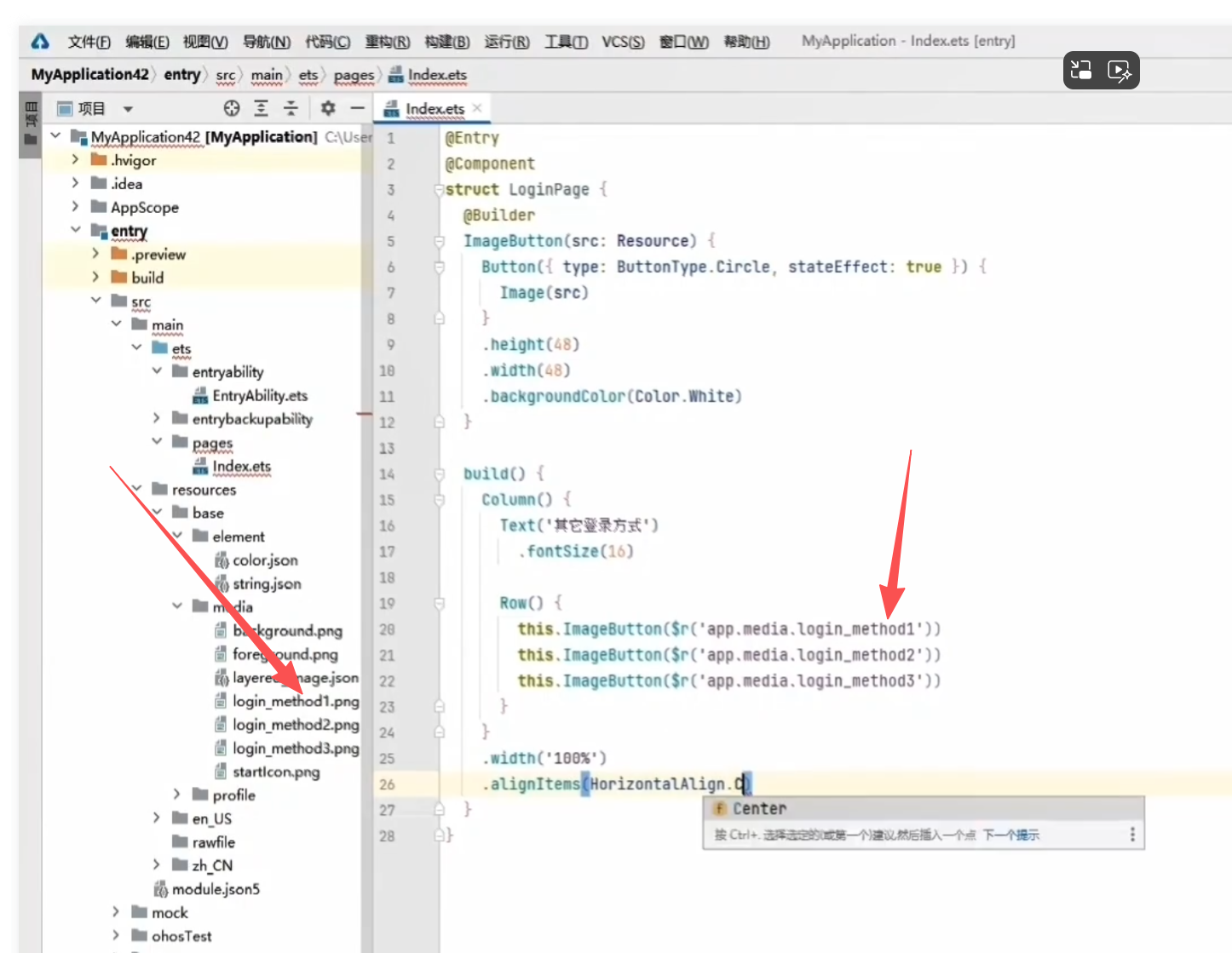
破案了,其实这是三个图片,经过5到11行的代码定义后显示在模拟器里。所以这个问题的关键是这三个东西是图片。我一直以为是复用了一串代码,他之前定义好了一个⚪圆圈的大小粗细,然后做成了一个模板。通过这个代码引用这个模板,并对这个模板进行加工 ,如添加文字,最后完整展示。
更多关于HarmonyOS鸿蒙Next第一课:基础课程-从简单的页面开始第二节《布局你的界面》的实战系列教程也可以访问 https://www.itying.com/category-93-b0.html

鸿蒙Next的界面布局基于ArkUI框架,采用声明式UI范式。主要布局容器包括线性布局(Row/Column)、弹性布局(Flex)、相对布局(RelativeContainer)、栅格布局(GridRow/GridCol)和列表(List)。开发者通过组合这些容器组件,使用链式调用设置对齐方式、间距等属性来构建界面。布局尺寸可使用百分比、权重或固定值进行自适应。
这三行代码 this.imageButton($r('app.media.login_method1')) 等,是用于创建并添加三个图像按钮到当前布局中的。
具体操作和配置如下:
-
代码作用:
imageButton是一个组件构建函数(在ArkUI中通常通过链式调用或装饰器声明,但此处代码片段显示的是构建器模式)。$r('app.media.login_method1')是资源引用语法,用于获取放置在工程resources > base > media目录下的图片资源(例如login_method1.png)。 -
配置步骤:
- 第一步:准备图片资源。你需要将三张按钮图片(如
login_method1.png,login_method2.png,login_method3.png)放入项目的resources > base > media目录中。 - 第二步:在布局代码中调用。这段代码应该位于你的页面组件(
@Componentstruct)的build()方法内。它通常被包裹在一个容器组件(如Row、Column或Flex)中,以实现水平或垂直排列。例如,要使三个按钮水平排列,代码应类似:Row() { this.imageButton($r('app.media.login_method1')) this.imageButton($r('app.media.login_method2')) this.imageButton($r('app.media.login_method3')) } .justifyContent(FlexAlign.SpaceAround) // 可选:调整间距 .width('100%') - 第三步:定义
imageButton方法(关键)。视频中可能省略了imageButton方法的定义。这是一个自定义的构建方法,用于返回一个设置好样式的Image或Button组件。你需要在你的组件结构体(struct)中定义它。例如:@Builder imageButton(icon: Resource) { Image(icon) .width(40) // 设置宽度 .height(40) // 设置高度 .borderRadius(20) // 设置为圆形按钮 .onClick(() => { // 处理按钮点击事件 }) }@Builder装饰器用于定义一个自定义构建函数。icon: Resource参数接收图片资源。
- 第一步:准备图片资源。你需要将三张按钮图片(如
总结:报错很可能是因为缺少 imageButton 这个 @Builder 方法的定义。请检查你的代码,确保在组件结构体内正确定义了该方法。图片资源是否已正确放入 media 目录也需要确认。
