




HarmonyOS鸿蒙Next中如何修改控件文字与背景对比度存在问题、深色模式下控件文字与背景对比度存在问题
HarmonyOS鸿蒙Next中如何修改控件文字与背景对比度存在问题、深色模式下控件文字与背景对比度存在问题 应用存在以下的问题,不符合鸿蒙应用UX设计规范。 ①控件文字与背景对比度存在问题、深色模式下控件文字与背景对比度存在问题: 1、控件序号:[1],控件坐标:[[347.00, 1450.00],[961.00,1563.00]],控件类型:[Text],控件对比度为1.32 2、控件序号:[2],控件坐标:[[961.00, 1450.00],[1575.00,1563.00]],控件类型:[Text],控件对比度为1.29 3、控件序号:[3],控件坐标:[[1576.00, 1450.00],[2190.00,1563.00]],控件类型:[Text],控件对比度为1.28 ②应用未配置图标的前景图和后景图,标准要求尺寸1024px*1024px且需下载HUAWEI DevEco Studio 5.0.5.315或以上版本进行图标再处理。
更多关于HarmonyOS鸿蒙Next中如何修改控件文字与背景对比度存在问题、深色模式下控件文字与背景对比度存在问题的实战教程也可以访问 https://www.itying.com/category-93-b0.html

调整深色模式下Text 组件问与背景图存在的对比度过低,
图标处理步骤:
使用DevEco Studio 5.0.5.315+处理图标:
右键点击resources目录 → New → Image Asset。
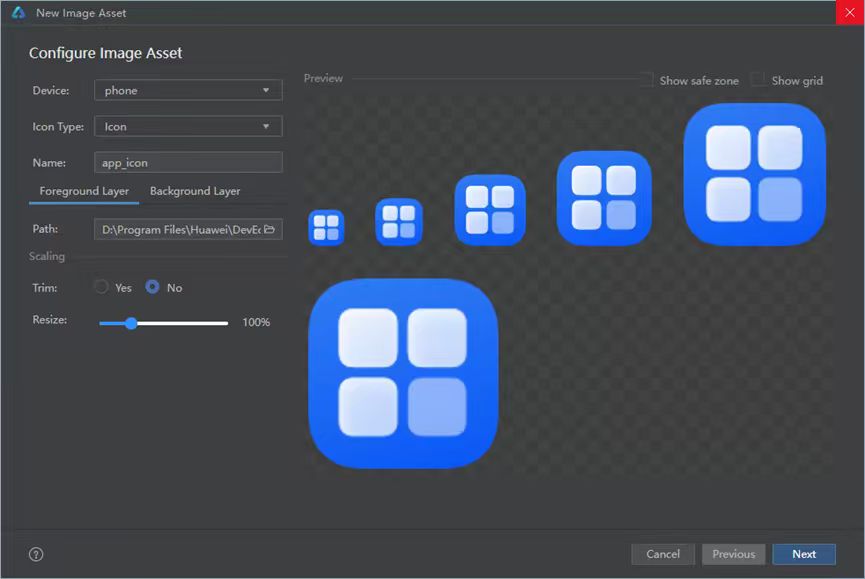
选择分层图标模板,分别导入前景图(主体元素)和背景图(纯色背景)。
自动生成符合规范的图标资源。
验证图标显示:
在模拟器中运行应用,检查图标是否存在模糊、拉伸或锯齿问题
上述2个问题处理完之后,通过AppGallery Connect的UX测试验证修复结果。
参康UX测试文档: https://developer.huawei.com/consumer/cn/doc/app/agc-help-cloudtest-uxtest-0000002289534109
更多关于HarmonyOS鸿蒙Next中如何修改控件文字与背景对比度存在问题、深色模式下控件文字与背景对比度存在问题的实战系列教程也可以访问 https://www.itying.com/category-93-b0.html

在HarmonyOS Next中,控件文字与背景对比度问题可通过调整主题资源解决。开发者需在resources/base/element/目录下的color.json或theme.json中,为不同模式(如深色)分别定义文字与背景色的资源ID,确保其满足WCAG对比度标准。在UI组件中引用这些资源ID,系统会根据当前模式自动切换。

根据您提供的测试报告,问题主要涉及文本对比度不足和应用图标配置缺失。以下是针对HarmonyOS Next的具体解决方案:
1. 文本对比度问题修复
报告指出多个Text控件在深色/浅色模式下对比度低于规范要求(通常需≥4.5:1)。请按以下步骤调整:
步骤1:检查并修正颜色资源
- 在
resources/base/element/color.json中,确认文本色(如$color-text-primary)与背景色(如$color-background)的色值组合符合WCAG 2.1 AA标准。 - 示例修正:
// 原色值可能对比度不足
"color-text-primary": "#808080", // 灰色文本
"color-background": "#FFFFFF",   // 白色背景

// 修正为高对比度组合(深色文本/浅色背景)
"color-text-primary": "#000000", // 黑色文本
"color-background": "#FFFFFF",   // 白色背景(对比度≈21:1)
步骤2:适配深色模式
- 在
resources/dark/element/color.json中单独配置深色模式色值:{ "color-text-primary": "#E5E5E5", // 浅灰文本 "color-background": "#000000" // 黑色背景(对比度≈15:1) }
步骤3:验证对比度
- 使用DevEco Studio的预览器切换深色/浅色模式,或通过以下代码动态检查:
// 引入色彩计算模块
import { Color } from '[@ohos](/user/ohos).graphics.color';

// 计算对比度(示例)
const contrastRatio = Color.calculateContrastRatio("#000000", "#FFFFFF");
console.log(`对比度: ${contrastRatio}`); // 应≥4.5
2. 应用图标配置修复
规范要求提供1024×1024px的前景/背景图层,用于系统自动生成各场景图标:
步骤1:准备图标资源
- 前景层 (
icon_foreground.png):主体图形,透明背景 - 背景层 (
icon_background.png):纯色或渐变背景 - 尺寸必须为1024×1024px,PNG格式
步骤2:配置图标文件
- 将两层图标放入
resources/base/media/目录 - 在
resources/base/media/icon.json中声明:{ "icon": [ { "foreground": "$media:icon_foreground", "background": "$media:icon_background" } ] }
步骤3:生成自适应图标
- 在DevEco Studio 5.0.5.315+中:
- 右键点击
resources/base/media/ - 选择 “Generate Adaptive Icon”
- 系统将自动生成所有密度的图标(如hdpi、xhdpi)
- 右键点击
关键验证点
- 使用Accessibility Inspector工具扫描对比度
- 在真机/模拟器切换深色模式,确认文本可读性
- 检查安装包图标是否自动适配不同形状(圆形、圆角矩形等)
通过修正颜色资源配置并补充图标图层,可快速通过UX规范检测。注意深色模式需独立配置颜色资源,而非简单依赖系统反转。
