




DevEco Studio中拖拽组件进行布局=低代码开发,请问windows-5.1.1.830支持么?HarmonyOS鸿蒙Next低代码进行开发的寻找路径是?怎么样才能到低代码的界面?
DevEco Studio中拖拽组件进行布局=低代码开发,请问windows-5.1.1.830支持么?HarmonyOS鸿蒙Next低代码进行开发的寻找路径是?怎么样才能到低代码的界面? 低代码进行开发的 寻找路径是?怎么样才能到低代码的界面?
我看https://developer.huawei.com/consumer/cn/doc/harmonyos-guides-V3/ide-low-code-0000001158284713-V3 教程里面要visual,我在这个版本里没找到,是我哪个地方操作不对么?
还请哪位老师给指导[谢谢]
更多关于DevEco Studio中拖拽组件进行布局=低代码开发,请问windows-5.1.1.830支持么?HarmonyOS鸿蒙Next低代码进行开发的寻找路径是?怎么样才能到低代码的界面?的实战教程也可以访问 https://www.itying.com/category-93-b0.html

我也在找,我看书上说在常见工程的时候,有个enable super visual选型。但是遗憾的是,我创建工程的界面跟书上的不一样。没这个选项
更多关于DevEco Studio中拖拽组件进行布局=低代码开发,请问windows-5.1.1.830支持么?HarmonyOS鸿蒙Next低代码进行开发的寻找路径是?怎么样才能到低代码的界面?的实战系列教程也可以访问 https://www.itying.com/category-93-b0.html

DevEco Studio 5.1.1.830版本支持低代码开发。低代码界面位于工程目录下的“supervisual”目录中。您可以通过创建支持低代码的工程模板(如Empty Ability)来访问该界面。在工程创建后,打开.ets文件,编辑器下方会提供“Visual”和“Code”切换标签,点击“Visual”即可进入可视化低代码布局界面。

根据您的问题和截图,我来为您解答关于HarmonyOS Next低代码开发在Windows版DevEco Studio中的使用问题。
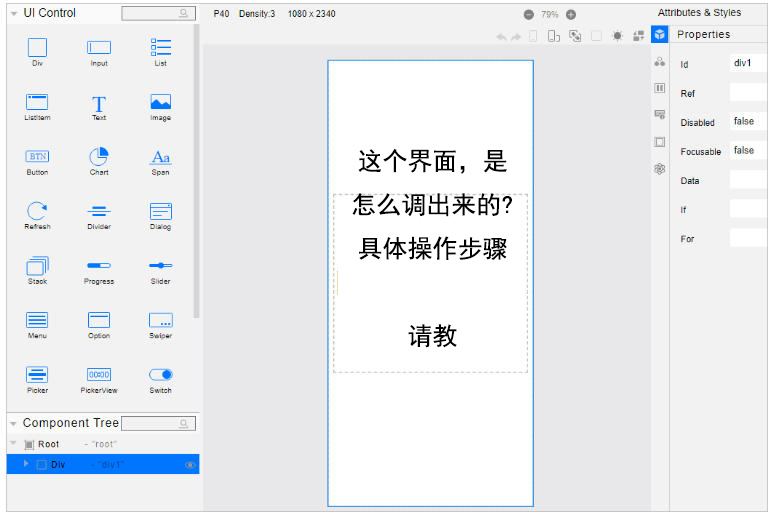
1. 关于Windows-5.1.1.830版本的支持: 是的,该版本支持低代码开发。您截图中的界面正是低代码开发界面。您看到的“Visual”在较新版本的文档和IDE中,通常指的就是这个**“视图”**(Previewer)界面。您已经成功进入了低代码布局界面。
2. 寻找路径与进入低代码界面: 您当前的操作完全正确。标准路径是:
- 在工程中,双击打开一个
.ets文件(例如Index.ets)。 - 文件打开后,编辑区右上角会出现一排图标,点击像“显示器”一样的图标(即您截图中的“视图”按钮)。
- 点击后,编辑区会切换为您截图所示的低代码布局界面。左侧是组件列表,中间是画布,右侧是属性面板。
3. 关于您提到的教程链接: 您引用的教程链接(V3版本)可能对应的是较早期的IDE版本或文档描述。在当前的DevEco Studio(特别是Next版本)中,“低代码开发”功能已完全集成在标准ETS UI开发流程中,其操作核心就是通过“视图”按钮进入可视化布局界面进行拖拽和配置,而不再是一个独立命名为“Visual”的单独入口或模式。
总结: 您当前的操作没有任何问题,已经成功找到了低代码开发界面。您截图展示的正是通过拖拽组件进行UI布局的低代码操作环境。请在此界面中,直接从左侧组件库拖拽所需组件到中间画布,并在右侧属性面板调整其属性,即可完成低代码可视化开发。
