




HarmonyOS鸿蒙Next中横屏切换竖屏后,点击事件无法触发
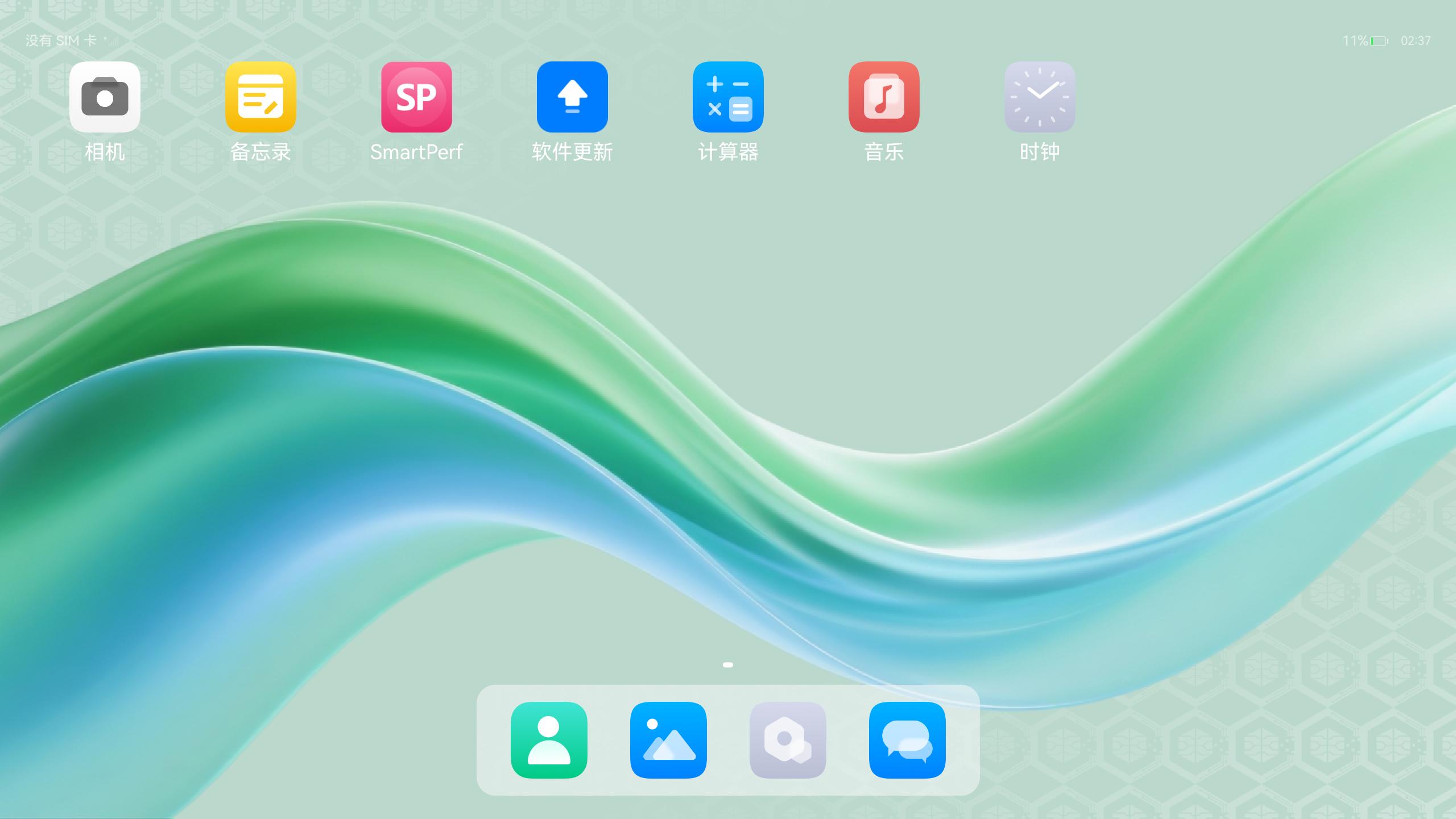
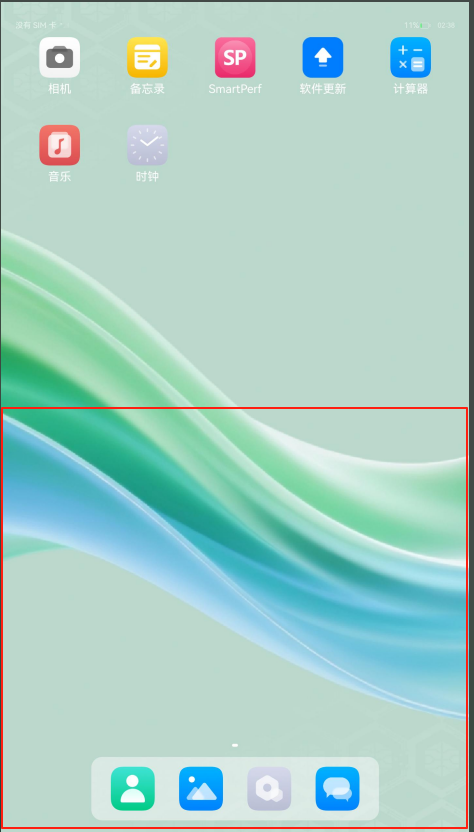
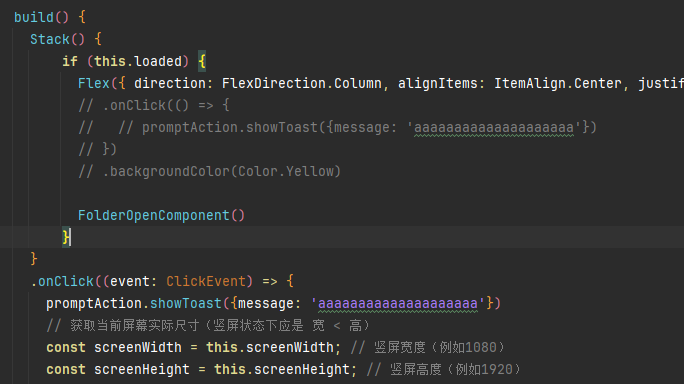
HarmonyOS鸿蒙Next中横屏切换竖屏后,点击事件无法触发 应用在平板启动后,默认是横屏显示,点击后,触发win.setPreferredOrientation(window.Orientation.PORTRAIT),应用变成竖屏展示,展示的UI界面没有问题,但是竖屏状态下,屏幕下半部分无法触发点击事件了。就很奇怪,为什么我在最外层的Stack容器添加了点击事件,竖屏状态下,下方区域为什么不能触发点击事件。开始我有考虑是不是有其他组件覆盖了Stack组件的下方区域导致无法触发。但是具体的情况就是竖屏状态下,下半部分和完全不属于这个屏幕一样,无论添加什么事件都无法被触发。我现在完全没有思路该怎么去排查这个问题。切换竖屏后,屏幕宽高值都发生了正确的变化,我实在是不知道该从哪方面去排查这个问题
更多关于HarmonyOS鸿蒙Next中横屏切换竖屏后,点击事件无法触发的实战教程也可以访问 https://www.itying.com/category-93-b0.html

【背景知识】 屏幕属性提供管理显示设备的一些基础能力,包括获取默认显示设备的信息,获取所有显示设备的信息以及监听显示设备的插拔行为。其中orientation表示屏幕当前显示的方向。
【解决方案】
针对场景一:实现应用的横竖屏切换功能,需要从以下技术方面进行考虑:设置窗口的旋转策略,监听屏幕的窗口变化,进行布局适配。
针对场景二:可采用以下两种方法来实现。
- 解决方案一:使用windowClass.getPreferredOrientation()来获取窗口的显示方向。示例代码如下:
let windowClass: window.Window | undefined = undefined; try { let promise = window.getLastWindow(getContext()) promise.then((data) => { windowClass = data windowClass.getPreferredOrientation(); // 获取窗口的显示方向 }).catch((err: BusinessError) => { console.error('getLastWindow error') }) } catch (e) { console.error('setScreenOrientation error') } - 解决方案二:使用display.getDefaultDisplaySync().orientation这个属性来判断屏幕目前所处的横竖屏状态。示例代码如下:
let oritation: number = display.getDefaultDisplaySync().orientation;
switch (oritation) {
  case display.Orientation.PORTRAIT:
    this.status ='竖屏';
    break;
  case display.Orientation.LANDSCAPE:
    this.status ='横屏';
    break;
  case display.Orientation.PORTRAIT_INVERTED:
    this.status ='反向竖屏';
    break;
  case display.Orientation.LANDSCAPE_INVERTED:
    this.status ='反向横屏';
    break;
  default:
    this.status ='不知道';
更多关于HarmonyOS鸿蒙Next中横屏切换竖屏后,点击事件无法触发的实战系列教程也可以访问 https://www.itying.com/category-93-b0.html

测试发现,目前设备本事不支持横竖屏切换,因为使用setPreferredOrientation切换窗口的显示方向为竖屏后,使用display获取屏幕的显示方向还是为1,即为横屏,所以出现的各种问题。


在HarmonyOS Next中,横屏切换竖屏后点击事件无法触发,通常与UI布局或事件分发机制有关。检查布局是否因屏幕方向变化而重新加载,导致组件ID或引用失效。确保使用onConfigurationChanged正确处理配置变更,避免页面重建。同时,验证点击事件绑定是否正确,特别是在使用ArkTS声明式UI时,需确认状态管理是否影响事件响应。

根据你的描述和截图,这是一个典型的屏幕旋转后布局或事件区域未正确更新的问题。点击事件无法触发的根本原因,通常是组件的触摸区域(Hit Test Area)在屏幕方向改变后,其坐标或尺寸仍然停留在旋转前的状态,没有与新的屏幕物理区域同步。
结合HarmonyOS Next的架构,可以从以下几个核心方向进行排查:
-
检查最外层容器的布局约束:你提到在最外层使用了
Stack组件。请确保这个Stack或其直接父容器的尺寸约束在旋转后能正确填充整个屏幕。检查是否使用了固定的宽高(width、height)或不当的布局参数(如align、position),导致其在竖屏时实际渲染区域未能覆盖下半部分屏幕。建议:尝试为最外层Stack设置width(‘100%’)和height(‘100%’),或使用Flex布局并设置justifyContent(FlexAlign.Start)和alignItems(HorizontalAlign.Start)以确保占满全屏。 -
审查
window.on横竖屏切换监听与UI更新:虽然你通过win.setPreferredOrientation触发了旋转,并且观察到宽高值变化,但UI的重新布局和绘制可能与此存在时序差。关键步骤:在window.getLastWindow(this.context)获取的窗口对象上,监听‘orientationChange’事件。在该事件的回调函数中,必须显式地触发UI更新,例如通过修改@State变量来驱动最外层或关键容器的重新构建,确保所有组件的触摸区域基于新的屏幕方向进行计算。// 示例代码结构 import { window } from '@kit.ArkUI'; @Entry @Component struct MyPage { @State currentOrientation: window.Orientation = window.Orientation.AUTO; aboutToAppear() { let win = window.getLastWindow(this.context); win.on('orientationChange', (newOrientation: window.Orientation) => { // 强制更新UI,重新计算布局 this.currentOrientation = newOrientation; }); } // ... 在build方法中使用this.currentOrientation } -
排查是否存在“溢出”或“裁剪”区域:检查
Stack内部或上层的组件,特别是使用了position定位、zIndex或含有clip属性的组件。在竖屏时,某个子组件可能因为定位错误或尺寸过大,导致其触摸区域覆盖了下半屏,但其自身可能不可见或无法响应点击,从而阻塞了底层Stack的事件。可以尝试简化UI,逐步移除子组件来定位问题组件。 -
验证触摸热区与布局边界:在竖屏状态下,使用调试工具或临时添加边框颜色,确认你认为应该响应点击的组件(如
Stack)的视觉边界是否确实延伸到了屏幕底部。有时布局计算错误会导致组件实际渲染区域小于预期。
总结与建议的排查顺序:
首先,确保最外层容器在旋转后能100%占据屏幕。其次,重点检查并实现orientationChange事件监听,并在其中强制更新UI状态,这是解决旋转后交互问题的最常见且有效的方法。如果问题依旧,再逐步简化界面,排查子组件覆盖或布局裁剪问题。
