




HarmonyOS鸿蒙Next中XComponent组件能否溢出屏幕显示
HarmonyOS鸿蒙Next中XComponent组件能否溢出屏幕显示 openharmony4.0
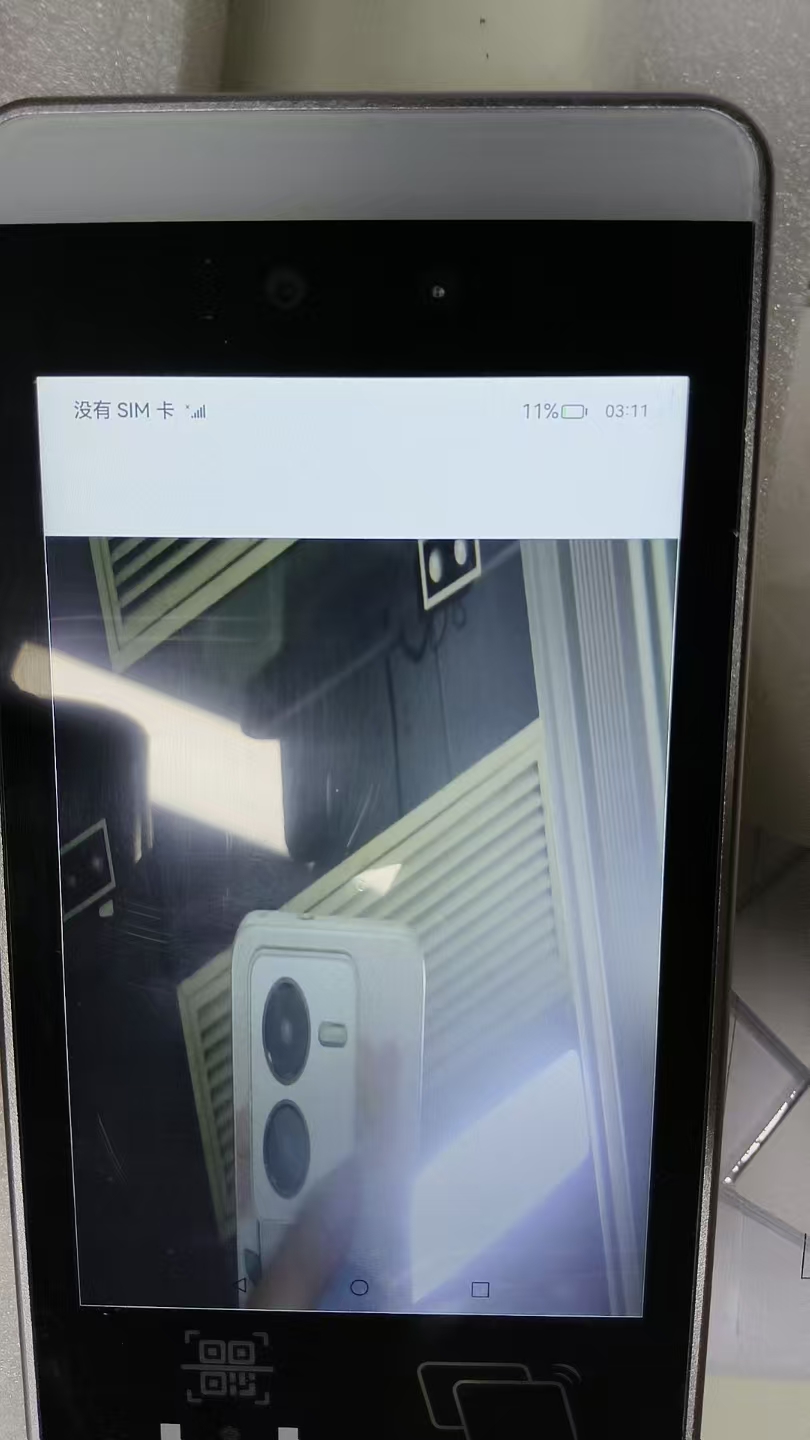
使用 XComponent 调用 Native层的画面,XComponent中的画面分辨率,和屏幕的尺寸不相符,XComponent中的画面横向分辨率过大,导致全屏显示时,画面被横向挤扁了,
我想在高度快100%时,横向能裁剪一部分,或者溢出一部分到外面,达到屏幕能正常显示画面比例大小的结果。可以在arkts层面对组件进行怎样处理?width指定超长尺寸时不会溢出显示,scale也不能达到效果,不像Image
更多关于HarmonyOS鸿蒙Next中XComponent组件能否溢出屏幕显示的实战教程也可以访问 https://www.itying.com/category-93-b0.html

试试容器组件stack行不行,允许内容超出父容器范围。
例如先通过setXComponentSurfaceSize 设置与屏幕高度相匹配的 Surface 尺寸,保持原始比例,再通过布局溢出实现裁剪。
// 获取屏幕尺寸
import display from '@kit.ArkUI';
const screenWidth = display.getDefaultDisplaySync().width;
const screenHeight = display.getDefaultDisplaySync().height;

//这里假设分辨率为 1920x1080
const aspectRatio = 1920 / 1080;
const calculatedWidth = screenHeight * aspectRatio;

// 设置 XComponent 的 Surface 尺寸
this.xComponentController.setXComponentSurfaceSize({
  surfaceWidth: calculatedWidth, // 保持比例的宽度
  surfaceHeight: screenHeight    // 与屏幕高度匹配
});
然后再修改布局…
<Stack clip={false} style={{ width: '100%', height: '100%' }}>
  <XComponent
    id="xc_video"
    type="surface"
    controller={this.xComponentController}
    style={{
      width: `${(calculatedWidth / screenWidth) * 100}%`, // 这里根据比例扩展宽度
      height: '100%',
      position: 'absolute',
      left: `-${(calculatedWidth - screenWidth) / 2}px` // 横向居中,其余溢出
    }}
  />
</Stack>
其实就是通过扩大 Surface 宽度保留原始比例,再通过 left 偏移实现横向居中溢出,超出屏幕部分自动裁剪。不知道能否满足嘿嘿
更多关于HarmonyOS鸿蒙Next中XComponent组件能否溢出屏幕显示的实战系列教程也可以访问 https://www.itying.com/category-93-b0.html

在HarmonyOS Next中,XComponent组件默认遵循布局约束,不会自动溢出屏幕。其显示区域受父容器边界限制。若需实现溢出效果,需通过自定义绘制或结合其他容器(如使用绝对定位或自定义布局)手动控制渲染内容的位置与裁剪区域。开发者需在ArkUI框架内,利用XComponent的渲染回调接口,在Canvas上进行超出组件可视区域的绘制操作。

在HarmonyOS Next中,XComponent组件默认遵循其父容器的布局约束,其内容(如Native层渲染的画面)默认会被限制在组件边界内,不会像某些CSS布局那样自动“溢出”屏幕显示。你遇到的问题核心是画面宽高比与屏幕宽高比不匹配,导致全屏时被拉伸变形。
针对你的需求,在ArkTS层面,可以通过以下两种核心思路来处理,而不是直接让组件溢出:
方案一:使用Clip裁剪(推荐)
这是最直接匹配你“横向裁剪一部分”描述的方法。你可以将XComponent放置在一个容器中,并设置clip属性为true,同时通过调整XComponent自身的尺寸和位置,使其超出容器的部分被裁剪掉。
关键步骤:
- 计算目标显示尺寸:根据屏幕高度和你希望保持的画面原始比例,计算出画面应有的宽度。
// 假设屏幕宽度为screenWidth,高度为screenHeight // 假设画面原始比例为 nativeAspectRatio let displayHeight = screenHeight * 0.98; // 你提到高度快100% let displayWidth = displayHeight * nativeAspectRatio; - 如果计算出的
displayWidth大于屏幕宽度,说明画面过宽。此时,你可以将XComponent的宽度设置为displayWidth,并将其放置在一个宽度为screenWidth的容器中,并开启裁剪。
通过@Component struct MyComponent { private settings: RenderingContextSettings = new RenderingContextSettings(true) private context: CanvasRenderingContext2D = new CanvasRenderingContext2D(this.settings) build() { Stack({ alignContent: Alignment.Start }) { // 容器,宽度为屏幕宽,开启裁剪 Stack() { XComponent({ id: 'xcomponent_id', type: 'surface', controller: this.xcomponentController }) .width(displayWidth) // XComponent宽度设置为计算出的较宽尺寸 .height(displayHeight) .position({ x: -(displayWidth - screenWidth) / 2 }) // 水平居中,使两侧超出部分对称 } .width(screenWidth) // 容器宽度限制为屏幕宽度 .height(displayHeight) .clip(true) // 关键:启用裁剪,超出容器的部分不可见 } .width('100%') .height('100%') } }position属性调整XComponent在容器内的水平位置,可以实现“居中裁剪”或偏向一侧的裁剪效果。
方案二:调整XComponent的matrix变换
如果Native层渲染的内容支持通过矩阵进行几何变换,你可以在ArkTS侧通过XComponent的控制器(XComponentController)来设置一个变换矩阵,对渲染内容进行缩放和平移,而不是缩放组件本身。
关键思路:
- 计算缩放比例:基于屏幕高度和画面原始比例,计算出一个缩放因子,使画面高度适配屏幕,宽度按比例缩放(可能会超出屏幕)。
- 计算平移:由于缩放后宽度可能超出屏幕,需要通过矩阵平移,在X轴方向上进行偏移,让需要显示的部分位于屏幕中央。
- 将计算出的缩放和平移值组合成一个4x4变换矩阵,通过
XComponentController的setRenderTransform方法应用到XComponent的渲染层。
// 伪代码逻辑
let scale = displayHeight / nativeHeight;
let scaledWidth = nativeWidth * scale;
let translateX = (screenWidth - scaledWidth) / 2 / scale; // 注意平移值需基于原始坐标空间计算

// 构建变换矩阵 (4x4,用于3D变换,此处仅使用2D部分)
let matrix4x4: Matrix4Transit = // ... 根据scale, translateX构建矩阵
this.xcomponentController.setRenderTransform(matrix4x4)
这种方法直接作用于渲染层,更接近底层,性能可能更优,且变换效果更平滑,但实现稍复杂。
总结与选择
- 方案一(Clip裁剪) 更简单直观,完全在ArkTS UI布局层面完成,是解决“显示比例正确,但超出部分不可见”的典型方法。
- 方案二(矩阵变换) 更底层,性能可能更优,且变换效果更平滑,但实现稍复杂。
对于你的场景,如果目标是在屏幕上完整显示画面的垂直范围,而水平范围允许被裁剪,那么方案一是最直接、最可控的实现方式。你无需让组件“溢出”,而是通过“容器裁剪”来达到相同的视觉效果。确保在计算尺寸和位置时,处理好屏幕适配与原始画面比例的关系。
