




HarmonyOS鸿蒙Next中下面的分类选项怎么做的
HarmonyOS鸿蒙Next中下面的分类选项怎么做的
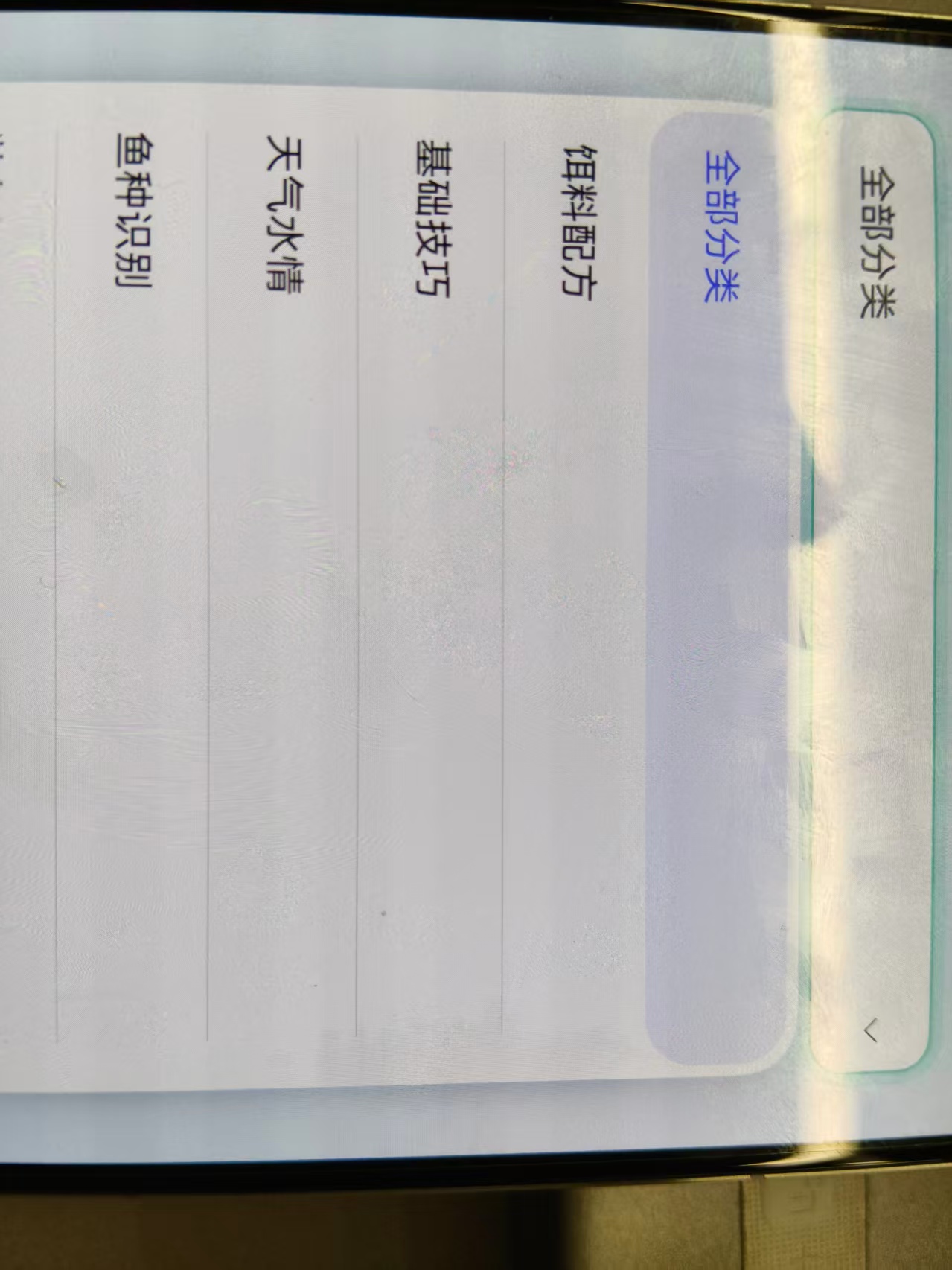
这个点击后会出现下面的选项是怎么做的
更多关于HarmonyOS鸿蒙Next中下面的分类选项怎么做的的实战教程也可以访问 https://www.itying.com/category-93-b0.html
2 回复

在HarmonyOS Next中,分类选项通常使用Tabs组件实现。开发者通过Tabs和TabContent组件来构建可切换的内容区域。主要步骤如下:
- 在
build()方法中创建Tabs容器。 - 使用
TabContent子组件定义每个分类选项对应的内容页面。 - 通过
TabContent的tabBar属性设置每个选项的标签页,通常使用文本或图标。 - 可以设置
Tabs的barPosition等属性控制标签栏位置和样式。
这提供了基础的分类导航功能。
更多关于HarmonyOS鸿蒙Next中下面的分类选项怎么做的的实战系列教程也可以访问 https://www.itying.com/category-93-b0.html

在HarmonyOS Next中,实现图中所示的分类选项(通常称为“底部操作菜单”或“ActionSheet”)主要使用ActionSheet组件。
核心实现步骤如下:
- 使用
ActionSheet组件:这是系统提供的标准弹窗组件,专门用于从屏幕底部弹出选择菜单。 - 设置菜单项:通过
ActionSheet的content属性构建菜单内容,通常使用Column容器嵌套多个ActionSheetItem来定义每个选项。 - 控制显示与隐藏:通过绑定一个
@State变量(例如isPresent)到ActionSheet的show参数来控制其弹出和关闭。 - 处理点击事件:为每个
ActionSheetItem设置action方法,以响应用户选择。在事件处理函数中,除了执行对应业务逻辑,还需将控制变量置为false以关闭菜单。
示例代码片段如下:
import { ActionSheet, ActionSheetItem, Column, Button } from '@kit.ArkUI';

@Entry
@Component
struct Index {
  @State isPresent: boolean = false;

  build() {
    Column() {
      Button('显示选项')
        .onClick(() => {
          this.isPresent = true; // 点击按钮触发菜单显示
        })
    }
    .width('100%')
    .height('100%')
  }

  // 定义底部操作菜单
  @Builder
  actionSheetBuilder() {
    ActionSheet({
      title: '分类选择', // 菜单标题(可选)
      show: this.isPresent // 绑定显示状态
    }) {
      Column() {
        // 定义菜单项
        ActionSheetItem({
          label: '选项一',
          action: () => {
            // 处理选项一的逻辑
            this.isPresent = false; // 关闭菜单
          }
        })
        ActionSheetItem({
          label: '选项二',
          action: () => {
            // 处理选项二的逻辑
            this.isPresent = false;
          }
        })
        // 可添加更多ActionSheetItem...
      }
    }
    .onWillDismiss(() => {
      this.isPresent = false; // 处理遮罩层点击等关闭事件
    })
  }
}
关键点说明:
- 触发方式:通常由按钮(
Button)或其它交互控件的onClick事件将状态变量isPresent置为true。 - 菜单项:
ActionSheetItem的label属性设置显示文本,action属性绑定点击后的回调函数。 - 关闭菜单:在
ActionSheetItem的action回调或ActionSheet的onWillDismiss事件中,将状态变量isPresent置为false。
这种实现方式直接利用了HarmonyOS Next的ArkUI框架标准组件,符合设计规范,性能与体验均有保障。
