




Flutter开发HarmonyOS鸿蒙Next应用,VSCode连接不上,找不到设备
Flutter开发HarmonyOS鸿蒙Next应用,VSCode连接不上,找不到设备 【问题描述】: flutter 开发鸿蒙应用,VSCode 连接不上,找不到设备,但是 flutter devices 又是可以找到设备的。DevEco 也是可以直接运行的
【问题现象】:运行flutter devices 命令,是可以找到设备的

【版本信息】:
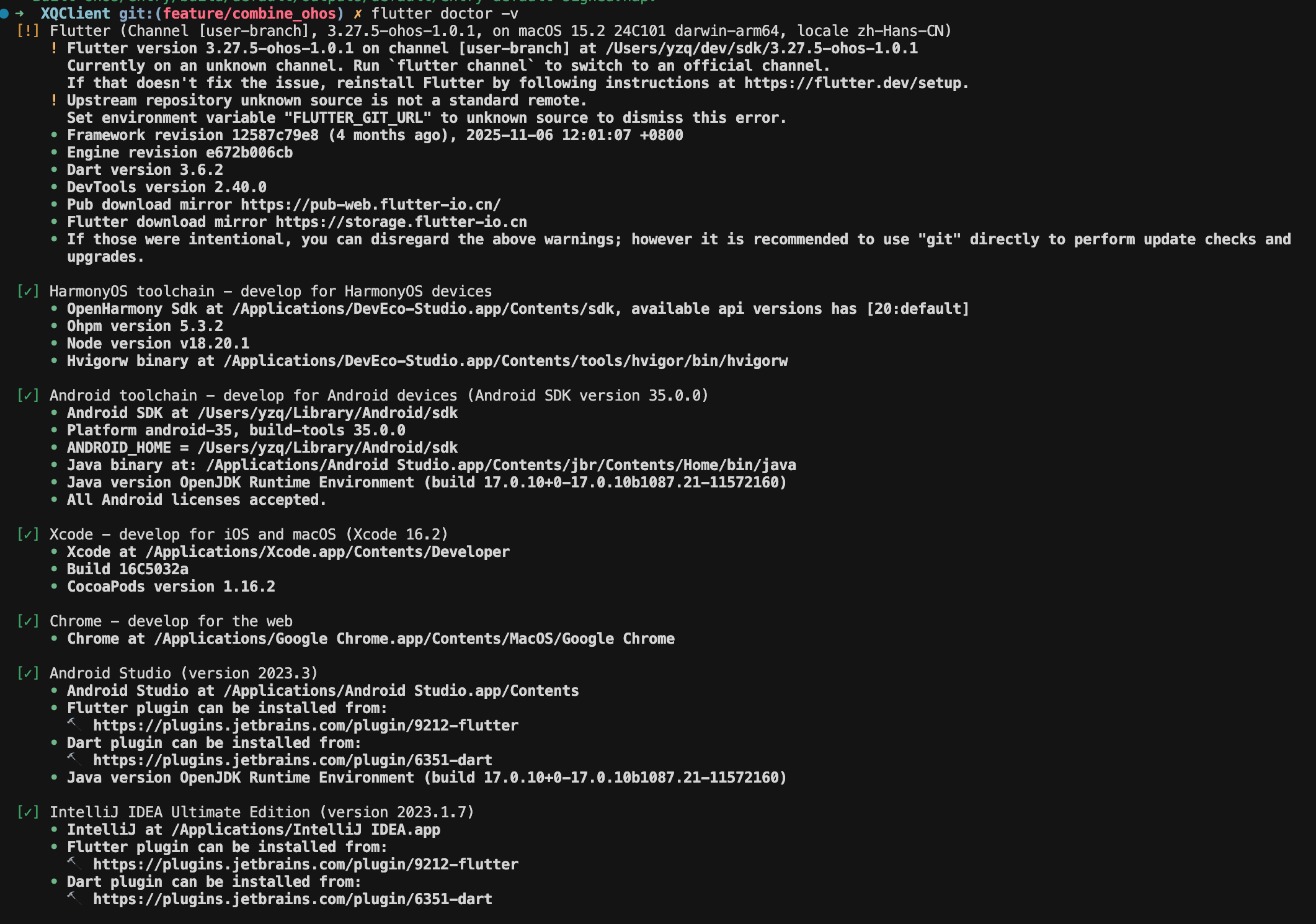
【复现代码】:不涉及
【尝试解决方案】:不涉及
更多关于Flutter开发HarmonyOS鸿蒙Next应用,VSCode连接不上,找不到设备的实战教程也可以访问 https://www.itying.com/category-92-b0.html

开发者你好,您可以尝试重新配置vscode和HDC的环境变量重启试下,如果仍然不行,麻烦您提供下完整的日志看下,方便定位问题。
更多关于Flutter开发HarmonyOS鸿蒙Next应用,VSCode连接不上,找不到设备的实战系列教程也可以访问 https://www.itying.com/category-92-b0.html




在HarmonyOS Next中,Flutter开发需使用DevEco Studio作为IDE,VSCode暂不支持直接连接设备。请检查是否已安装HarmonyOS Next SDK及Flutter插件,并确保设备已开启开发者模式与USB调试。

根据你提供的信息,flutter devices 命令可以正常识别到设备,而 VSCode 却无法连接,这通常表明问题出在 VSCode 的 Flutter 插件或 VSCode 与 Flutter/Dart 环境之间的通信上,而不是设备连接本身。
核心原因分析:
VSCode 的 Flutter 插件依赖于 flutter 命令行的输出来发现和管理设备。当两者不一致时,通常是环境变量、插件配置或缓存问题。
请按以下步骤排查:
-
重启 VSCode 和设备发现服务
- 完全关闭 VSCode。
- 在终端执行
flutter daemon命令,观察是否能正常列出设备。如果可以,输入q退出。 - 重新启动 VSCode。这能重置插件的设备发现守护进程。
-
检查 VSCode 的 Flutter 插件设置
- 在 VSCode 中,打开命令面板 (
Ctrl+Shift+P或Cmd+Shift+P)。 - 输入并选择 “Flutter: Change SDK”。确保它指向的路径与你终端中使用的
flutter路径(通过which flutter或where flutter查看)完全一致。 - 在 VSCode 设置中搜索 “Flutter: Env”,检查是否配置了额外的环境变量(如
ANDROID_HOME),这些可能与你的终端环境不同。建议暂时清空这些设置,使用系统全局环境变量。
- 在 VSCode 中,打开命令面板 (
-
清理 VSCode 和 Flutter 缓存
- 在终端中运行以下命令清理 Flutter 的构建缓存:
flutter clean - 清理 VSCode 的 Flutter 插件缓存:关闭 VSCode,然后删除以下目录(路径因操作系统而异):
- Windows:
%APPDATA%\Code\User\workspaceStorage\或%APPDATA%\Code - Insiders\User\workspaceStorage\ - macOS:
~/Library/Application Support/Code/User/workspaceStorage/ - Linux:
~/.config/Code/User/workspaceStorage/(删除整个workspaceStorage目录是安全的,VSCode 会在重启后重建。)
- Windows:
- 在终端中运行以下命令清理 Flutter 的构建缓存:
-
验证 VSCode 使用的 Flutter 环境
- 在 VSCode 中,打开一个 Dart/Flutter 文件。
- 查看 VSCode 底部状态栏,确认 Flutter 版本和设备信息是否显示正常。如果不显示或显示错误,点击它重新选择 SDK 或设备。
-
检查项目配置
- 确保你的项目是一个有效的 Flutter 项目(包含
pubspec.yaml),并且是在 VSCode 中打开的根目录。 - 检查项目
.vscode/launch.json文件,确保没有错误的设备筛选配置。
- 确保你的项目是一个有效的 Flutter 项目(包含
直接解决方案: 如果上述步骤后问题依旧,最有效的方法是:
- 在 VSCode 命令面板中,执行 “Developer: Reload Window” 重新加载窗口。
- 或者,直接使用终端在项目根目录运行
flutter run命令来启动应用,这可以绕过 VSCode 插件的设备发现机制。
由于你的 flutter devices 和 DevEco Studio 都能识别设备,证明 ADB 连接和 HarmonyOS 设备本身是正常的。问题焦点应集中在 VSCode 的 Flutter 插件环境上。
