




HarmonyOS鸿蒙Next中不显示网络类型
HarmonyOS鸿蒙Next中不显示网络类型
不显示4G或者5A,什么都没有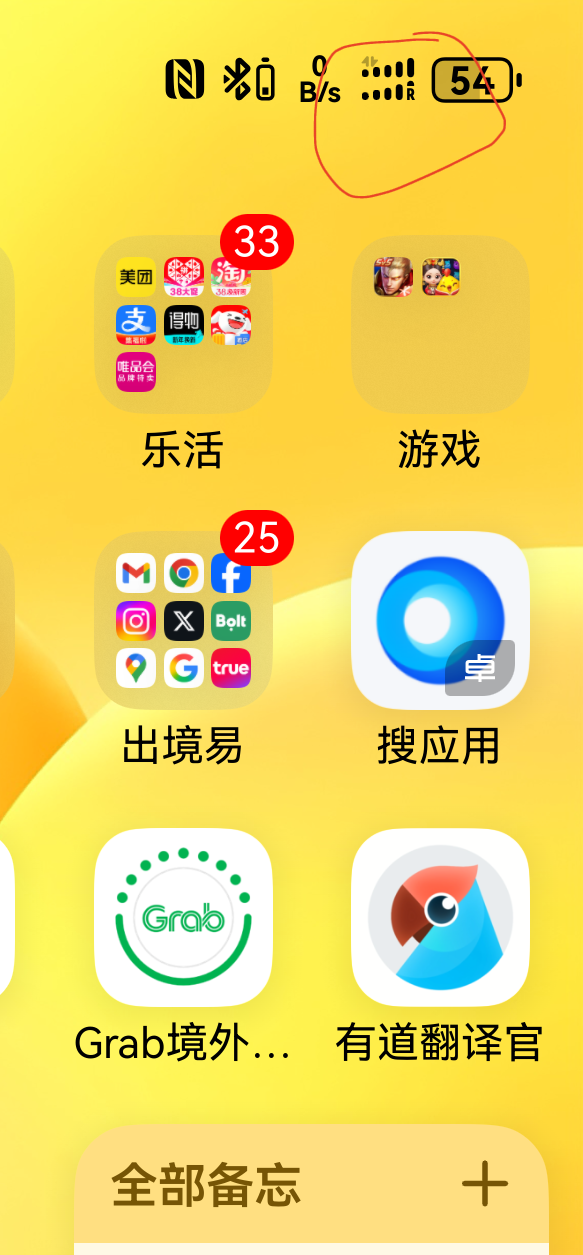
更多关于HarmonyOS鸿蒙Next中不显示网络类型的实战教程也可以访问 https://www.itying.com/category-93-b0.html

如何解决“无法连接到打印机”的问题
问题描述
当尝试连接打印机时,可能会遇到“无法连接到打印机”的错误提示。这通常意味着计算机无法与打印机建立通信。
解决方法
1. 检查物理连接
- 有线打印机:确保USB线缆已牢固连接到计算机和打印机。
- 无线打印机:确认打印机和计算机连接到同一个Wi-Fi网络。
2. 重启设备
- 关闭打印机和计算机,等待几分钟后重新启动。这可以清除临时故障。
3. 检查打印机状态
- 确保打印机已开启且没有显示错误指示灯(如缺纸、卡纸或缺墨)。
- 尝试打印一张测试页(通常可在打印机面板上操作)。
4. 重新安装打印机驱动程序
- 打开“控制面板” > “设备和打印机”。
- 右键点击有问题的打印机,选择“删除设备”。
- 重新添加打印机:点击“添加打印机”,按照向导搜索并安装。
5. 检查打印服务
- 按
Win + R,输入services.msc,回车。 - 找到“Print Spooler”服务。
- 确保其状态为“正在运行”。如果没有,右键点击并选择“启动”。
6. 运行打印机疑难解答
- 在Windows设置中,进入“更新和安全” > “疑难解答” > “打印机”,运行疑难解答工具。
7. 检查防火墙和安全软件
- 临时禁用防火墙或安全软件,检查是否阻止了打印机通信。如果是,请将打印机相关程序添加到例外列表。
8. 更新操作系统和驱动程序
- 确保Windows系统已更新至最新版本。
- 访问打印机制造商官网,下载并安装最新的驱动程序。
总结
通过以上步骤,大多数打印机连接问题都可以得到解决。如果问题依旧,请参考打印机手册或联系制造商技术支持。
更多关于HarmonyOS鸿蒙Next中不显示网络类型的实战系列教程也可以访问 https://www.itying.com/category-93-b0.html

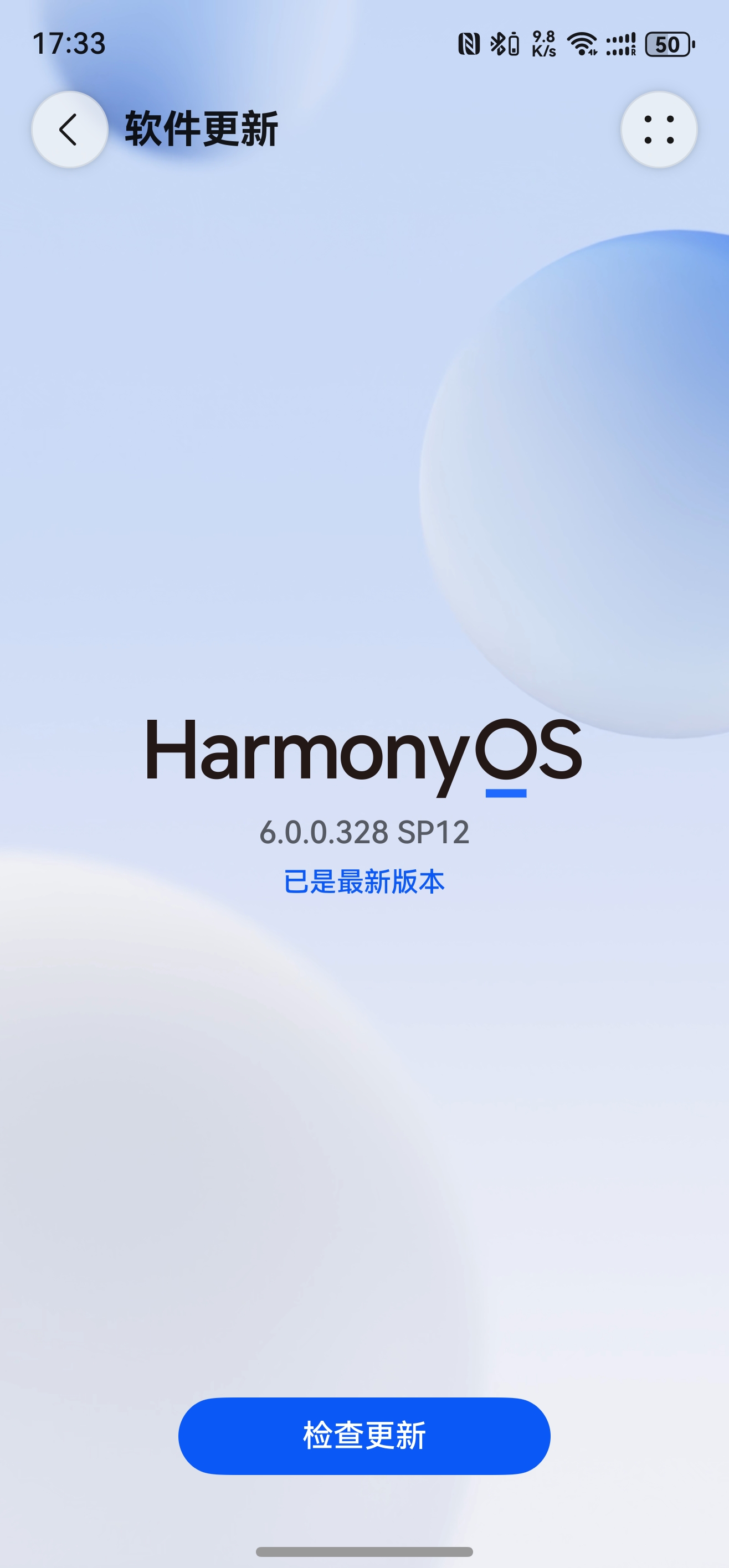


鸿蒙Next中网络类型不显示是已知问题。当前版本系统设置中可能缺少蜂窝网络类型标识,如4G/5G等状态信息。该问题通常由系统UI组件或网络服务模块的显示逻辑异常导致。华为已在后续版本更新中修复此问题,建议检查系统更新至最新版本。
在HarmonyOS Next中,状态栏不显示网络类型(如4G/5G)图标,通常是由于系统UI的显示策略、当前网络状态或应用权限配置导致的。以下是几个关键排查方向:
-
检查信号与数据状态:首先确保设备已插入有效的SIM卡并启用了蜂窝移动数据。在设置中查看“移动网络”状态,确认数据服务正常。若设备处于飞行模式或仅连接Wi-Fi,状态栏默认不显示蜂窝网络类型。
-
核实系统显示设置:HarmonyOS Next可能对状态栏图标进行了简化设计。可进入“设置 > 通知和状态栏”,检查是否关闭了网络类型显示选项(如有)。部分版本可能默认隐藏该图标以节省状态栏空间。
-
排查应用兼容性问题:如果仅特定应用内不显示,可能是应用未适配HarmonyOS Next的权限模型。请确保应用已获取
ohos.permission.GET_NETWORK_INFO权限,并在应用信息中开启网络访问权限。 -
确认系统版本与运营商配置:某些运营商定制版本或开发版系统可能调整了网络标识逻辑。建议检查系统更新至最新正式版,或通过工程模式(需谨慎操作)查看实际注册的网络类型。
若上述步骤无效,可能是系统UI服务的临时故障。可尝试重启设备或通过“我的华为”应用提交反馈日志,供开发团队进一步分析优化。该问题通常通过系统更新或应用适配即可解决。
