




HarmonyOS鸿蒙Next中Android studio不显示5 6版本以上的设备
HarmonyOS鸿蒙Next中Android studio不显示5 6版本以上的设备
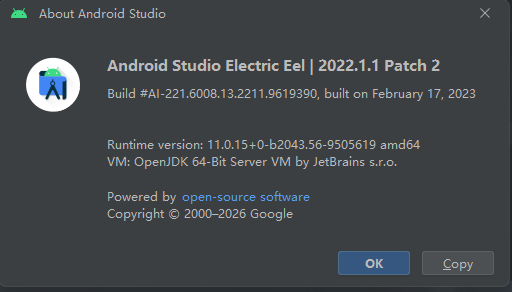
Android studio版本
华为mate pad mini 版本 6.0.0.130 SP8
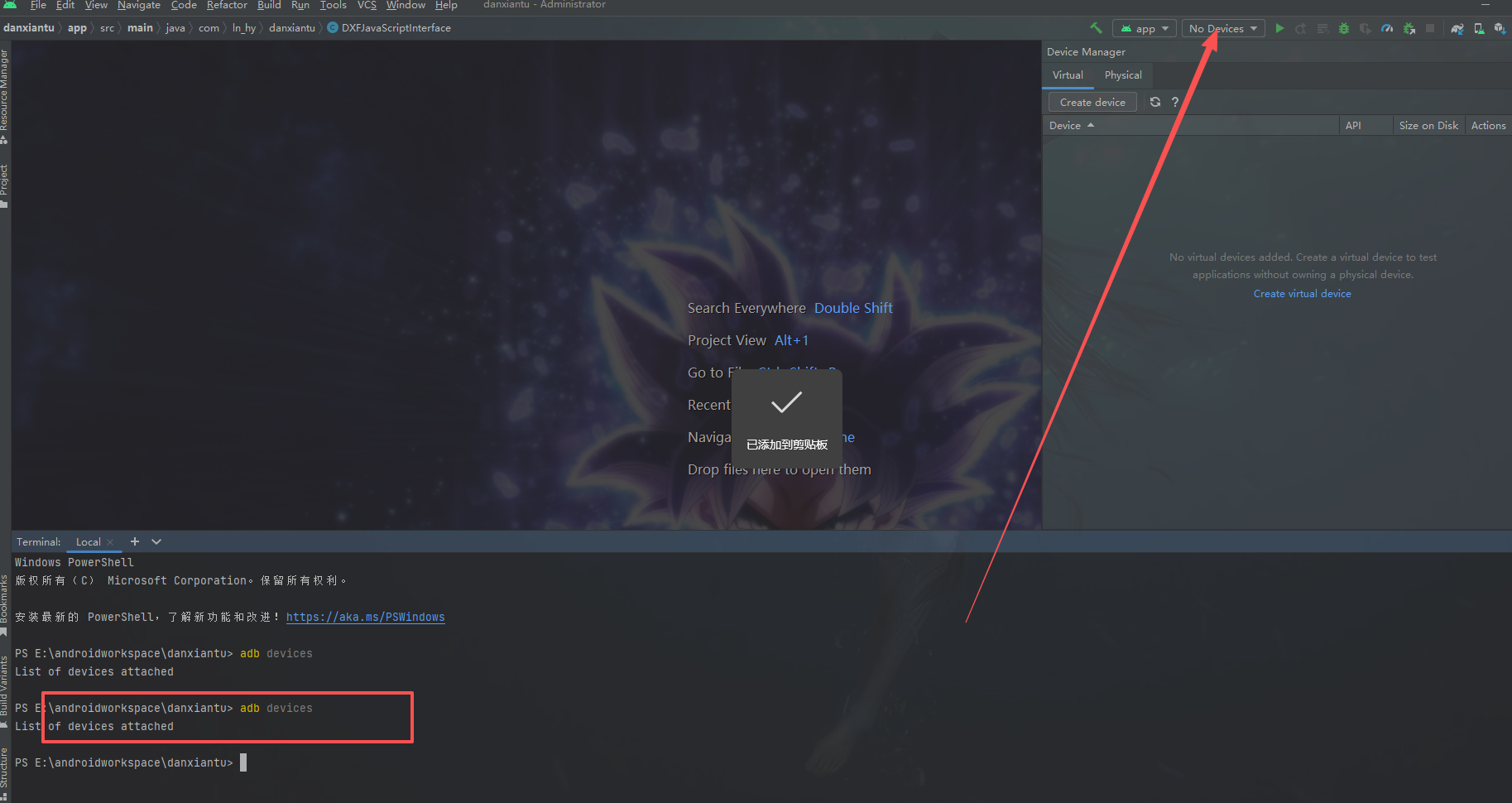
在android studio中显示五设备,截图如下,求大佬指定
更多关于HarmonyOS鸿蒙Next中Android studio不显示5 6版本以上的设备的实战教程也可以访问 https://www.itying.com/category-93-b0.html

您好,HarmonyOS NEXT设备需使用DevEco Studio进行调试
连接命令:hdc tconn XXX.XXX.X.XXX:XXXXX
更多关于HarmonyOS鸿蒙Next中Android studio不显示5 6版本以上的设备的实战系列教程也可以访问 https://www.itying.com/category-93-b0.html

鸿蒙5一下还可以安装apk,5版本及以上就不能安装apk了。
所以你怎么操作都不能调试。从鸿蒙5开始,那就是两个系统了:Android和harmonyOS。
所以Android的项目不能在harmonyOS上面调试。


HarmonyOS Next设备在Android Studio中不显示,是因为Next版本不再兼容Android应用。Android Studio仅支持Android设备调试,而鸿蒙Next已移除AOSP代码,采用纯鸿蒙内核。需使用DevEco Studio进行鸿蒙应用开发与设备调试。

这是一个典型的开发环境配置问题。HarmonyOS Next 设备(版本 5.0 及以上)与传统的 Android 设备在调试机制上不同,因此无法直接在 Android Studio 的设备列表中显示。
核心原因是:HarmonyOS Next 不再兼容 Android ADB 调试协议。Android Studio 的“设备管理器”和 ADB 工具依赖 Android 的调试桥来发现设备,而 HarmonyOS Next 使用了自己的分布式调试和部署框架。
要连接并调试 HarmonyOS Next 设备(如您的 MatePad mini 6.0.0.130),您必须使用 HarmonyOS 的官方开发工具:
- 安装 DevEco Studio:这是华为为 HarmonyOS 应用开发提供的官方 IDE。请从 HarmonyOS 开发者官网 下载并安装最新版本。
- 配置开发环境:在 DevEco Studio 中,确保已安装对应的 HarmonyOS Next SDK 和工具链。
- 连接设备:
- 在设备的“设置”中,连续点击“HarmonyOS 版本”以开启开发者模式。
- 在“开发者选项”中,开启“USB 调试”和 “仅充电模式下允许 ADB 调试”。
- 使用 USB 数据线连接设备与电脑。此时,DevEco Studio 的设备管理器应能识别到您的平板。
- 在 DevEco Studio 中运行/调试:创建或打开一个 HarmonyOS 工程,选择识别到的设备作为运行目标,即可进行应用的安装、运行和调试。
总结:对于 HarmonyOS Next(API 5 及以上版本)的设备,Android Studio 已不适用。您需要切换到 DevEco Studio 来进行应用开发、设备连接和调试。这是开发 HarmonyOS Next 应用的唯一官方支持路径。
