




HarmonyOS 鸿蒙Next项目报SDK not found
HarmonyOS 鸿蒙Next项目报SDK not found 新建的鸿蒙 Hello World 项目,DevEco Studio 编译直接报 “SDK not found”,一行代码没改,怎么解决?
4 回复

1、确认安装路径是否带有中文或者特殊字符;
2、确保安装路径的名字不要过长,尽量简短;
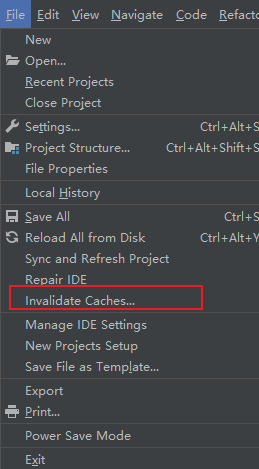
3、清除DevEco Studio的缓存:
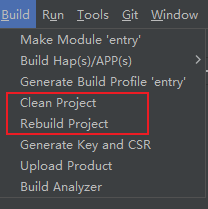
4、执行 Clean Project 再 Rebuild试试看:
更多关于HarmonyOS 鸿蒙Next项目报SDK not found的实战系列教程也可以访问 https://www.itying.com/category-93-b0.html


鸿蒙Next项目报SDK not found,通常是因为开发环境未正确配置鸿蒙SDK路径。请检查DevEco Studio的SDK Manager,确认已下载并指定了对应API版本的HarmonyOS SDK。在项目结构设置中,确保Project SDK指向正确的本地SDK目录。
SDK not found 错误通常是因为开发环境未正确配置鸿蒙SDK路径。请按以下步骤排查:
-
检查SDK安装状态
- 打开DevEco Studio,点击File > Settings > HarmonyOS > SDK Manager
- 确认HarmonyOS SDK已安装且版本匹配
- 如未安装,请联网下载对应API版本的SDK
-
验证项目配置
- 打开项目根目录的
local.properties文件 - 确认
sdk.dir=路径指向正确的SDK安装目录 - 默认路径通常为:
C:\Users\用户名\AppData\Local\Huawei\Sdk(Windows)或/Users/用户名/Library/Huawei/Sdk(Mac)
- 打开项目根目录的
-
同步项目配置
- 在DevEco Studio中执行File > Sync Project with Gradle Files
- 或点击工具栏的Sync按钮进行项目同步
-
清理缓存
- 执行File > Invalidate Caches and Restart
- 选择Invalidate and Restart清除缓存重启
-
检查网络代理设置
- 如使用代理,请确认Settings > Appearance & Behavior > System Settings > HTTP Proxy配置正确
- 可尝试关闭代理后重新同步
若以上步骤仍无法解决,请检查项目创建时选择的SDK版本是否与已安装版本一致,确保开发环境配置完整。
