




DevEco Studio 6.0.2版本的模拟器
DevEco Studio 6.0.2版本的模拟器
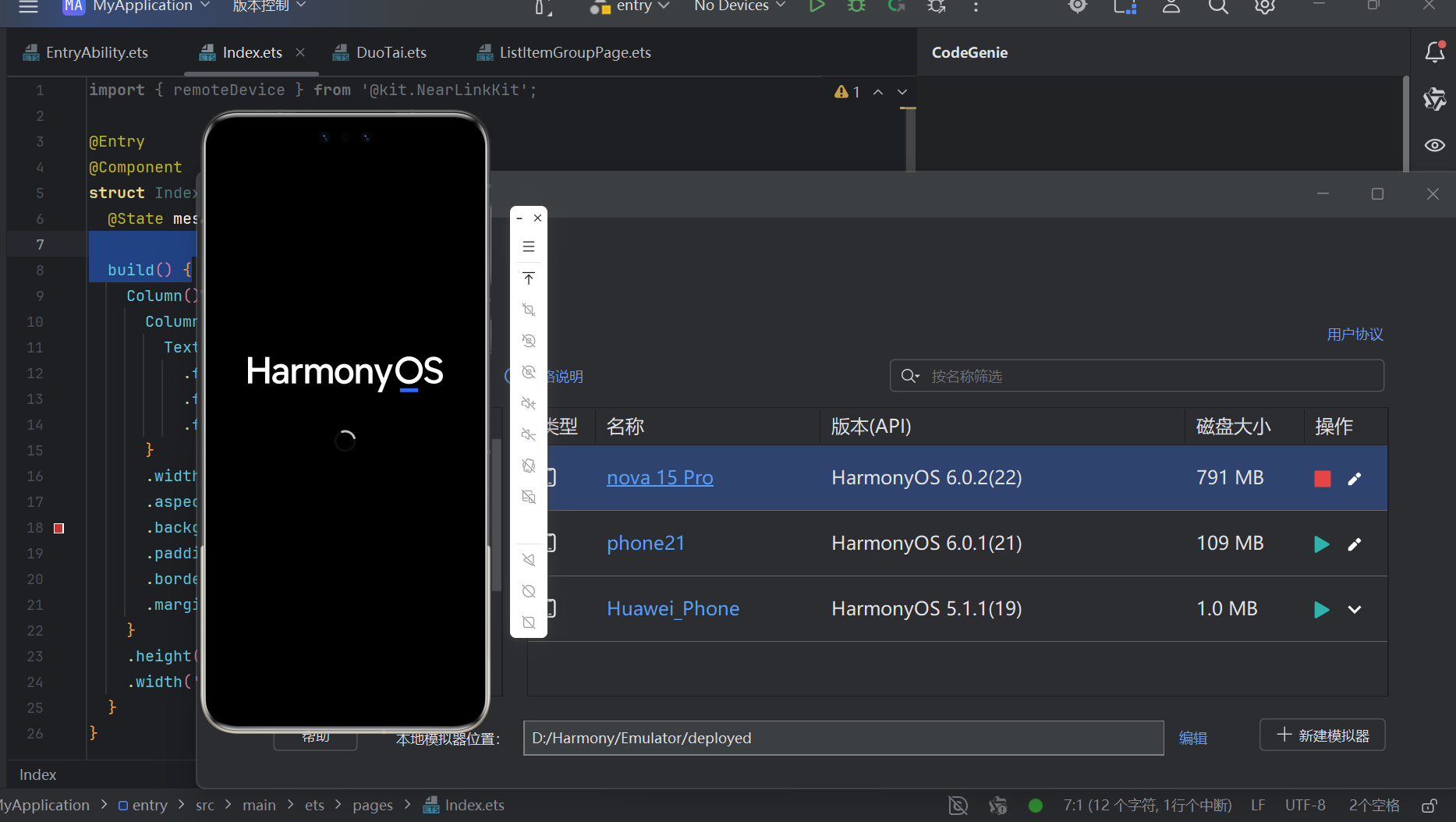
DevEco studio 6.0.2版本的模拟器页面一直加载,不出画面,豆包说是处理器不兼容,也说是换了模拟路径环境问题,求指导下怎么解决


DevEco Studio 6.0.2版本内置的模拟器是HarmonyOS本地模拟器。它支持在本地计算机上运行和调试HarmonyOS应用,无需物理设备。该模拟器基于华为自研的方舟图形引擎,提供了更流畅的UI交互体验。它支持多种设备类型(如手机、平板、智慧屏)的模拟,并允许开发者配置不同的API版本和设备规格。

模拟器启动时页面持续加载无画面,通常与运行环境或配置有关,而非DevEco Studio 6.0.2版本本身的功能缺陷。根据常见情况,可按以下步骤排查:
-
检查系统虚拟化支持:模拟器依赖CPU虚拟化技术(如Intel VT-x/AMD-V)。请在BIOS/UEFI设置中确认虚拟化功能已启用,并在系统任务管理器(性能选项卡)中验证“虚拟化”状态为“已启用”。
-
确认Hyper-V或Windows Hypervisor Platform状态:在Windows系统上,若同时启用了Hyper-V和HAXM(Intel硬件加速执行管理器),可能导致冲突。建议在Windows功能中关闭Hyper-V,或通过命令行(以管理员身份运行)执行:
bcdedit /set hypervisorlaunchtype off重启后使用HAXM加速。若使用Windows Hypervisor Platform(WHPX),请确保其在Windows功能中已开启。
-
清理模拟器缓存与重置:在DevEco Studio中进入“File > Settings > SDK Manager > HarmonyOS Legacy SDK”,点击右侧“Edit”图标,选择“Clear Cache”清理本地缓存。随后在“Tools > Device Manager”中,对对应模拟器执行“Wipe Data”或删除后重新创建。
-
调整模拟器图形渲染模式:在Device Manager中编辑模拟器,将“Graphics”选项由“Automatic”改为“Software”或“Hardware”(根据显卡兼容性尝试切换),这能规避部分显卡驱动兼容性问题。
-
验证SDK与HAXM版本:确保安装的SDK版本与模拟器系统镜像匹配,并通过SDK Manager检查HAXM驱动是否为最新版本。旧版HAXM可能与新处理器或系统更新存在兼容性问题。
-
查看日志定位具体错误:打开DevEco Studio的“View > Tool Windows > Log”,筛选“DeviceManager”相关日志,观察模拟器启动过程中的错误输出(如GPU初始化失败、权限不足等),根据日志关键词进一步搜索解决方案。
若上述步骤仍无法解决,可尝试在另一台满足配置要求的计算机上部署相同环境,以排除本地硬件或系统环境的特异性问题。
