




DevEco Studio6.0 写的程序 为何华为mate704.3系统 真机调试读取不到
DevEco Studio6.0 写的程序 为何华为mate704.3系统 真机调试读取不到
我是小白 刚下载了DevEco Studio6.0 安装了openharmonysdk API 20 API10,我的初衷是开发华为手表GT3PRO 4.0系统、华为mate70 4.3系统APP,现在第一步下载了DevEco Studio6.0 安装了安装了openharmonysdk API 20 API10,建立了一个空的模板 想在真机上测试一下,只显示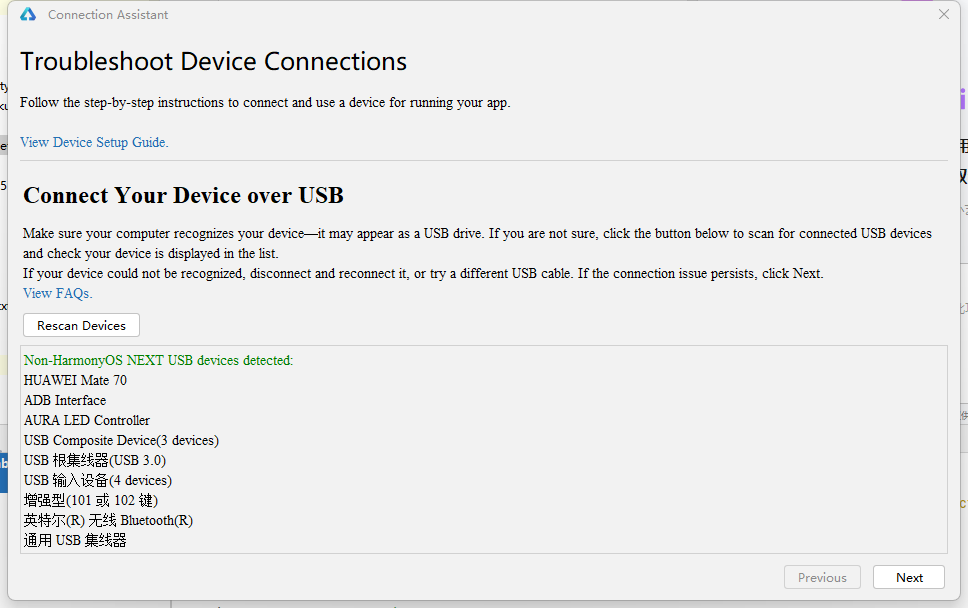 能读取手机 但是无法真机调试,换为DevEco Studio4.0就可以读取手机 但是编译错误。我应该如何解决,谢谢 弄了一星期了 DevEco Studio下载卸载了几十次了 还是没弄好 谢谢铁铁

HarmonyOS的4.X系统与HarmonyOS NEXT系统版本不匹配,开发4.X以下的软件可参考HarmonyOS3.1/4.0及以下-鸿蒙3.1/4.0开发-华为开发者联盟


你安装的 OpenHarmony SDK 是面向开源鸿蒙系统的,而华为 Mate 70 和手表 GT3 Pro 运行的是商业版 HarmonyOS,两者的 API 和签名机制不同,导致无法调试。
DevEco Studio 6.0 默认优先使用 OpenHarmony SDK,而 4.0 版本虽然能识别设备,但项目配置的 SDK 版本与设备系统版本不匹配,导致编译错误。

华为 Mate 70(4.3):推荐安装
HarmonyOS SDK API 10+
。华为手表 GT3 Pro (4.0):推荐安装HarmonyOS Wearable SDK,

DevEco Studio 6.0开发的应用在华为Mate 70的4.3系统上无法进行真机调试,通常是由于开发环境与目标设备系统版本不匹配所致。请检查以下配置:
- 确认DevEco Studio 6.0的SDK版本是否支持HarmonyOS 4.3。
- 在项目的
build-profile.json5文件中,验证compileSdkVersion和compatibleSdkVersion是否设置为4.3或更高。 - 确保Mate 70设备已开启开发者选项和USB调试功能。
- 检查设备连接状态,尝试重新连接USB或重启IDE。

根据你的描述,问题核心在于 DevEco Studio 6.0 与搭载 HarmonyOS 4.3 系统的 Mate 70 手机之间无法建立真机调试连接。这通常不是代码问题,而是开发环境配置与设备系统版本之间的匹配问题。
主要原因分析:
-
SDK版本与目标设备系统不匹配:你安装了 API 20 和 API 10 的 SDK。
- API 20 对应的是 HarmonyOS NEXT 的开发者预览版。这是一个纯鸿蒙内核的系统,与现有的 HarmonyOS 4.x(AOSP兼容内核)有本质区别。你的 Mate 70 运行的是 HarmonyOS 4.3,属于 4.x 系列,无法直接调试为 NEXT(API 20)开发的应用。
- API 10 对应的是 OpenHarmony 的某个版本,主要用于非华为的OpenHarmony生态设备(如某些IoT设备),并非用于华为手机上的 HarmonyOS 4.x APP 开发。
-
正确的SDK选择:要为 HarmonyOS 4.x 设备(如你的 Mate 70 和 GT3 Pro)开发应用,你需要的是 HarmonyOS 4.x 的 SDK,其 API 版本通常是 API 9。这个SDK在 DevEco Studio 的 SDK Manager 中明确标注为 “HarmonyOS”,而不是 “OpenHarmony”。
解决方案:
-
卸载当前的 OpenHarmony SDK:在 DevEco Studio 中,打开 Settings(或 Preferences) > SDK Manager,移除已安装的 API 10 和 API 20 的 OpenHarmony SDK。
-
安装正确的 HarmonyOS SDK:
- 在 SDK Manager 的 HarmonyOS 页签下(注意不是 OpenHarmony 页签),找到并选择 API 9 的 SDK 进行安装。这是开发 HarmonyOS 4.0/4.1/4.2/4.3 应用的标准版本。
- 同时,确保安装了对应的 Toolchains 和 Previewer。
-
修改项目配置:
- 打开你的项目,检查
entry > build-profile.json5文件。 - 将
"compileSdkVersion"和"compatibleSdkVersion"都修改为 9。 - 在
"targets"部分,确保"name"为"default"的配置中,"runtimeOS"为"HarmonyOS"。
- 打开你的项目,检查
-
重新连接真机:
- 完成上述配置后,重启 DevEco Studio。
- 使用 USB 数据线连接 Mate 70 手机,并在手机上开启 “开发者选项” 和 “USB调试”。
- 首次连接时,手机会弹出授权提示,请点击“允许”。
关于手表 GT3 Pro 开发:手表应用开发通常使用 API 8 或 API 9(具体取决于手表系统版本),你同样需要在 SDK Manager 中安装对应的 HarmonyOS SDK,并在创建项目时选择正确的设备类型(如 Wearable)和模板。
总结:你遇到的真机调试问题,根本原因是使用了面向未来 HarmonyOS NEXT(API 20)或 OpenHarmony(API 10)的 SDK 来开发当前 HarmonyOS 4.x 的应用。切换回正确的 HarmonyOS API 9 SDK 并调整项目配置即可解决。DevEco Studio 4.0 能读取手机但编译错误,很可能也是因为项目配置或SDK版本不匹配。
