




使用的是inter的mac电脑 目前使用的DevEco Studio是5.0.0
使用的是inter的mac电脑 目前使用的DevEco Studio是5.0.0 使用的是inter的mac电脑 目前使用的DevEco 是5.0.0,因需求要升级DevEco ,但是官网说模拟器不支持inter芯片的mac,想问下是DevEco 5.0.0以后都不支持了嘛?
5 回复


DevEco Studio 5.0.0版本支持在搭载Intel芯片的Mac电脑上进行鸿蒙应用开发。该版本IDE集成了鸿蒙SDK、模拟器和必要的开发工具链,可直接用于项目创建、代码编写、调试和测试。您需要确保Mac系统满足其最低运行要求,并已正确配置鸿蒙开发环境。
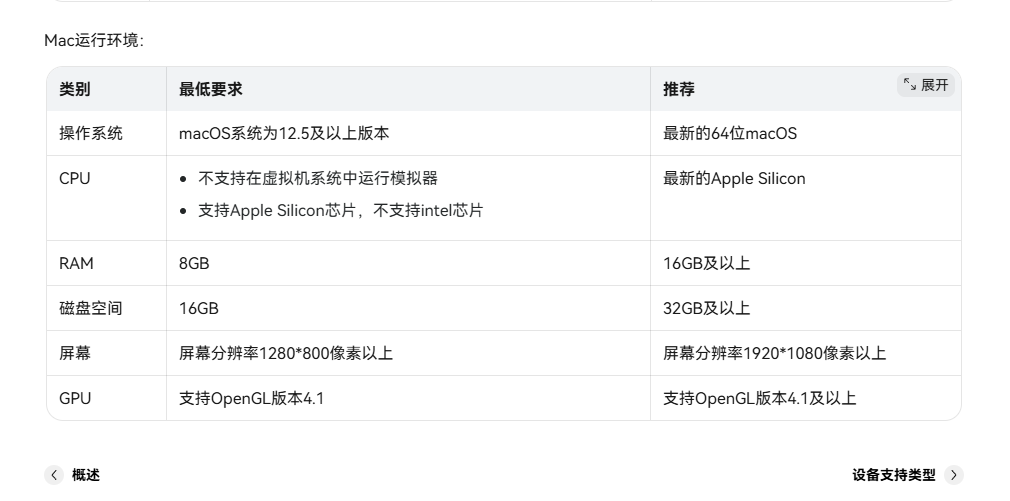
根据官方文档和你的截图信息,你的理解是正确的。
核心结论: 从 DevEco Studio 5.0.1 版本开始,其内置的本地模拟器(Local Emulator)不再支持基于 Intel 芯片的 Mac 电脑。该模拟器仅支持搭载 Apple Silicon(M系列芯片)的 Mac。
详细说明:
- 你的现状:你目前使用的 DevEco Studio 5.0.0 版本,是最后一个在 Intel Mac 上提供本地模拟器功能的版本。
- 升级影响:如果你将 DevEco Studio 升级到 5.0.1 或更高版本,你将无法在 Intel Mac 上创建或运行本地模拟器。相关功能菜单将不可用或无法启动。
- 原因:本地模拟器依赖于 ARM 架构,而 Apple Silicon(M系列)芯片原生支持 ARM。在 Intel(x86架构)芯片上运行 ARM 应用需要通过 Rosetta 2 进行转译,这会带来显著的性能损耗和兼容性问题。为了提供更优的性能和体验,华为从 5.0.1 版本开始将本地模拟器聚焦于原生 ARM 环境。
在 Intel Mac 上继续开发的替代方案: 虽然无法使用新版 Studio 的本地模拟器,但你仍有以下方式进行应用调试:
- 使用真机进行调试:这是最推荐的方式。通过数据线将 HarmonyOS 真机设备连接到 Mac,在 DevEco Studio 中直接运行应用到真机上进行测试,体验最真实。
- 继续使用 DevEco Studio 5.0.0:如果你非常依赖本地模拟器进行初步测试,可以暂时不升级 Studio 主版本,维持在 5.0.0。但请注意,你将无法获得后续版本的新功能和优化。
- 使用远程模拟器:在 DevEco Studio 的 Device Manager 中,你可以选择使用华为云提供的远程模拟器资源。这需要网络连接,性能和体验取决于网络状况。
建议: 对于仍在 Intel Mac 上进行 HarmonyOS 开发的用户,连接真机进行调试是最佳实践。这能确保应用在真实硬件环境下的兼容性和性能表现。
