




HarmonyOS 鸿蒙Next中纯血鸿蒙怎么下载wallpaper Engine
HarmonyOS 鸿蒙Next中纯血鸿蒙怎么下载wallpaper Engine 用不了wallpaper,华为主题可选性太少了,元气壁纸不支持动态,难道只能录制动态壁纸视频制作鸿蒙主题了吗
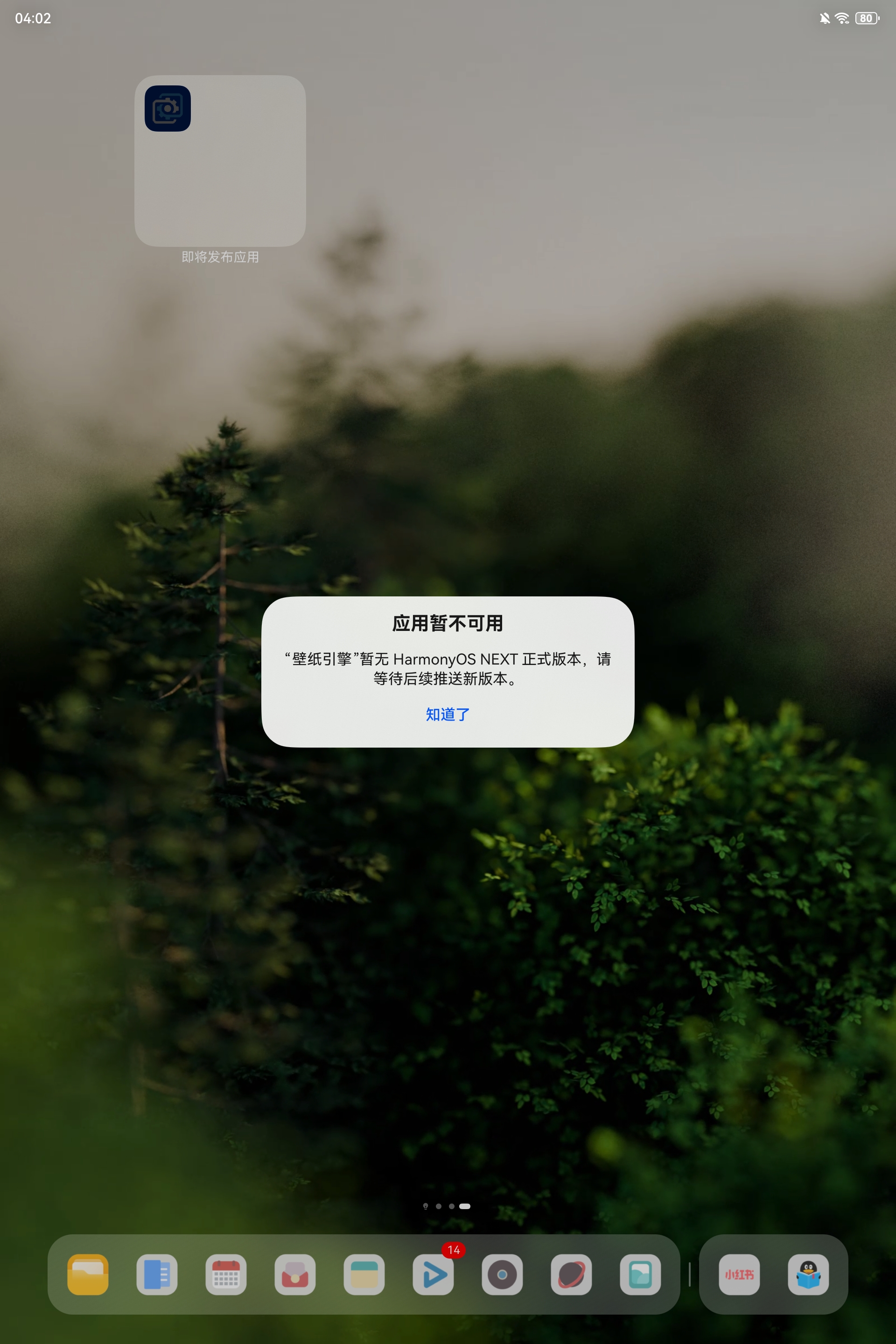
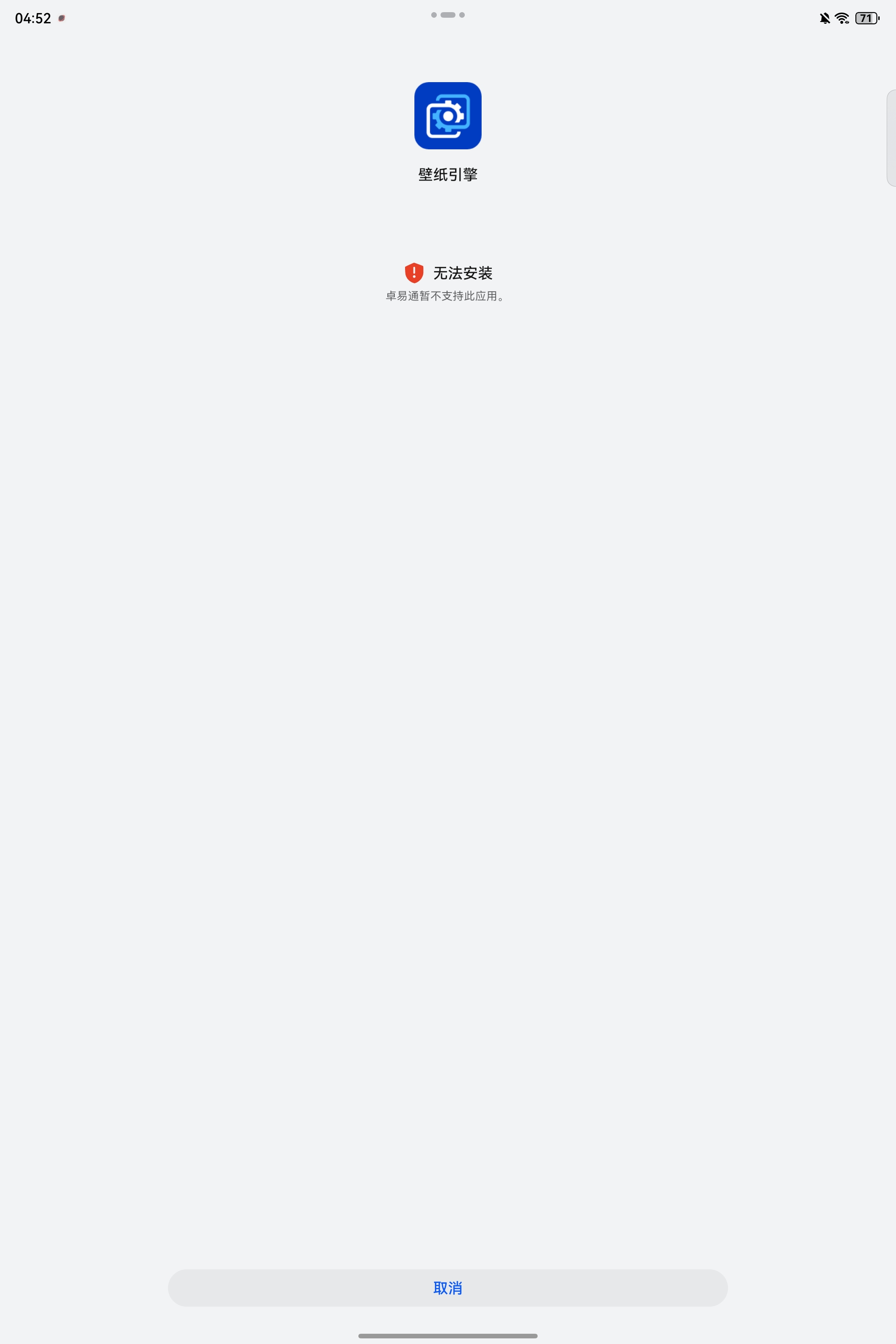
更多关于HarmonyOS 鸿蒙Next中纯血鸿蒙怎么下载wallpaper Engine的实战教程也可以访问 https://www.itying.com/category-93-b0.html

目前都没有动态壁纸权限那个通过动态图片的话也不完全吧。,
更多关于HarmonyOS 鸿蒙Next中纯血鸿蒙怎么下载wallpaper Engine的实战系列教程也可以访问 https://www.itying.com/category-93-b0.html


使用Docker部署Spring Boot应用
1. 创建Spring Boot项目
首先,创建一个简单的Spring Boot项目。可以使用Spring Initializr快速生成项目结构。
主要依赖:
- Spring Web
- Spring Boot DevTools
项目结构示例:
springboot-docker-demo
├── src
│   ├── main
│   │   ├── java/com/example/demo
│   │   │   ├── DemoApplication.java
│   │   │   └── HelloController.java
│   │   └── resources
│   │       └── application.properties
│   └── test
│       └── java/com/example/demo
│           └── DemoApplicationTests.java
├── Dockerfile
├── pom.xml
└── README.md
HelloController.java示例代码:
package com.example.demo;

import org.springframework.web.bind.annotation.GetMapping;
import org.springframework.web.bind.annotation.RestController;

@RestController
public class HelloController {

    @GetMapping("/hello")
    public String hello() {
        return "Hello, Docker!";
    }
}
2. 编写Dockerfile
在项目根目录下创建Dockerfile文件,内容如下:
# 使用官方OpenJDK 11基础镜像
FROM openjdk:11-jre-slim

# 设置工作目录
WORKDIR /app

# 将构建的JAR文件复制到容器中
COPY target/demo-0.0.1-SNAPSHOT.jar app.jar

# 暴露应用端口
EXPOSE 8080

# 启动Spring Boot应用
ENTRYPOINT ["java", "-jar", "app.jar"]
3. 构建Docker镜像
在项目根目录下执行以下命令构建Docker镜像:
# 打包Spring Boot应用
mvn clean package -DskipTests

# 构建Docker镜像
docker build -t springboot-docker-demo:latest .
4. 运行Docker容器
使用以下命令运行容器:
# 运行容器,将容器的8080端口映射到主机的8080端口
docker run -d -p 8080:8080 --name springboot-app springboot-docker-demo:latest
5. 验证部署
容器启动后,可以通过以下方式验证应用是否正常运行:
# 查看容器运行状态
docker ps

# 查看容器日志
docker logs springboot-app

# 测试API接口
curl http://localhost:8080/hello
预期输出:Hello, Docker!
6. 常用Docker命令
# 停止容器
docker stop springboot-app

# 启动已停止的容器
docker start springboot-app

# 重启容器
docker restart springboot-app

# 删除容器
docker rm springboot-app

# 删除镜像
docker rmi springboot-docker-demo:latest

# 进入容器内部
docker exec -it springboot-app /bin/bash
7. 使用Docker Compose部署
创建docker-compose.yml文件:
version: '3.8'
services:
  springboot-app:
    image: springboot-docker-demo:latest
    container_name: springboot-app
    ports:
      - "8080:8080"
    restart: unless-stopped
使用以下命令启动服务:
# 启动服务
docker-compose up -d

# 停止服务
docker-compose down
总结
通过以上步骤,可以成功将Spring Boot应用部署到Docker容器中。这种方式提供了以下优势:
- 环境一致性:确保开发、测试和生产环境的一致性
- 快速部署:简化部署流程,提高部署效率
- 资源隔离:应用运行在独立的容器中,互不干扰
- 易于扩展:可以快速复制和扩展多个实例
可以根据实际需求调整Dockerfile配置,如使用多阶段构建减少镜像大小,或添加健康检查等高级功能。

鸿蒙Next中纯血鸿蒙系统目前没有官方的Wallpaper Engine应用。您可以在华为应用市场搜索“动态壁纸”或“主题”来查找和下载类似的壁纸应用。部分第三方应用可能提供动态壁纸功能,但需注意兼容性与安全性。系统自带的主题应用也提供多种静态与动态壁纸选择。
