




DevEco Studio修改模拟器路径失败,重装过软件、删除过本地模拟器文件还是显示“获取模拟器状态失败”
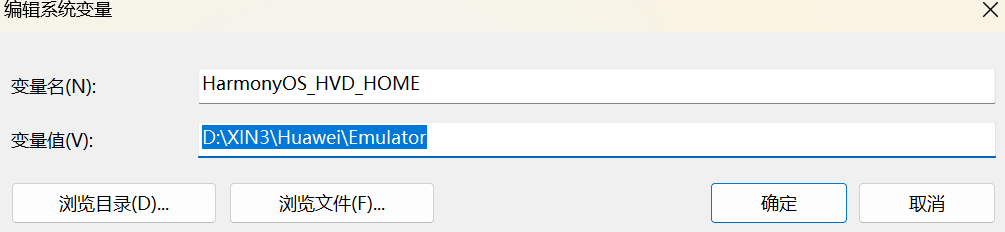
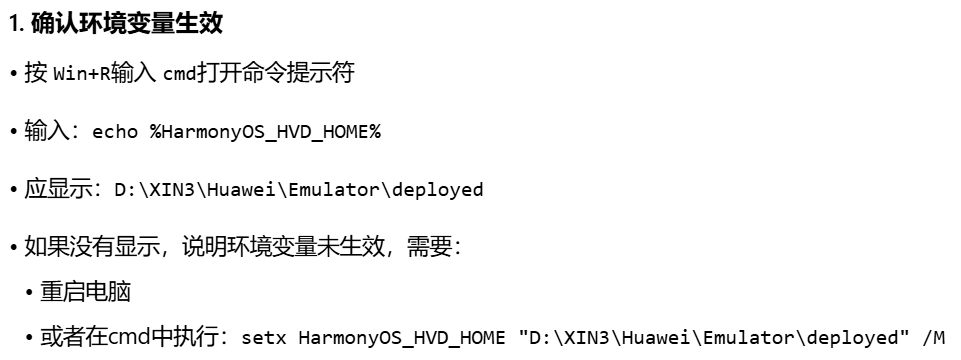
DevEco Studio修改模拟器路径失败,重装过软件、删除过本地模拟器文件还是显示“获取模拟器状态失败” DevEco studio 修改模拟器路径失败,重装过软件、删除过本地模拟器文件还是显示“获取模拟器状态失败”,还配置过系统变量也不能解决,也试过图3中通过CMD设置的方法,
软件路径是:D:\XIN3\Huawei\DevEco Studio,求大佬出手
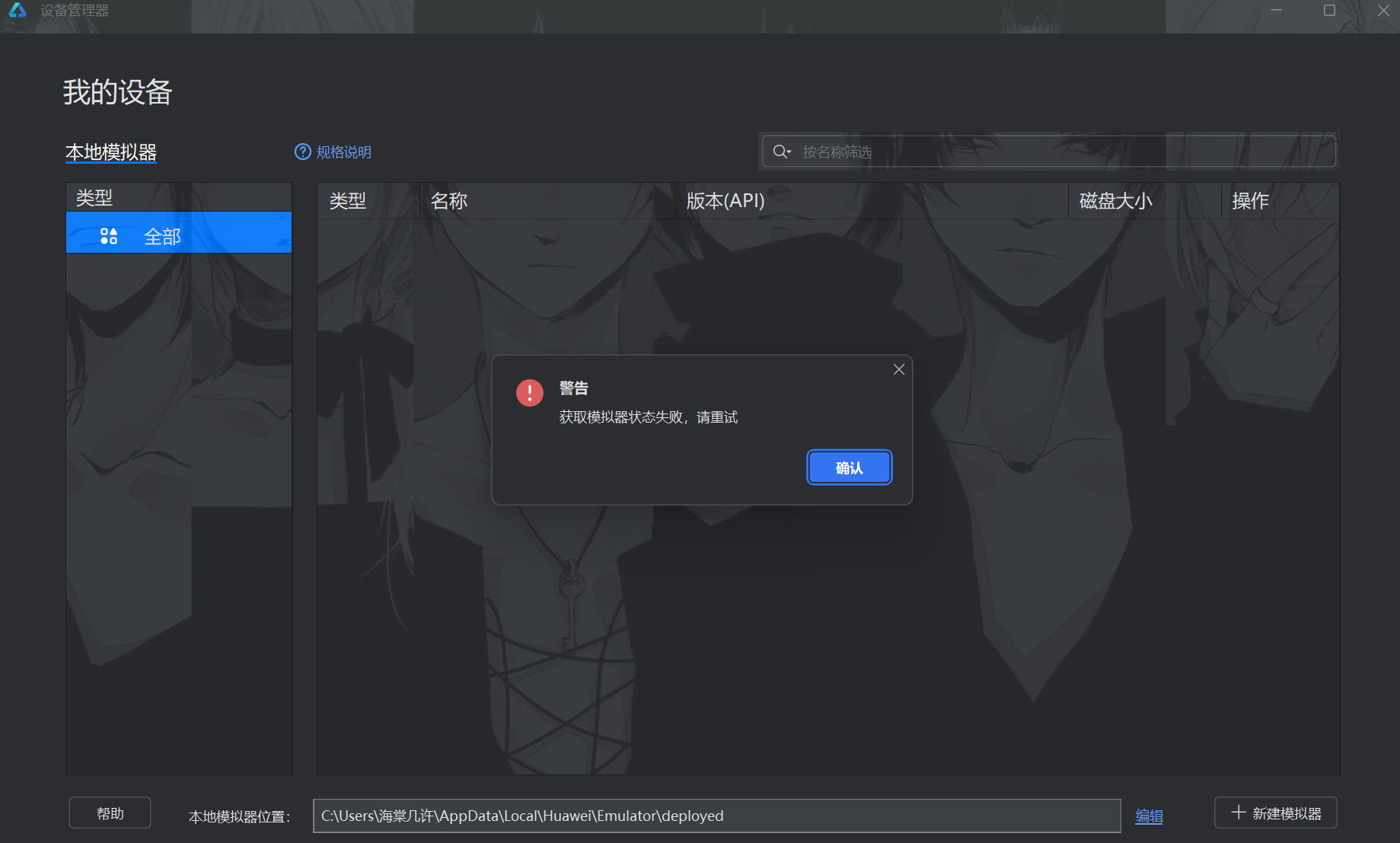


DevEco Studio模拟器路径修改失败,通常与系统权限或残留配置文件有关。请检查目标路径的读写权限,确保路径不含中文字符。彻底卸载后,手动删除用户目录下的 Huawei、.devecostudio、.hdc 等隐藏文件夹及 C:\Users\[用户名]\AppData\Local\Huawei 和 C:\Users\[用户名]\AppData\Roaming\Huawei 目录,再重新安装。
这个问题通常是由于模拟器配置文件路径或权限问题导致的。根据你的描述,你已经尝试了重装、删除文件、配置环境变量和CMD命令,但问题依旧。核心原因可能是残留的配置文件或注册表项与新的路径设置冲突。
以下是针对你当前情况的排查和解决步骤:
-
彻底清理残留配置(关键步骤):
- 退出DevEco Studio。
- 删除以下目录(如果存在):
C:\Users\[你的用户名]\AppData\Roaming\Huawei\DevEco Studio(Windows)C:\Users\[你的用户名]\AppData\Local\Huawei\DevEco StudioC:\Users\[你的用户名]\.devecostudio(这是一个隐藏文件夹,请确保显示隐藏文件)
- 这些目录包含了IDE的用户配置、缓存和模拟器状态信息。删除它们会重置IDE设置,但不会影响你的项目。
-
检查并修正模拟器镜像存储路径:
- 在彻底清理后,重新启动DevEco Studio。
- 进入 File > Settings > HarmonyOS SDK。
- 查看 Local SDK Path 和 Emulator Image Storage Path。确保你希望设置的路径(例如
D:\XIN3\Huawei下的某个子目录)存在且你有完全的读写权限。路径中避免使用中文或特殊字符。 - 如果之前修改失败,这里的路径可能已经是无效或冲突的状态。将其修改为一个全新的、空的目标文件夹(例如
D:\HuaweiEmulator),然后点击“Apply”。
-
以管理员身份运行:
- 在尝试修改路径或启动模拟器时,右键点击DevEco Studio图标,选择 “以管理员身份运行”。这可以确保IDE有足够的权限在目标驱动器(D盘)创建和写入文件。
-
检查防病毒软件/安全软件:
- 暂时禁用Windows Defender实时保护或第三方安全软件(如360、火绒等),然后重试修改路径和启动模拟器的操作。有时安全软件会拦截DevEco Studio对模拟器文件的访问。
-
手动指定环境变量(补充):
- 你已尝试过,但请确保系统变量
HVD_EMULATOR_DATA_DIR的值指向的是一个有效的、空的目录,并且没有拼写错误。设置后需要重启电脑使变量生效。
- 你已尝试过,但请确保系统变量
操作顺序建议:先执行第1步(彻底清理),然后以管理员身份运行DevEco Studio(第3步),接着进行第2步(重新设置路径)。如果问题依旧,再尝试第4步。
如果上述步骤仍无法解决,问题可能更深层,例如与Windows用户配置文件损坏或磁盘权限异常有关。你可以尝试在Windows系统下创建一个新的用户账户,在新账户中安装和运行DevEco Studio并设置模拟器路径,以隔离是否是当前用户环境的问题。
