




deveco 自动生成的证书 链接mate pad 测试
deveco 自动生成的证书 链接mate pad 测试 【问题描述】:deveco 自动生成的证书 链接mate pad 测试报错
【问题现象】:
10:23:42.680: $ hdc shell bm install -p data/local/tmp/5c166ca646b64fe18d3d59666e8eeb4c in 298 ms
Install Failed: error: failed to install bundle.
code:9568322
error: signature verification failed due to not trusted app source.
View detailed instructions.
10:23:42.775: $ hdc shell rm -rf data/local/tmp/5c166ca646b64fe18d3d59666e8eeb4c
10:23:42.775: Launch com.xiongmaoaixue.osxue failed, starting handle failure progress
Error while Deploy Hap
【版本信息】:HarmonyOS 6.0.2 API 22

【复现代码】:不适用
【尝试解决方案】:尝试让开发者用手动签名
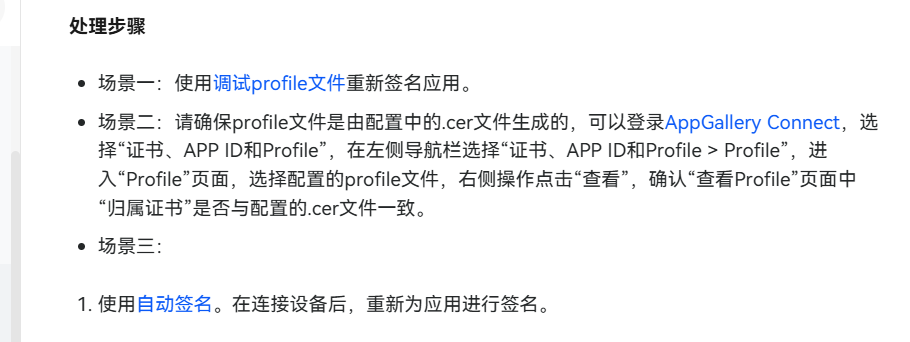

开发者您好,本地新建一个工程使用自动签名API 22版本未复现问题,请提供能复现问题的demo,当前开发工具版本(Help->About DevEco Studio)、运行时API版本(File->Project Structure->Project->Basic Info->Compatible SDK)、MatePad系统版本信息 (设置->关于本机)


鸿蒙应用测试需使用HAP签名证书。Deveco Studio自动生成的证书为调试证书,仅用于开发阶段真机调试。连接MatePad测试时,需在设备的“设置-安全-更多安全设置”中启用“允许ADB调试”和“允许通过HDB安装应用”。在Deveco Studio中,确保项目签名配置已正确选择该调试证书,并通过USB连接设备后,运行应用即可安装至MatePad进行测试。

这个错误 signature verification failed due to not trusted app source 表明设备拒绝了安装,因为应用来源不被信任。在HarmonyOS上,这通常是由于设备未开启“允许安装来自未知来源的应用”或“允许通过HDB安装”选项导致的。
解决方案:
-
在MatePad上开启“通过HDB安装”选项:
- 进入设备的 设置 > 系统和更新 > 开发者选项。
- 找到 “通过HDB安装” 或 “允许通过HDB安装” 选项,并确保其开关已打开。
-
检查并开启“未知来源应用安装”权限:
- 在 设置 > 安全 或 设置 > 应用和通知 中,找到 “安装外部来源应用” 或 “未知来源应用安装” 相关设置。
- 确保允许当前用于安装的工具(如DevEco Studio通过hdc)或相关的Shell应用安装应用。
-
确认设备连接与授权:
- 确保MatePad已通过USB线正常连接到开发机,并且在设备上弹出的“是否允许USB调试”对话框中点击了“确定”授权。
-
使用正确的调试证书:
- 你提到的“手动签名”方向是正确的。在DevEco Studio中,确保项目使用的是有效的调试证书(自动生成的debug证书通常有效,但需确保证书未过期或被误删)。
- 可以在 File > Project Structure > Project > Signing Configs 中查看和配置签名信息。
完成上述1、2步的设备设置后,再次尝试通过DevEco Studio安装应用即可。
