




HarmonyOS鸿蒙Next中点击桌面图标无法打开应用,会自动跳转到应用设置界面
HarmonyOS鸿蒙Next中点击桌面图标无法打开应用,会自动跳转到应用设置界面 在DevEco Studio可以正常调试 ,通过DevEco Studio也可以正常安装到设备上,正常打开使用。
但是通过点击桌面图标的方式,就无法打开应用,会直接跳转到应用设置界面。
运行应用的时候,deveco出现了67108900和1003500005错误代码,查看社区文档发现这两个错误码都是实况窗的错误代码,我的应用没有实况窗,和我的应用无关。
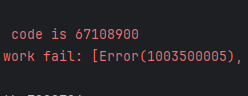
然后在桌面点击应用时deveco报错如下,也搜不到相关的信息。

更多关于HarmonyOS鸿蒙Next中点击桌面图标无法打开应用,会自动跳转到应用设置界面的实战教程也可以访问 https://www.itying.com/category-93-b0.html

开发者你好,麻烦请查看entry/src/main/module.json5文件内的skills字段是否包含下列代码:
"skills": [

            {

                "entities": [

                    "entity.system.home"

                ],

                "actions": [

                    "ohos.want.action.home"

                ]

            }

        ]
更多关于HarmonyOS鸿蒙Next中点击桌面图标无法打开应用,会自动跳转到应用设置界面的实战系列教程也可以访问 https://www.itying.com/category-93-b0.html


在HarmonyOS Next中,点击桌面图标跳转至应用设置界面,通常是由于应用权限配置异常或应用签名问题导致。请检查应用是否已正确获取所需权限,并确保应用签名与安装包匹配。若问题持续,可尝试重新安装应用或清除应用数据。

根据您描述的现象和提供的错误信息,问题核心在于应用配置的入口Ability(EntryAbility)缺失或配置不正确。
当点击桌面图标时,系统会尝试启动您在module.json5配置文件中声明的EntryAbility。如果该Ability不存在、配置错误或启动失败,系统会默认跳转到应用设置界面。这与实况窗错误码关联不大,DevEco Studio的调试安装能成功是因为它可能通过特定入口(如调试模式)直接启动了应用内的某个Ability,绕过了桌面图标的启动逻辑。
请按以下步骤检查和修复:
-
检查
module.json5中的Ability配置: 打开您的工程,找到entry > src > main > module.json5文件。确保在"abilities"数组中,有一个Ability的配置包含以下关键字段:{ "name": ".EntryAbility", // 或其他您定义的入口Ability名称 "srcEntry": "./ets/entryability/EntryAbility.ets", "description": "$string:EntryAbility_desc", "icon": "$media:icon", "label": "$string:EntryAbility_label", "startWindowIcon": "$media:icon", "startWindowBackground": "$color:start_window_background", "exported": true, // 此项必须为true,允许外部(如桌面)启动 "skills": [ { "entities": ["entity.system.home"], "actions": ["action.system.home"] } ] }exported字段必须显式声明为true。这是允许桌面图标等外部组件启动该Ability的关键。skills中的"entities": ["entity.system.home"]和"actions": ["action.system.home"]是声明该Ability为桌面入口的核心标识,必须正确配置。
-
核对Ability名称与文件路径:
- 确认
"name"字段的值(例如".EntryAbility")与对应的Ability文件(如EntryAbility.ets)中export default class的类名一致。 - 确认
"srcEntry"路径指向的.ets文件实际存在且路径正确。
- 确认
-
清理并重新构建: 修改配置文件后,在DevEco Studio菜单栏选择
Build > Clean Project,然后执行Build > Build Project或Build > Rebuild Project。之后重新生成HAP包并安装到设备上测试。 -
查看运行时日志: 在桌面点击图标失败时,除了观察DevEco Studio的
Log窗口,建议在设备上通过hdc shell hilog命令抓取更详细的全量系统日志,过滤您的应用包名或"EntryAbility"关键字,查找更具体的错误原因。
总结:此问题几乎可以确定是module.json5中入口Ability的配置问题,请重点检查exported属性是否为true,以及skills中的entity和action是否正确声明了桌面入口能力。修正后重新构建安装即可解决。
