





HarmonyOS鸿蒙Next中CodeGenie无法显示登录界面
HarmonyOS鸿蒙Next中CodeGenie无法显示登录界面
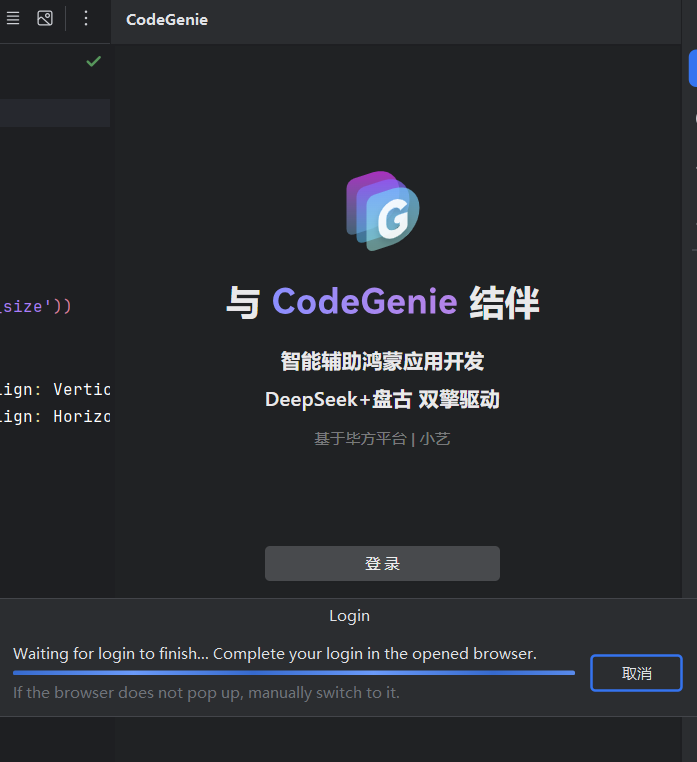
CodeGenie无法显示登录界面,一直显示Login,如上图
更多关于HarmonyOS鸿蒙Next中CodeGenie无法显示登录界面的实战教程也可以访问 https://www.itying.com/category-93-b0.html

开发者您好,这边点击登录后会在浏览器页面显示登录,在浏览器里登录并同意后在切换到DevEco Studio就会登录上去。
这边有在浏览器登录吗?还是说浏览器未弹登录?或者是浏览器已经登录但是切回到DevEco Studio还是未登录?
如果已经在浏览器登录还是卡在这边,可以点下取消看下是否登录成功了,如果没有登录成功麻烦提供下DevEco Studio日志,获取日志途径Help->show Log in Explorer。
更多关于HarmonyOS鸿蒙Next中CodeGenie无法显示登录界面的实战系列教程也可以访问 https://www.itying.com/category-93-b0.html


鸿蒙Next中CodeGenie无法显示登录界面,可能由以下原因导致:
- 网络连接异常,请检查网络设置;
- CodeGenie版本与HarmonyOS Next不兼容,需更新至适配版本;
- 系统权限未正确授予,检查应用权限设置;
- 本地缓存数据异常,尝试清除应用数据或重启设备;
- 系统服务暂时故障,等待官方修复或查看服务状态公告。
请根据具体情况进行排查。

根据您提供的截图和描述,CodeGenie工具卡在“Login”状态无法显示登录界面,这通常与网络连接、账户状态或工具本身的服务认证有关。以下是几个核心排查方向:
-
检查网络连接:请确保您的开发设备网络通畅,能够正常访问华为开发者服务。如果使用了代理或VPN,请尝试暂时关闭,因为部分网络配置可能会阻断CodeGenie与华为云服务的认证通信。
-
验证华为开发者账户:请确认您用于登录的华为开发者账户状态正常,且已在华为开发者联盟官网完成实名认证。CodeGenie需要有效的开发者账户进行授权。
-
检查IDE与工具版本:请确认您使用的DevEco Studio和CodeGenie插件均为官方发布的最新版本。旧版本可能存在已知的兼容性或服务对接问题。建议通过IDE内置的更新功能或华为开发者官网获取最新版本。
-
清理缓存与重启:尝试清理DevEco Studio的用户缓存(可通过菜单栏的“File” > “Invalidate Caches and Restart”进行操作),然后重启IDE。这可以解决部分因本地缓存数据异常导致的界面显示问题。
-
查看日志定位问题:在DevEco Studio的“Help”菜单中,选择“Show Log in Explorer”,打开日志目录。检查近期日志文件(尤其是idea.log或与CodeGenie相关的日志),寻找认证过程中的错误或警告信息,这能帮助进一步定位具体原因。
如果以上步骤均无法解决,问题可能与您当前网络环境下的特定服务端点连通性有关,或需要等待工具的后端服务恢复。请关注华为开发者联盟的官方公告,以获取服务状态信息。
