




HarmonyOS鸿蒙Next中我的相册第二次出现这样的情况了
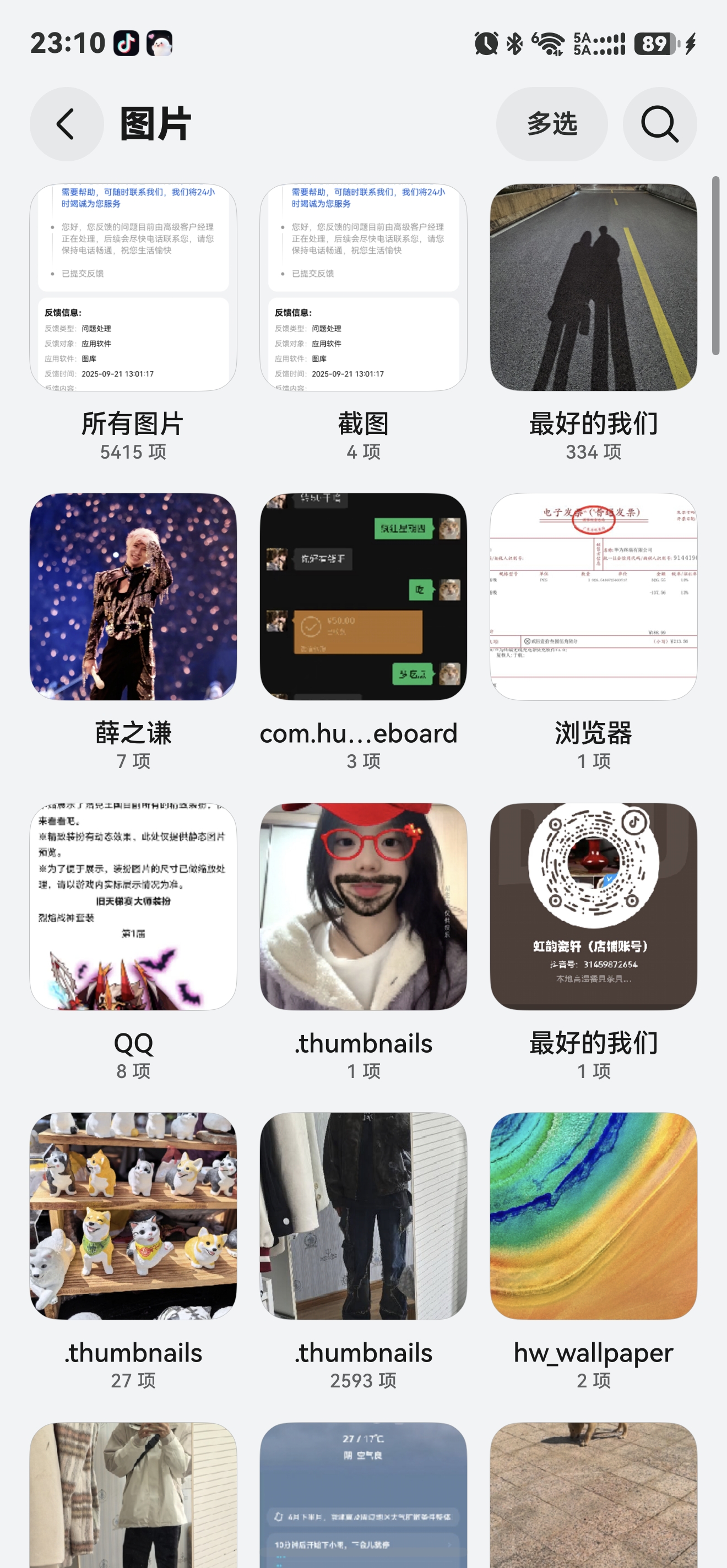
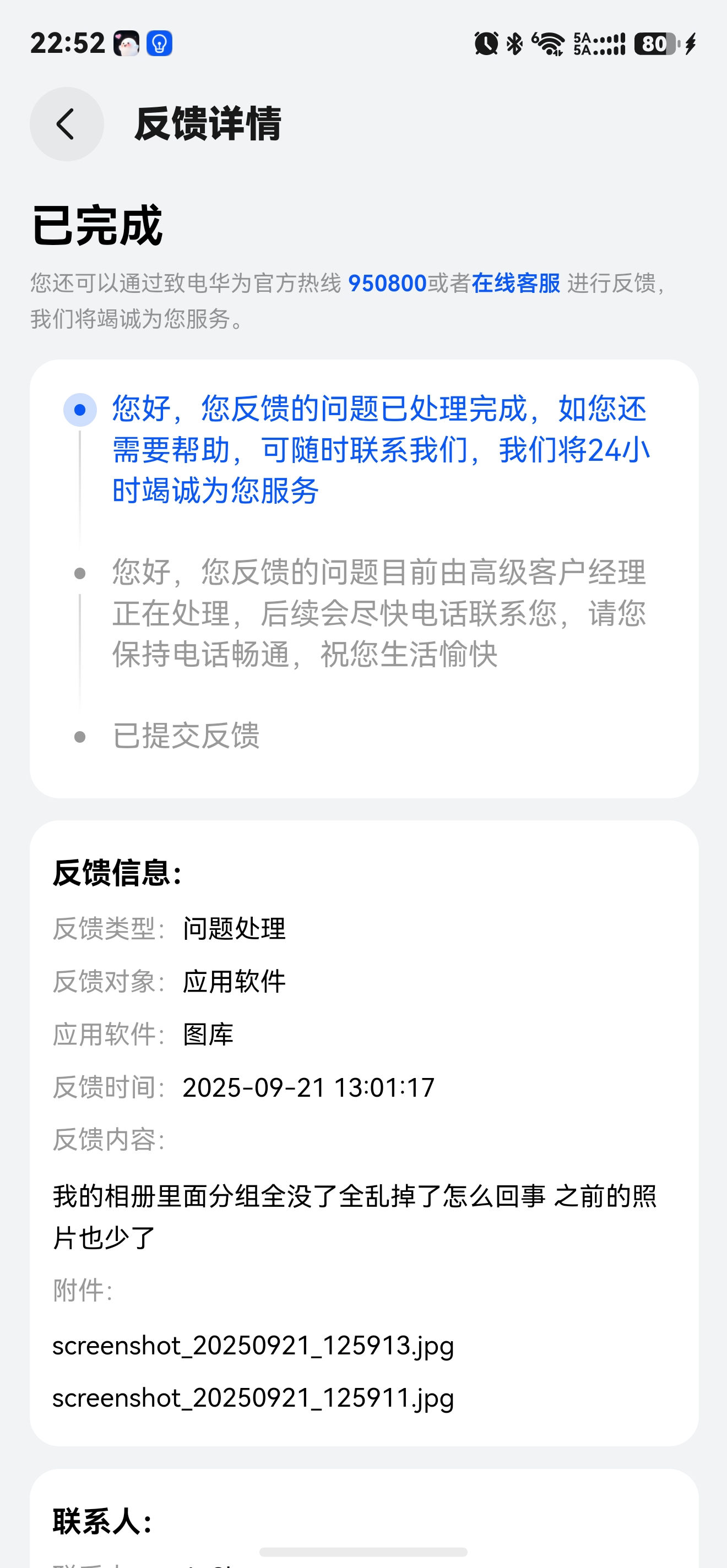
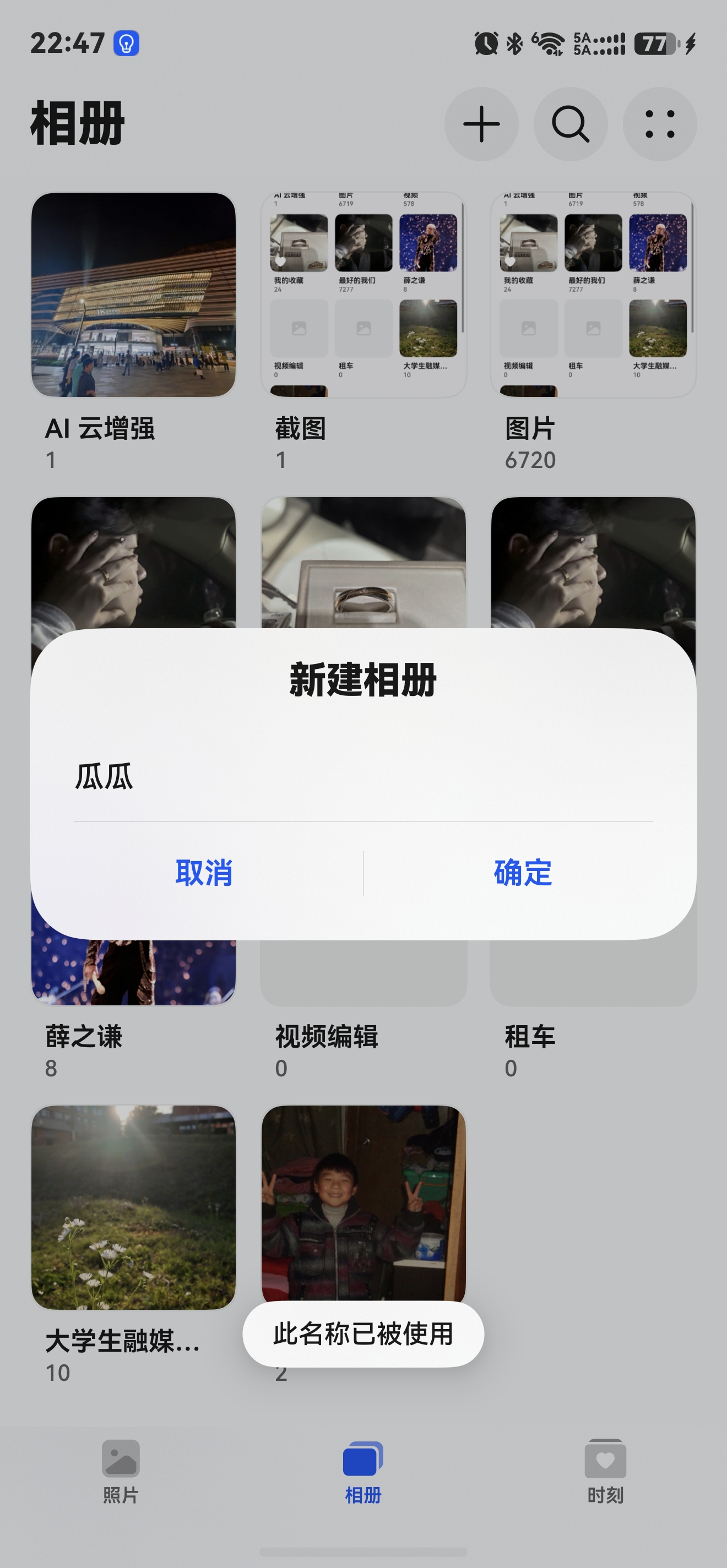
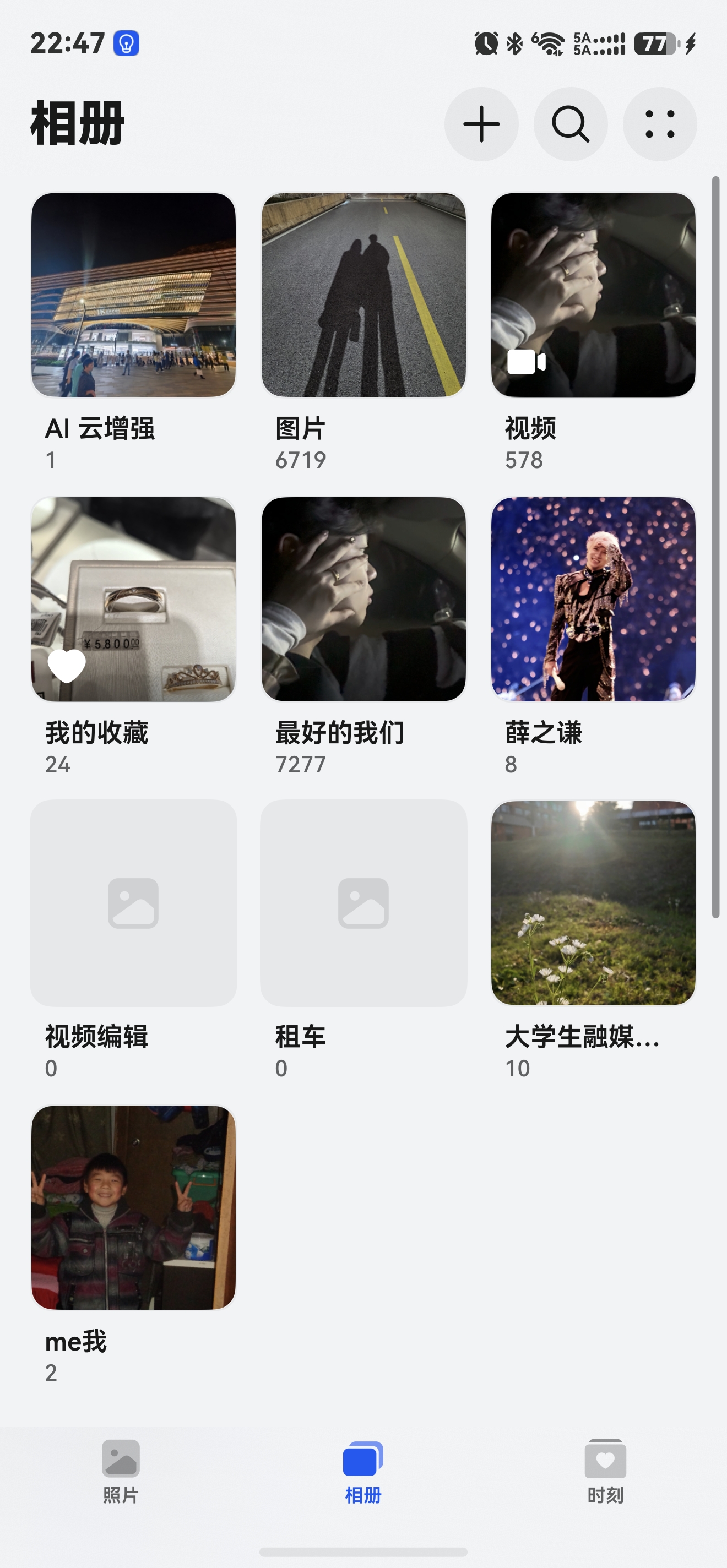
HarmonyOS鸿蒙Next中我的相册第二次出现这样的情况了 相册分组全给我搞没了,新建相册还说已存在,不知道怎么搞的,隐藏相册里也没有,全给我搞没了,上次就有过一次这样的情况
更多关于HarmonyOS鸿蒙Next中我的相册第二次出现这样的情况了的实战教程也可以访问 https://www.itying.com/category-93-b0.html
3 回复

去文件管理里面看看,鸿蒙的文件夹都是中文的似乎,找得到可能是索引出问题了,
更多关于HarmonyOS鸿蒙Next中我的相册第二次出现这样的情况了的实战系列教程也可以访问 https://www.itying.com/category-93-b0.html

在HarmonyOS Next中,相册重复出现可能是由于系统缓存异常或应用数据冲突导致。可尝试清除相册应用缓存,或重启设备以刷新系统状态。若问题持续,检查系统更新至最新版本,确保应用兼容性。

根据您描述的现象和提供的截图,这是一个典型的相册数据异常问题。问题核心在于相册的媒体数据库(MediaStore)索引与实际的文件系统状态出现了不一致。
根本原因分析:
- 数据库与文件系统不同步:HarmonyOS Next的相册应用依赖MediaStore数据库来索引和分类设备存储中的图片、视频文件。当您进行文件操作(如通过文件管理器移动、删除,或从PC导入文件),或设备发生异常重启、存储空间波动时,可能导致数据库记录未能及时、正确地更新。
- “幽灵”相册记录:您遇到的“新建相册提示已存在”,是因为数据库中还残留着旧相册的元数据记录,但该记录指向的物理文件夹可能已被移除或路径失效。这阻止了您创建同名新相册。
- 重复发生:这表明您的使用场景或设备环境可能存在容易触发此问题的特定操作,例如频繁使用第三方文件管理工具整理文件、连接电脑进行大量文件传输,或设备有非正常关机情况。
针对性解决步骤:
第一步:强制刷新媒体数据库(最直接有效) 这是解决此类索引问题的标准操作。
- 打开手机的“设置”。
- 进入“应用管理”或“应用和服务” > “应用管理”。
- 在应用列表中找到并点击“图库”或“相册”应用。
- 进入“存储”或“数据和缓存”选项。
- 依次点击“清空缓存”和“删除数据”。(请注意:“删除数据”会清除相册内的所有设置、相册分类信息,但不会删除您的原始照片和视频文件,它们仍安全地存储在文件系统中)。
- 操作完成后,返回桌面,彻底关闭相册应用。
- 重新打开相册应用。系统会开始重新扫描全盘媒体文件并重建数据库和索引,这个过程需要一些时间,文件量越大耗时越长。扫描完成后,您的相册和分组会基于当前文件系统的实际状态重新生成。
第二步:检查文件系统源头 如果第一步操作后问题依旧或再次出现,需要检查文件系统的实际状态。
- 使用系统自带的“文件管理”应用(或“我的文件”)。
- 导航至内部存储的“Pictures”(图片)或“DCIM”等标准图片目录。
- 查看是否存在您之前创建的、与丢失相册同名的空文件夹或路径异常的文件夹。如果存在,可以尝试手动删除这些空文件夹。
- 删除后,再次重复第一步的“清空缓存”和“删除数据”操作,并等待相册重新扫描。
预防建议:
- 尽量避免在文件管理器中直接移动或整理已纳入相册分类的图片/视频文件夹。优先在相册应用内部进行相册的创建、移动和删除操作。
- 当通过USB连接电脑传输大量媒体文件后,可以主动重启一次手机,这有助于系统自动触发一次完整的媒体库扫描。
- 确保系统版本为最新,以获得最新的稳定性和问题修复。
通过上述步骤,应该可以恢复您丢失的相册分组并解决新建相册的报错问题。如果问题在多次操作后仍然顽固复现,则可能与更深层的系统进程或特定文件路径的权限异常有关,需要更详细的日志进行定位。
