




HarmonyOS鸿蒙Next中平板设备如何判断处于电脑模式还是平板模式?
HarmonyOS鸿蒙Next中平板设备如何判断处于电脑模式还是平板模式?
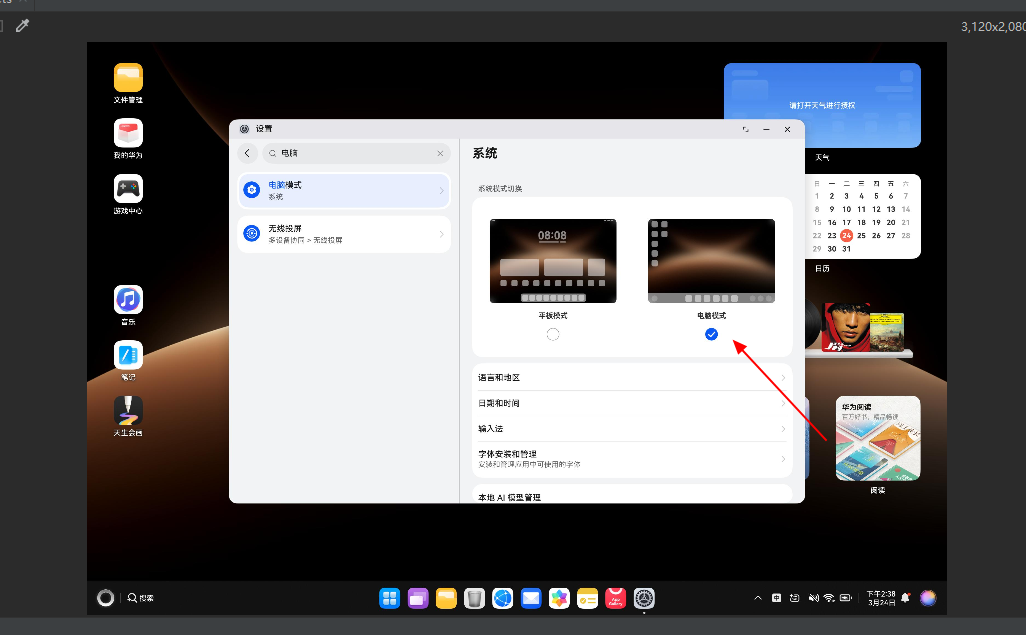
作为应用开发,这两个模式下的处理不同,目前我只能判断当前设备类型,想知道已知设备类型为平板时,如何判断是电脑模式还是平板模式?
更多关于HarmonyOS鸿蒙Next中平板设备如何判断处于电脑模式还是平板模式?的实战教程也可以访问 https://www.itying.com/category-93-b0.html

开发者您好,请您参考以下方案:
可通过isInFreeWindowMode接口判断是否处于自由多窗模式来判断是电脑模式还是平板模式。如果接口返回true表示在自由窗口模式,即为电脑模式,返回false表示非自由窗口模式,即为平板模式。具体可参考官网文档:isInFreeWindowMode。
更多关于HarmonyOS鸿蒙Next中平板设备如何判断处于电脑模式还是平板模式?的实战系列教程也可以访问 https://www.itying.com/category-93-b0.html

找HarmonyOS工作还需要会Flutter的哦,有需要Flutter教程的可以学学大地老师的教程,很不错,B站免费学的哦:https://www.bilibili.com/video/BV1S4411E7LY/?p=17


在HarmonyOS Next中,平板设备可通过display模块的getDefaultDisplaySync()方法获取屏幕属性,结合ScreenMode类判断当前模式。主要依据屏幕分辨率、方向及系统UI布局区分:电脑模式通常连接外设并显示桌面级界面,平板模式则为触控优化界面。可通过监听display事件实时响应模式切换。
在HarmonyOS Next中,可以通过display模块的Display对象来判断平板设备当前处于电脑模式还是平板模式。核心方法是检查设备的posture(姿态)属性。
具体步骤如下:
- 获取默认Display对象:通过
display.getDefaultDisplay()方法获取默认的显示设备对象。 - 查询Display属性:从获取的
Display对象中,读取其posture属性。 - 判断模式:将
posture属性值与系统定义的常量进行比较。- 当
posture === display.Posture.HALF_FOLDED时,表示设备处于电脑模式(通常指连接键盘或处于特定支架角度,形态类似笔记本)。 - 当
posture === display.Posture.FLAT时,表示设备处于平板模式(通常指完全展开,作为手持平板使用)。
- 当
关键代码示例(ArkTS):
import { display } from '@kit.ArkUI';
import { BusinessError } from '@kit.BasicServicesKit';

try {
  // 1. 获取默认display对象
  let defaultDisplay: display.Display = display.getDefaultDisplay();

  // 2. 获取当前设备姿态
  let currentPosture: display.Posture = defaultDisplay.posture;

  // 3. 根据姿态判断模式
  if (currentPosture === display.Posture.HALF_FOLDED) {
    console.log('当前处于电脑模式');
    // 在此模式下,应用可以调整UI布局,例如显示任务栏、优化键鼠操作等
  } else if (currentPosture === display.Posture.FLAT) {
    console.log('当前处于平板模式');
    // 在此模式下,应用使用为触控优化的标准平板UI布局
  } else {
    // 其他姿态(如FOLDED、ROTATED等),根据业务需求处理
    console.log('当前处于其他模式,姿态值为: ' + currentPosture);
  }
} catch (error) {
  let err: BusinessError = error as BusinessError;
  console.error(`获取显示信息失败,错误码: ${err.code}, 错误信息: ${err.message}`);
}
注意事项:
- 姿态变化监听:设备的模式可能动态切换(如连接或断开键盘),建议应用注册
'postureChange'事件监听,以便在模式切换时实时更新UI。defaultDisplay.on('postureChange', (newPosture: display.Posture) => { // 根据newPosture重新判断并刷新界面 }); - 布局适配:判断模式后,应结合响应式布局能力(如栅格系统、媒体查询),为不同模式提供最合适的界面布局与交互逻辑。
- 权限:此方法不需要额外权限。
通过查询Display.posture属性,即可准确区分平板的电脑模式与平板模式,并据此驱动应用进行相应的界面适配。
