




HarmonyOS鸿蒙Next中Mate60Pro更新到328/SP36后微信没有新消息通知选项,无法更改微信通知铃声
HarmonyOS鸿蒙Next中Mate60Pro更新到328/SP36后微信没有新消息通知选项,无法更改微信通知铃声
Mate60Pro更新到328/SP36后微信没有新消息通知选项,无法更改微信通知铃声,微信是最新版本
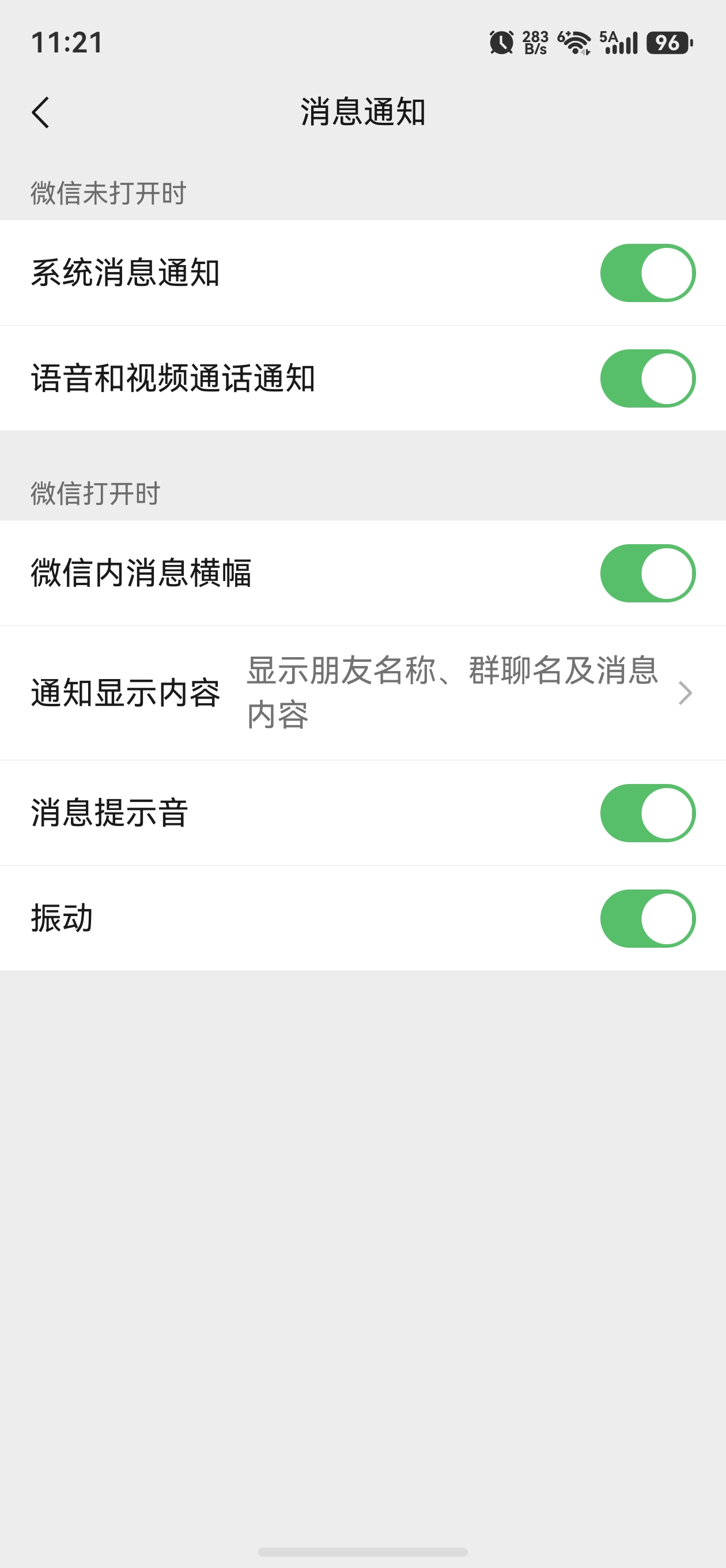
更多关于HarmonyOS鸿蒙Next中Mate60Pro更新到328/SP36后微信没有新消息通知选项,无法更改微信通知铃声的实战教程也可以访问 https://www.itying.com/category-93-b0.html

是从4.2升级过来的?,
更多关于HarmonyOS鸿蒙Next中Mate60Pro更新到328/SP36后微信没有新消息通知选项,无法更改微信通知铃声的实战系列教程也可以访问 https://www.itying.com/category-93-b0.html


在Ubuntu 22.04上安装和配置PostgreSQL
安装PostgreSQL
在Ubuntu 22.04上安装PostgreSQL非常简单,因为该版本在默认的APT存储库中包含了PostgreSQL。
-
首先,更新APT包索引:
sudo apt update -
安装PostgreSQL包:
sudo apt install postgresql postgresql-contribpostgresql-contrib包包含了一些额外的实用程序和功能扩展。 -
安装完成后,PostgreSQL服务会自动启动。您可以通过以下命令验证其状态:
sudo systemctl status postgresql您应该看到服务处于活动(active)状态。
访问PostgreSQL
PostgreSQL安装后,会创建一个名为 postgres 的系统用户账户,用于管理数据库。要访问PostgreSQL,您需要切换到这个用户。
-
切换到
postgres用户:sudo -i -u postgres -
现在,您可以启动PostgreSQL交互式终端(
psql):psql这将使您直接进入PostgreSQL提示符,可以开始执行SQL命令。
-
要退出
psql,请输入:\q -
要退出
postgres用户会话并返回您的普通用户,请输入:exit
创建新角色和数据库
默认情况下,PostgreSQL使用“角色”来进行身份验证和授权。初始的 postgres 角色是一个超级用户。
创建新角色
您可以从 psql 提示符创建新角色:
-
以
postgres用户身份登录psql。 -
创建新角色(例如,名为
myuser):CREATE ROLE myuser WITH LOGIN PASSWORD 'your_password'; -
为了使新角色能够创建数据库,可以授予其
CREATEDB权限:ALTER ROLE myuser CREATEDB;
创建新数据库
-
以新创建的角色身份登录(需要先退出当前的
psql和postgres用户会话):sudo -u myuser psql(系统会提示您输入为
myuser设置的密码) -
创建新数据库:
CREATE DATABASE mydatabase; -
连接到新数据库:
\c mydatabase现在,您可以在
mydatabase中创建表和执行其他操作。
启用远程访问(可选)
默认情况下,PostgreSQL只允许本地连接。如果您需要从其他机器访问数据库,需要修改配置。
重要: 启用远程访问会带来安全风险,请确保配置适当的防火墙规则和强密码。
-
编辑PostgreSQL主配置文件
postgresql.conf:sudo nano /etc/postgresql/14/main/postgresql.conf(注意:路径中的版本号
14可能因安装的PostgreSQL版本而异,请根据实际情况调整。) -
找到
listen_addresses行,并将其值从localhost改为'*'以监听所有网络接口,或者改为特定的IP地址。listen_addresses = '*' -
接下来,编辑客户端认证配置文件
pg_hba.conf:sudo nano /etc/postgresql/14/main/pg_hba.conf -
在文件末尾添加一行,以允许特定网络或所有IP地址的连接。例如,允许所有IP地址使用密码进行MD5加密认证:
host all all 0.0.0.0/0 md5为了更安全,建议将
0.0.0.0/0替换为具体的客户端IP地址或子网,例如192.168.1.0/24。 -
保存更改后,重启PostgreSQL服务以使配置生效:
sudo systemctl restart postgresql -
确保您的防火墙(如果启用,如UFW)允许PostgreSQL的默认端口(5432)的传入连接:
sudo ufw allow 5432/tcp
常用管理命令
-
启动PostgreSQL服务:
sudo systemctl start postgresql -
停止PostgreSQL服务:
sudo systemctl stop postgresql -
重启PostgreSQL服务:
sudo systemctl restart postgresql -
设置PostgreSQL服务开机自启:
sudo systemctl enable postgresql -
查看服务状态:
sudo systemctl status postgresql
总结
至此,您已经在Ubuntu 22.04上成功安装并基本配置了PostgreSQL。您学会了如何访问数据库、创建角色和数据库,以及如何(可选)配置远程访问。接下来,您可以根据应用程序的需求,进一步创建表、导入数据或进行性能调优。

这是一个在HarmonyOS Next更新后可能出现的应用通知权限问题。根据您提供的截图和描述,问题核心在于系统更新后,微信的通知权限设置项可能被重置或隐藏。
主要原因分析:
- 系统权限重置:大版本或重要补丁更新有时会重置部分应用的通知等敏感权限,需要用户重新授权或检查设置。
- 应用适配问题:HarmonyOS Next系统架构变化较大,微信等第三方应用可能在新系统上存在临时的兼容性问题,导致其通知设置入口未能正常显示在系统设置中。
解决步骤:
第一步:检查并确保微信的通知总开关已开启
- 进入手机 设置 > 通知和状态栏 > 通知管理。
- 在应用列表中找到并点击 微信。
- 确认 “允许通知” 总开关是开启状态。这是所有通知功能的基础。
第二步:在微信内部检查设置
- 打开微信,进入 我 > 设置 > 新消息通知。
- 确保 “接收新消息通知” 和 “通知显示消息详情” 等选项是打开状态。微信自身的通知开关必须开启。
第三步:重点检查“横幅”或“锁屏通知”权限 您截图中缺失的“新消息通知”选项,在HarmonyOS通知管理中可能被归类到更细化的权限里:
- 在 设置 > 通知和状态栏 > 通知管理 > 微信 的页面中,向下滑动。
- 找到 “通知方式” 或 “锁屏通知”、“横幅通知” 这类子类别。
- 点击进入,查看是否有关于 “新消息”、“普通消息” 或 “聊天消息” 的分类开关,并确保其是打开的。通知铃声的自定义选项通常也在这个分类设置页面内。
第四步:重启设备 完成上述设置检查后,重启手机。这可以清除临时系统缓存,帮助新的权限设置生效。
如果问题依旧: 这很可能是一个当前版本下的特定兼容性现象。由于系统较新,第三方应用需要时间进行完全适配。您可以:
- 关注微信应用的后续版本更新日志,看是否会提及对HarmonyOS Next的兼容性优化。
- 留意华为官方后续的系统更新推送,此类问题通常会在后续的系统补丁中得到修复。
总结来说,请优先通过 系统设置 > 通知管理 > 微信 的路径,仔细检查所有子类别(尤其是“通知方式”或“锁屏通知”)下的开关,铃声设置通常也位于其中。
