




DevEco Testing实用工具设备投屏一直提示加载中怎么解决版本6.0.7.210
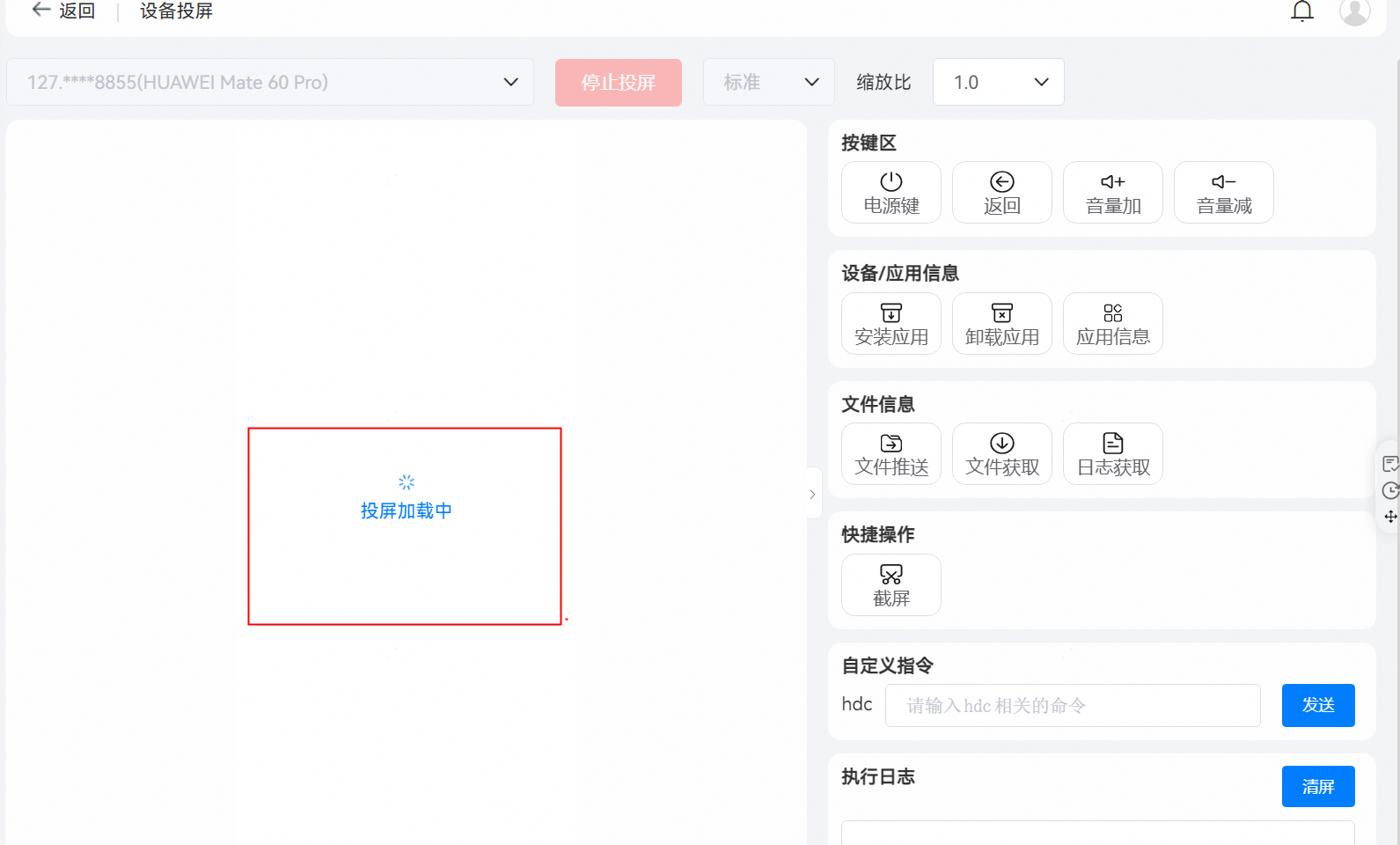
DevEco Testing实用工具设备投屏一直提示加载中怎么解决版本6.0.7.210 问题描述:设备无法投屏显示,但是通过截屏功能可以正常获取设备画面。
通过指令 hdc shell ls /data/local/tmp如下,不存在 latestScreen.jpeg

电脑为win11,鸿蒙6.0.0.47 (API Version 20 Release)

【问题定位】
开发者您好,通过以下命令检查设备目标文件夹下是否存在图片文件(文件名:latestScreen.jpeg):
hdc shell ls /data/local/tmp
【分析结论】 目标文件存在,需要清理该文件来刷新投屏使用。
【修改建议】 可通过清除手机缓存文件解决该问题,具体步骤如下:
- 电脑连接需要投屏的手机;
- 执行以下命令:
hdc shell rm -r /data/local/tmp/latestScreen.jpeg - 重试设备投屏,如果获取页面仍失败可重启设备后再试。
- 若仍不能解决问题,将右上角的流畅模式切换成标准模式。
【背景知识】 DevEco Testing中实用工具设备投屏支持将设备界面实时投放到PC上,并支持在PC上对设备进行操作,如按键操作、查看设备/应用信息,文件管理、自定义指令等常用操作。
开发者详情可以参考这个文档进行排查问题:DevEco Testing实用工具设备投屏一直提示加载中的排查方法。


根据你提供的信息,问题核心在于设备投屏所需的临时文件 latestScreen.jpeg 未能在设备端(/data/local/tmp/ 目录下)正常生成,导致投屏功能一直处于“加载中”状态,而截屏功能正常。
这是一个已知的权限或服务问题。请按以下步骤操作,通常可以解决:
-
重启设备上的投屏服务: 在电脑的命令行工具(如PowerShell或CMD)中,确保设备已通过hdc连接,然后依次执行以下两条命令:
hdc shell killall screen_capture_service
hdc shell LD_LIBRARY_PATH=/system/lib:/system/lib64 /system/bin/screen_capture_service &
第一条命令终止可能运行异常的投屏服务,第二条命令重新启动它。
-
检查并确保目录权限正确: 执行以下命令,检查临时目录的权限:
hdc shell ls -l /data/local/tmp/确认该目录对所有用户有读写权限(通常应为
drwxrwxrwx)。如果权限不足,可能需要通过hdc shell chmod 777 /data/local/tmp来修改(需设备有root或足够权限)。 -
验证服务与文件生成: 重启服务后,立即在DevEco Testing中再次尝试投屏。同时,在另一个命令行窗口快速执行:
hdc shell ls /data/local/tmp/latestScreen.jpeg观察文件是否被创建。如果文件出现但投屏仍加载,可能是文件更新流未正常推送至客户端。
-
备选方案:使用独立投屏工具: 如果上述步骤无效,可以暂时使用HarmonyOS SDK自带的独立投屏工具作为替代。 工具路径通常为:
{SDK安装目录}\toolchains\下的hdc screen cap或相关可视化工具。通过命令行hdc shell screen cap -p /sdcard/screen.png可手动截屏并导出,虽非实时流,但可辅助调试。
直接原因是 screen_capture_service 服务未能向 /data/local/tmp/latestScreen.jpeg 写入实时图像数据。重点执行第1步重启服务,多数情况下可立即恢复。
